- Datoteka CBS.log bilježi operacije SFC-a i WRP-a, pomažući u prepoznavanju koje su sistemske datoteke oštećene.
- SFC pokušava popraviti zaštićene datoteke iz lokalne predmemorije, dok DISM popravlja cijelu sliku sustava Windows kada je ta predmemorija oštećena.
- Pogreške na C: disku, nestanci struje, zlonamjerni softver ili neuspješna ažuriranja česti su uzroci oštećenja sistemskih datoteka.
- Kombinacija CHKDSK-a, antimalware skeniranja, SFC-a, DISM-a i, na kraju, popravka na licu mjesta obično vraća stabilnost sustava.

Kada se Windows sruši i dobijete poruku da provjerite datoteka CBS.log nakon kvara sustavaNormalno je paničariti. Odjednom vidite upozorenja poput "Windows Resource Protection pronašao je oštećene datoteke i nije uspio popraviti neke od njih", a povrh svega, sustav inzistira na tome da je pogon C: oštećen. Možda se čini da je vaša instalacija sustava Windows osuđena na propast, ali zapravo imate nekoliko moćnih alata za dijagnosticiranje i popravak problema korak po korak.
U ovom ćemo članku mirno razložiti što je arhiva. CBS.log, što točno znači poruka o pogrešci SFC-a?Kako se tumače ovi zapisi i kakvu ulogu igraju komunalna poduzeća? CFS i DISMI što možete učiniti ako je Windows disk ili slika oštećena. Također ćemo pogledati neke uobičajene scenarije iz stvarnog svijeta (Windows unaprijed instaliran bez DVD-a, problemi nakon ažuriranja, infekcije zlonamjernim softverom itd.) i kako ih sustavno riješiti.
Što je CBS.log i zašto se pojavljuje nakon kvara sustava?
Datoteka CBS.log je dio internog dnevnika održavanja iz Windowsa. Spremljen je u putanju %windir%\Logs\CBS\CBS.log (normalno C:\Windows\Logs\CBS\CBS.logi koristi ga nekoliko komponenti sustava, uključujući Zaštita resursa sustava Windows (WRP) i Provjera sistemskih datoteka (SFC.exe)Svaki put kad trčiš sfc /scannowWindows u ovom dnevniku ostavlja detaljan zapis o tome što je provjerio i popravio.
Unutar te datoteke vidjet ćete mnogo redaka označenih oznakom , koji odgovaraju SFC operacijama. Često ćete nakon pada sustava ili ponovnog pokretanja pronaći poruke koje pokazuju da je Windows otkrio oštećenje i da se detalji nalaze u [relevantnom odjeljku]. CBS.logTo ne znači automatski da se sustav ne može oporaviti, već da moramo provjeriti koje su vrste datoteka pogođene i mogu li se popraviti ili ne.
Statičke datoteke, promjenjive datoteke i zašto WRP ne štiti sve
U operacijskom sustavu Windows razlikuje se statičke datoteke i promjenjive datotekeStatičke datoteke su one koje se u normalnim uvjetima nikada ne bi trebale mijenjati (sistemske binarne datoteke, određeni osnovni resursi itd.). Promjenjive datoteke, s druge strane, su one koje se stalno mijenjaju, kao što su Zapisnici i datoteke registra kada su pohranjeni na disku.
Značajka Zaštita resursa sustava Windows (WRP) Usredotočuje se prvenstveno na zaštitu i praćenje kritične statičke datotekeMeđutim, postoje iznimke: neke statičke datoteke nisu pokrivene WRP-om. Klasičan primjer koji je dokumentirao Microsoft je pozadinska slika. img11.jpg, koji pripada komponenti Microsoft-Windows-Shell-Pozadinska-Zastava-UobičajenaAko se ova datoteka promijeni dok WRP provjerava sustav (na primjer, tijekom sfc /scannow), modifikacija se bilježi u CBS.logAli budući da nije zaštićen WRP-om, Sustav ne pokušava to poništiti i jednostavno bilježi da se hash ne podudara.
Zapisnik može sadržavati slične zapise, koji su često alarmantni, ali ne ukazuju uvijek na ozbiljan problem:
, Informacije CSI 00000145 Datoteka člana "img11.jpg" nije mogla biti popravljena. Microsoft-Windows-Shell-Wallpaper-Common… pogreška podudaranja hash-a
U ovakvim situacijama, čak i ako SFC prijavi da je popravio "komponente", zapisnik i dalje može pokazivati da Određene datoteke nije bilo moguće vratiti Jednostavno zato što ih WRP ne štiti ili nema sigurnosnu kopiju. Nije uvijek razlog za uzbunu, ali vrijedi provjeriti jesu li te datoteke povezane sa stvarnim greškama sustava.
Što je SFC, a što DISM u sustavu Windows?
Alati SFC (Provjera sistemskih datoteka) i DISM (Servisiranje i upravljanje slikama implementacije) Ovo su dva uslužna programa naredbenog retka ugrađena u Windows koji se koriste za analizirati i popraviti kritične sistemske datotekeIako dijele opći cilj, funkcioniraju donekle drugačije i međusobno se vrlo dobro nadopunjuju.
Naredba Skutni umor (CFS) Pregledava svaku zaštićenu datoteku na sustavu i uspoređuje je s kopija koja se smatra "pouzdanom", pohranjene u predmemoriji zaštite datoteka (Windows File Protection, WFP). Ako otkrije razlike, označava datoteku kao oštećenu i Pokušava ga automatski zamijeniti čistom kopijom. iz te predmemorije. To se radi naredbama poput sfc /scannow i u online načinu rada (sustav pokrenut) i izvan mreže.
Sa svoje strane, DISM Radi na nešto globalnijoj razini. Umjesto pregledavanja datoteke po datoteke, provjerava status Slika sustava Windows (kompletna instalacija) i uspoređuje je s čista slikalokalno ili online. Ako pronađe oštećene komponente, pokušava ih zamijeniti koristeći taj ispravan izvor. DISM je posebno koristan kada je predmemorija koju koristi SFC također oštećena, jer popravlja samu "bazu" s koje SFC izrađuje kopije.
U modernim sustavima (Windows 8, 8.1, 10 i 11) preporuka je obično da, ako SFC ne uspijeva popraviti sve, pribjegavate DISM za vraćanje slike, a zatim ponovno pokrenite SFC za dovršetak popravka pojedinačnih datoteka.
Tipični SFC izlazni kodovi i poruke
Na kraju sfc /scannowAlat vraća jedan od nekoliko standardne poruke koji vam daju brz uvid u status vaših sistemskih datoteka:
- „Zaštita resursa sustava Windows nije pronašla nikakva kršenja integriteta“SFC nije otkrio nikakve anomalije u zaštićenim datotekama. Ako i dalje imate problema, uzrok je najvjerojatnije povezan s upravljačkim programima, softverom treće strane, hardverom ili konfiguracijom, a ne sa sistemskim datotekama.
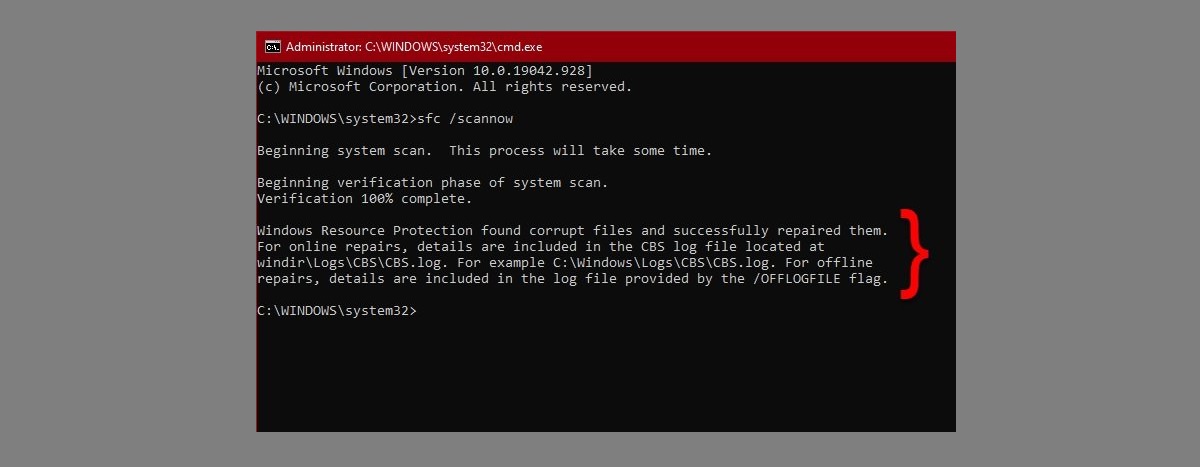
- „Zaštita resursa sustava Windows pronašla je oštećene datoteke i uspješno ih popravila. Pojedinosti u CBS.logu“Windows je pronašao jednu ili više oštećenih datoteka i zamijenio ih zdravim kopijama iz predmemorije. Ovo je pozitivan rezultat, ali trebali biste provjeriti je li problem koji ste imali nestao.
- „Zaštita resursa sustava Windows pronašla je oštećene datoteke i neke od njih nije mogla popraviti. Pojedinosti u CBS.logu“: označava da Predmemorija datoteka koju koristi SFC je također oštećena ili nepotpunaili da određene datoteke nisu zaštićene WRP-om. U tim slučajevima ima smisla koristiti DISM ili ručne metode.
- „Zaštita resursa sustava Windows nije mogla izvršiti traženu operaciju“Skeniranje je prekinuto ili nije uspjelo, ponekad zbog sukoba sa softverom treće strane, pogrešaka na disku ili problema s dopuštenjima. Obično je dobra ideja pokušati ponovno za Siguran način rada ili nakon pokretanja drugih alata za popravak. Ako sumnjate da je problem povezan s dozvolama, obratite se Što učiniti ako ne možete pristupiti postavkama zbog nedostatka administratorskih prava.
Kada se poruka odnosi na CBS.logUnose povezane sa SFC-om možete filtrirati traženjem redaka označenih s . Da biste to brzo učinili, možete upotrijebiti naredbu:
findstr /c:"" %windir%\logs\cbs\cbs.log >sfcdetails.txt
Ovo generira tekstualnu datoteku samo s relevantnim SFC linijama, što znatno olakšava identifikaciju. koje su određene datoteke uzrokovale probleme.
Kako ispravno pokrenuti SFC /scannow
Na većini računala s operativnim sustavima Windows 7, 8, 8.1, 10 ili 11, osnovna upotreba SFC-a je gotovo ista i služi objema svrhama. provjeriti integritet kao i popraviti oštećene datoteke pod uvjetom da predmemorija ispravno radi.
Za pokretanje standardnog skeniranja na sustavu koji se normalno pokreće, možete slijediti ove korake:
- Otvorite izbornik Start, upišite naredba, desnim klikom na Simbol sustava i odaberite Pokreni kao administrator imati pristup dozvolama visoke razine.
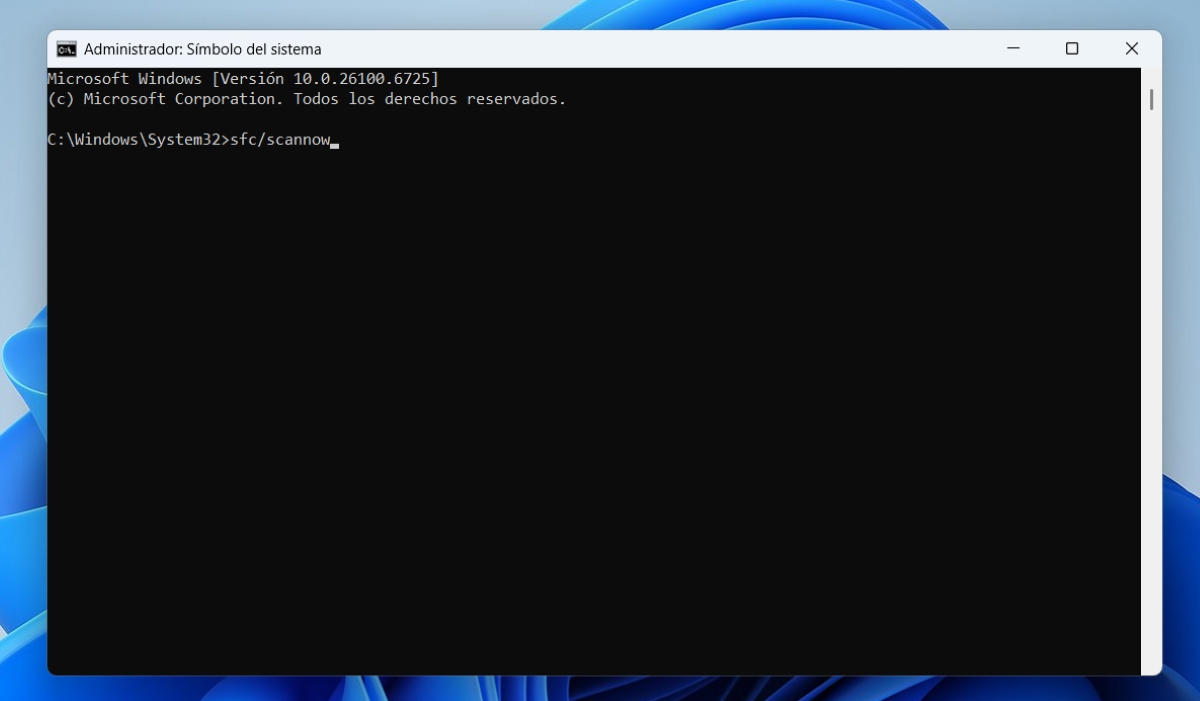
- Pišite u crnom prozoru sfc /scannow i pritisnite Enter za pokretanje potpunog skeniranja zaštićenih datoteka.
Proces može potrajati neko vrijeme ovisno o brzini diska i broju datoteka. Na kraju provjerite koje od poruke s rezultatima pojavljuje se ranije spomenuto i, ako niste uspjeli sve popraviti, pogledajte CBS.log ili u datoteku sfcdetails.txt s kojim možete generirati findstr.
Koristite SFC kada se Windows ne pokreće ili s medija za oporavak
Ako je sustav toliko oštećen da se ne možete ni prijaviti, još uvijek imate mogućnost pokrenuti SFC iz okruženja za oporavak sustava Windows (WinRE) ili s vanjskog medija (USB, instalacijski DVD ili proizvođačeva particija za oporavak).
U sustavima Windows 10, 11, 8 i 8.1, opći postupak je vrlo sličan. Nakon što pokrenete sustav s medija za oporavak ili iz naprednih opcija pokretanja, možete učiniti sljedeće:
- Odaberite iz izbornika opcija Rješavanje problema i, unutar, odaberite Simbol sustava za otvaranje konzole.
- U konzoli pokrenite naredbu sličnu sfc /scannow /offbootdir=C:\ /offwindir=C:\Windows prilagođavanjem slova pogona i putanje sustava Windows u skladu s tim ako se sustav nalazi na drugoj particiji.
U sustavu Windows 7 tijek rada je vrlo sličan, osim što počinjete od Instalacija s DVD-a ili USB-a, odaberete opciju Popravite opremuOdaberite svoju instalaciju sustava Windows i uđite u naredbeni redak. Odatle možete koristiti naredbu poput sfc /scannow /offbootdir=C:\ /offwindir=C:\Windows analizirati instalaciju bez njenog pokretanja.
Kada SFC nije dovoljan: DISM i popravak slike sustava Windows
U mnogim slučajevima, poruka „Zaštita resursa sustava Windows pronašla je oštećene datoteke i nije mogla popraviti neke od njih“ znači da Spremište slika ili komponenti sustava Windows Oštećeni su. U tim slučajevima, iako SFC otkrije probleme, nema zdravih kopija za vraćanje podataka. Tu nastupa DISM.
DISM ima nekoliko ključnih parametara za provjerite i popravite sliku sustava:
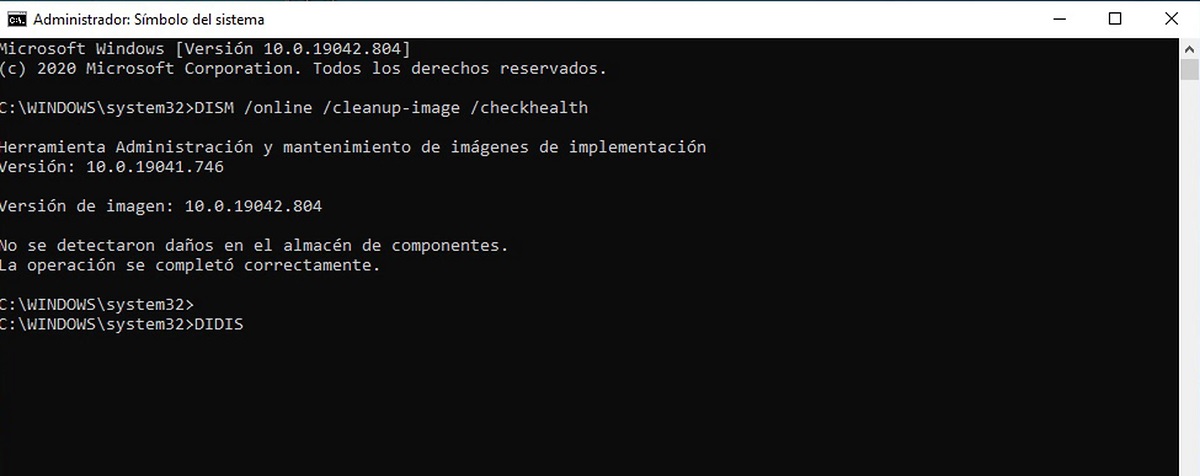
- /provjerizdravljeProvjerava postoje li već zabilježena oštećenja u skladištu komponenti i obavještava vas ako Postoje poznati problemiAli ne provodi dubinsko skeniranje niti popravlja bilo što.
- /scanhealth: provodi temeljitiju provjeru slike uspoređujući je s čistom referencom i zabilježite sve potencijalne kvaroveiako ih još uvijek nije ispravio.
- /vrati zdravlje: pokreće potpunu analizu i popravlja pronađenu štetu konzultiranjem referentne slike koja može biti online (Windows Update) ili na lokalnom mediju (WIM ili ESD datoteka).
Na računalu s operativnim sustavom Windows 8, 8.1, 10 ili 11, tipična naredba bi obično bila:
dism /online /cleanup-image /restorehealth
Ova naredba govori DISM-u da popravi aktivnu ("online") sliku i poveže se s poslužiteljima Windows Updatea kako bi preuzeo sve potrebne komponente. Bitno je imati stabilna internetska vezaU suprotnom, proces može propasti s greškama poput "izvorne datoteke nisu pronađene".
Ako radite iz okruženja za popravak ili želite popraviti instalaciju sustava Windows montiranu na drugom disku (na primjer, za oporavak oštećene instalacije s druge kopije sustava Windows instalirane na drugom disku), možete koristiti nešto poput:
Dism /Image:D:\ /Cleanup-Image /RestoreHealth
U ovom slučaju, zamijenite D:\ prema slovu pogona i putanji gdje se mapa nalazi Prozori instalacije koju želite popraviti.
Korištenje DISM-a s WIM/ESD slikom kao izvorom
U nekim situacijama, DISM ne može koristiti Windows Update (zbog pravila tvrtke, nedostatka veze, blokada vatrozida itd.) ili vam je potrebno prisiliti određeni izvorna primjer ISO datoteka sustava Windows s istom verzijom i izdanjem koje ste instalirali.
U tim slučajevima, tipičan tok je:
- Preuzmite ISO sliku sustava Windows koja odgovara vašoj instaliranoj verziji (na primjer, Ažuriranje sustava Windows 10 u travnju 2018. Ako vaš sustav prikazuje verziju poput 10.0.17134.xxx) sa službene Microsoftove stranice.
- Montirajte ISO na pogon (recimo I:\) i pronađite datoteku instalacija.wim ili, na nekim slikama, instaliraj.esd u mapi
sources. - Provjerite s dism /get-wiminfo Koji indeks odgovara vašem izdanju (Home, Pro, Pro N itd.):
dism /get-wiminfo /wimfile:E:\sources\install.wim /index:7 - Pokrenite DISM eksplicitno navodeći izvor:
dism /image:D:\ /cleanup-image /restorehealth /source:wim:E:\sources\install.wim:7 /limitaccess
Ako unatoč svemu dobijete greške tipa 0x800f081f („izvorne datoteke nisu pronađene“), gotovo uvijek postoji bilo kakva neskladnost između verzije/izdanja ISO i vaša instalacija ili put/indeks WIM/ESD datoteke su netočni. Važno je da verzija slike odgovara s instalacijom (isti glavni broj verzije i isto izdanje), inače će DISM odbiti koristiti ga kao izvor.
Oštećenje pogona C:, pogreške u pohrani i CHKDSK
Kada vas Windows upozori da skladište C: je oštećeno Osim toga, SFC prijavljuje oštećene datoteke koje ne može popraviti; vrlo je vjerojatno da postoji fizički ili logički problemi s diskomPrije nego što nastavite s popravkom sistemskih datoteka, preporučljivo je provjeriti status volumena.
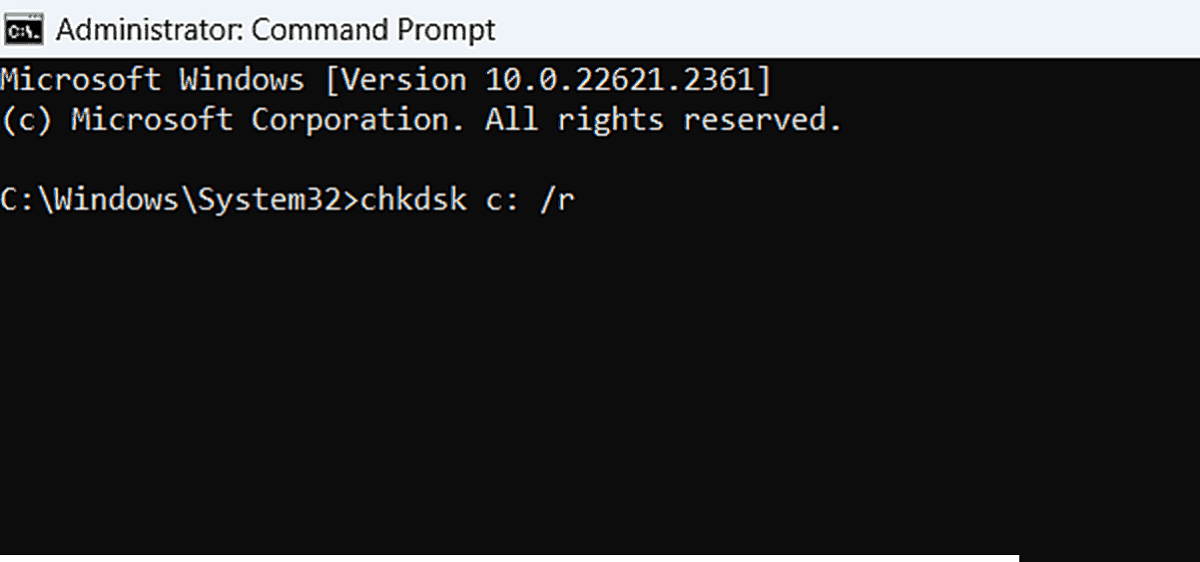
Klasičan način za to je pomoću ugrađenog alata CHKDSKPokreće se s administratorskim privilegijama i može pronaći pogreške u datotečnom sustavu te ih označiti ili pokušati oporaviti. loši sektoriTipična naredba bi bila:
chkdsk C: /f /r
Parametar /f To ukazuje na to da sve pronađene pogreške treba ispraviti, i /r Prisiljava dublje skeniranje diska u potrazi za lošim sektorima i oporavlja čitljive podatke. U većini slučajeva, CHKDSK će vas zatražiti ponovno pokretanje kako bi mogao analizirati sistemski pogon prije nego što se Windows potpuno učita.
Ako više volite nešto vizualno, postoje upravitelji particija trećih strana koji Uključuju funkcije "Provjeri datotečni sustav" i provjeru loših sektora u samo nekoliko klikova. Ključno je da je disk razumno ispravan prije nego što se oslonite na bilo kakav popravak datoteke, jer loš sektor može ponovno oštetiti obnovljene datoteke nakon kratkog vremena.
Zlonamjerni softver, adware i njihov utjecaj na stabilnost sustava
U više od jednog slučaja, iza trajnih pogrešaka sustava Windows, kvarova usluga i čudnih poruka u CBS.logu stoji infekcija zlonamjernim softverom ili adwareom koji je modificirao konfiguracije, ubacio dodatke preglednika ili manipulirao ključevima registra.
Specijalizirani alati kao što su Malwarebytes ili specifične uslužne programe kao što su ZHPCleaner može otkriti i postaviti u karantenu potencijalno neželjene aplikacije (PUP-ovi)invazivne alatne trake i proširenja. Osim toga, preporučljivo je naučiti kako Analizirajte USB pogon prije otvaranja datoteka.
C:\Users\…\AppData\Local\Google\Chrome\User Data\Profile 1\Sync Data\LevelDB
Ove datoteke obično odgovaraju ostaci adwarea u pregledniku (na primjer, varijante Babylona i sličnih programa) koji, iako nisu uvijek izravni uzrok poruka CBS.log, mogu doprinijeti loše ukupne performanse sustava i čudno ponašanje tima.
Temeljito čišćenje ovim vrstama alata, nakon čega slijedi nova analiza s CFS-om i DISM-omTo može pomoći u stabilizaciji sustava jer popravke sustava Windows neće ometati softver trećih strana koji ometa kritične usluge, ažuriranja ili procese. Također je preporučljivo pregledati kako funkcionira. SmartScreen za Windows Defender ako primijetite neočekivane blokade.
Sistemske datoteke sustava Windows: što su i kako se mogu oštetiti
Sistemske datoteke sustava Windows omogućuju Operativni sustav se pokreće, učitava upravljačke programe i upravlja uslugama i pokretati aplikacije. To uključuje izvršne datoteke, biblioteke (DLL-ove), upravljačke programe, komponente grafičkog sučelja i još mnogo toga. Ako je bilo koja od ovih datoteka oštećena ili izgubljena, možete primijetiti... specifične greške u programima do plavih ekrana ili potpunog rušenja sustava.
Uobičajeni razlozi zbog kojih se ove datoteke oštećuju prilično su raznoliki. Među najčešćima su:
- Neispravan hardver ili softverStari ili fizički oštećeni tvrdi diskovi i SSD-ovi mogu oštetiti podatke tijekom pisanja ili čitanja. Loše dizajnirane aplikacije, neispravni upravljački programi ili programi koji pišu na neovlaštena područja također mogu uzrokovati oštećenje.
- Zaključavanje opreme i iznenadni prekidi rada: kada se sustav zamrzne ili neočekivano ugasi (na primjer, zbog problema s uslugama hostiranim na svchost), ako se podudara s kritičnom operacijom pisanja, pogođena datoteka može ostati u nekonzistentnom stanju.
- Zlonamjerni softver i virusiMnoge prijetnje usmjerene su na mijenjati ili zamjenjivati sistemske datoteke kako bi se dobila trajnost ili povećale privilegije. Čak i ako ih vaš antivirus kasnije otkrije, možda su već ostavili oštećene datoteke za sobom.
- Problemi s prostorom na diskuKada je disk zasićen privremenim datotekama, bloatwareom ili smećem, ponekad nema dovoljno prostora za dovršite kritična ažuriranja ili zapisivati privremene datoteke. To može uzrokovati prekide usred procesa i oštećenje datoteka.
- Prenaponi ili nestanci strujeIznenadni nestanak struje usred ažuriranja sustava ili operacije pisanja na disk gotovo je siguran recept za katastrofu za neke... datoteke se oštećuju.
- Prekinuta ili nepotpuna ažuriranjaAko je ažuriranje sustava Windows prekinuto (gašenje, mrežna pogreška, prisilno otkazivanje), moguće je da su nove komponente samo djelomično instalirane ili da biblioteke nisu međusobno sinkronizirane.
Minimizirajte ovakve situacije, održavajte sustav čistim od nepotrebnih programa, koristite dobru zaštitu od zlonamjernog softvera i imaju sigurnosne kopije Periodične provjere uvelike smanjuju rizik da se određeni problem pretvori u masovnu korupciju sustava.
Tipični scenariji i preporučeni koraci
Mnogi korisnici nailaze na poruku da provjere CBS.log nakon kvara sustava U sličnim situacijama: prijenosna računala s unaprijed instaliranim Windowsima bez DVD-a, problemi nakon ažuriranja na novu verziju, pogreške "oštećen C: pogon" ili nakon otkrivanja zlonamjernog softvera. Iako svaki slučaj ima svoje nijanse, prilično siguran način djelovanja bio bi:
- Provjerite disk s
chkdskili neki drugi uslužni program kako biste osigurali da pogon na kojem se nalazi Windows nema ozbiljnih pogrešaka ili loših sektora. - Pokretanje alata protiv zlonamjernog softvera (Malwarebytes, ZHPCleaner ili drugi pouzdani programi) za čišćenje adwarea, potencijalno neželjenih programa i prijetnji koje mogu ometati Windows usluge i ažuriranja.
- Pokreni SFC Prvo u normalnom načinu rada, a ako se pojave greške, ponovite to u Siguran način rada ili od WinRE korištenje parametara
/offbootdiry/offwindirkada je potrebno. - Ako SFC to ne riješi, lansiranje DISM /online /čišćenje-slike /obnova-zdravlja ili, ako je instalacija montirana na drugu particiju, navedite putanju slike s
/Image:i, ako je potrebno, a WIM/ESD kao izvor što odgovara verziji. - Kao posljednji korak, razmotrite popravak na licu mjesta ili ponovna instalacija Windows, koji, iako drastičniji, obično rješava slučajeve kada ni SFC ni DISM ne uspiju vratiti stabilnost sustava.
Kada računalo dolazi s unaprijed instaliranim sustavom Windows, a nemate fizičke DVD-ove, proizvođač obično uključuje particija za oporavak ili da možete preuzeti sliku s Microsoftove web stranice i stvoriti Instalacija USB-a koristiti ga i kao sredstvo za popravak i za ponovnu instalaciju ako nema druge mogućnosti.
Ukratko, iako vidim poruke o CBS.log, oštećene datoteke i zaštita resursa sustava Windows Prilično je zahtjevno, ali prava kombinacija provjere diska, čišćenja zlonamjernog softvera, SFC-a, DISM-a i, ako je potrebno, instalacije za popravak obično je dovoljna da većina sustava ponovno normalno radi bez potrebe za gubitkom podataka ili ponovnom instalacijom svega od nule.

Indeks
- 1 Što je CBS.log i zašto se pojavljuje nakon kvara sustava?
- 2 Statičke datoteke, promjenjive datoteke i zašto WRP ne štiti sve
- 3 Što je SFC, a što DISM u sustavu Windows?
- 4 Tipični SFC izlazni kodovi i poruke
- 5 Kako ispravno pokrenuti SFC /scannow
- 6 Koristite SFC kada se Windows ne pokreće ili s medija za oporavak
- 7 Kada SFC nije dovoljan: DISM i popravak slike sustava Windows
- 8 Korištenje DISM-a s WIM/ESD slikom kao izvorom
- 9 Oštećenje pogona C:, pogreške u pohrani i CHKDSK
- 10 Zlonamjerni softver, adware i njihov utjecaj na stabilnost sustava
- 11 Sistemske datoteke sustava Windows: što su i kako se mogu oštetiti
- 12 Tipični scenariji i preporučeni koraci
