Prikazuje li Chrome tekstualni kursor na svim web stranicama? Slučajno pritiskanje tipke F7 najčešći je uzrok ovog dosadnog ponašanja. Deaktiviranje traje manje od pet sekundi.Reći ćemo vam sve o navigaciji kursora i kako je ukloniti.
Ako Chrome prikazuje tekstualni kursor na svim web-stranicama koje posjetite, to znači da Navigacija kursoromOvo je značajka pristupačnosti osmišljena za osobe koje imaju poteškoća s korištenjem miša ili trackpad-a. Kada je omogućena, Chrome postavlja trepćući kursor teksta na web stranicu, slično onome u programu za obradu teksta poput Worda.
I čemu služi navigacija kursorom? Ta značajka omogućuje korisniku kretanje po stranici, odabir teksta i klikanje na poveznice koristeći samo tipke sa strelicama na tipkovnici. Kvaka je u tome što Google Chrome je ovu funkciju dodijelio tipki F7.detalj koji malo korisnika zna.
Dakle, ako ste tipkali ili koristili funkcije tipkovnice i slučajno pritisnuli F7, Chrome aktivira ovaj način rada. I, osim ako ne znate što se događa, može biti malo zbunjujuće ili čak iritantno vidjeti tekstualni kursor na svakoj web stranici. Nadalje, shvaćate da... Kada je omogućena navigacija kursorom, tipke Home i End ne rade kako se očekuje..
Najbrže rješenje: tipka F7
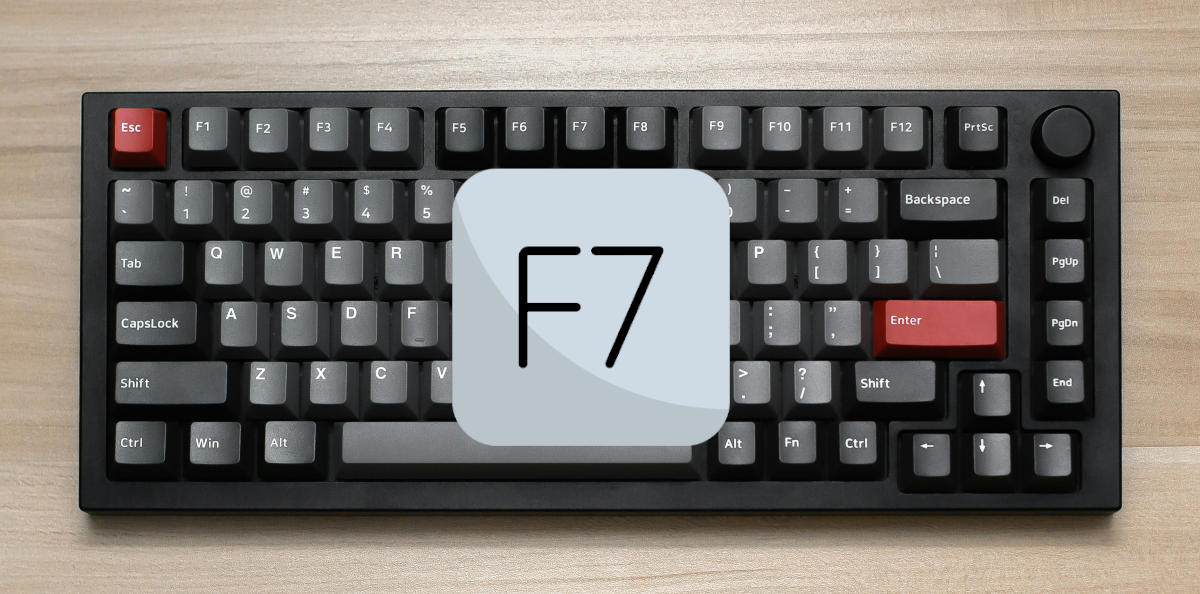
Što učiniti ako Chrome prikazuje tekstualni kursor na svim web stranicama? Najizravnije rješenje za vraćanje normalnog ponašanja preglednika je jednostavno Ponovno pritisnite tipku F7 na tipkovnici. Time bi se odmah trebalo onemogućiti način navigacije kursorom u Chromeu.
U nekim slučajevima, funkcija je aktivirana putem izbornika postavki, a ne tipkom prečaca. To ćete znati ako, kada pritisnete F7, vidite da Pojavit će se skočni dijaloški okvir Pitat će vas želite li omogućiti ili onemogućiti navigaciju kursorom. U oba slučaja provjerite je li onemogućena.
Također je problem s tipkovnicama laptopaNa tim uređajima tipka F7 često dijeli funkcije s drugom tipkom, poput kontrole glasnoće ili svjetline zaslona. Stoga ćete možda morati držati pritisnutu tipku Fn (funkcija) dok pritiskate F7.
Ako ni gore navedeno ne uspije, možete pokušati držeći pritisnutu desnu tipku Shift nekoliko sekundiNa nekim modelima prijenosnih računala ova radnja onemogućuje navigaciju kursorom, iako nije službeno Googleovo rješenje. Ali ne gubite ništa ako to isprobate.
Chrome prikazuje tekstualni kursor na svim web-stranicama: uklonite ga iz postavki Chromea
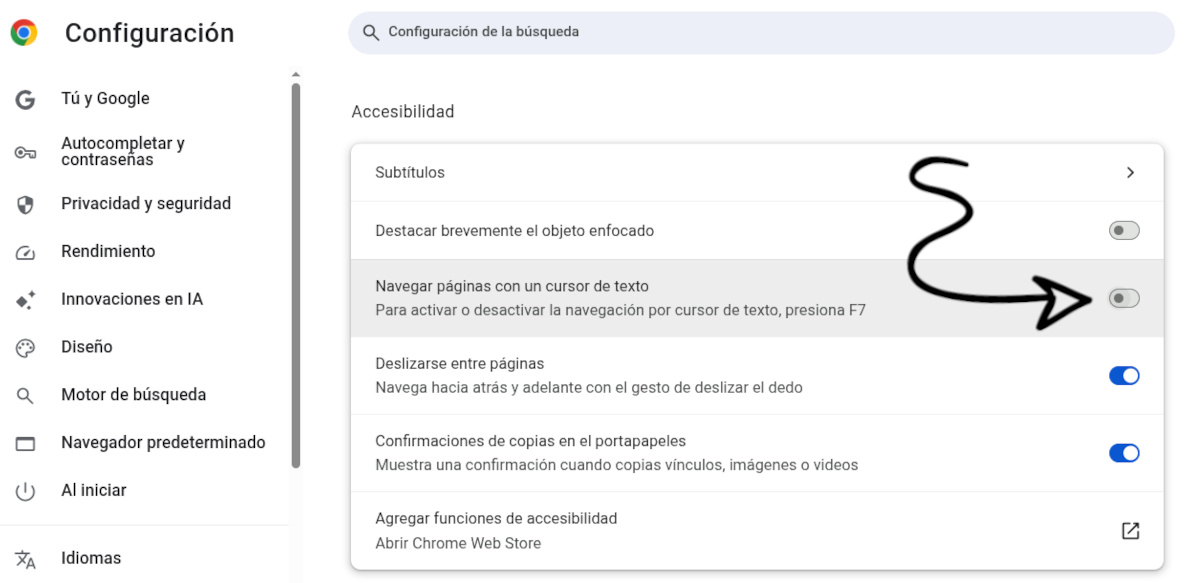
Prikazuje li Chrome tekstualni kursor na svim web stranicama, a tipka F7 ne reagira? Konačno rješenje uključuje postavke preglednika. onemogućite funkciju iz internih postavkiNa ovaj način ne možete pogriješiti i osigurat ćete da opcija nije označena. Slijedite ove korake:
- Otvorite Google Chrome.
- Kliknite na tri okomite točke koje se nalaze u gornjem desnom kutu prozora da biste otvorili izbornik.
- Odaberite Konfiguracija.
- U izborniku s lijeve strane pronađite i kliknite na odjeljak Pristupačnost.
- Potražite opciju koja kaže «Navigacija stranicama pomoću tekstualnog kursora"
- Isključite odgovarajući prekidač ili kutiju. Gotovo!
Također možete pristupite ovoj postavci izravno upisivanjem ili lijepljenjem sljedeće adrese u navigacijsku traku Chromea: chrome://setting/accessibilityOvo će vas odvesti direktno na odgovarajuću ploču bez potrebe za pretraživanjem izbornika.
Što ako kursor ostane? Drugi mogući uzroci
Do sada bi problem s Chromeovim prikazivanjem tekstualnog kursora na svim web stranicama trebao biti riješen. Međutim, ako se problem nastavi, možda... miješanje ove funkcije s nekom drugom Ovo je značajka operativnog sustava. To je "indikator tekstualnog kursora" u sustavu Windows.
Windows ima opciju pristupačnosti pod nazivom «Indikator tekstualnog kursora"Dodaje mali vizualni ukras (ponekad krug ili boju) tekstualnom kursoru u svim aplikacijama, ne samo u Chromeu. To je donekle slično navigaciji kursora u pregledniku, zbog čega se često brkaju. (Vidi unos Kako spriječiti automatsko uključivanje pristupačnosti u sustavu Windows 11).
Da biste isključili ovu mogućnost, idite na Postavke sustava Windows – Pristupačnost – Pokazivač teksta. Tamo provjerite Opcija "Koristi indikator tekstualnog kursora" je onemogućenaA ako se problem javlja samo u Chromeu, a ne u Notepadu ili Wordu, onda je uzrok definitivno navigacija kursora u pregledniku.
Chrome prikazuje tekstualni kursor na svim web stranicama: sprječavanje slučajnih aktivacija
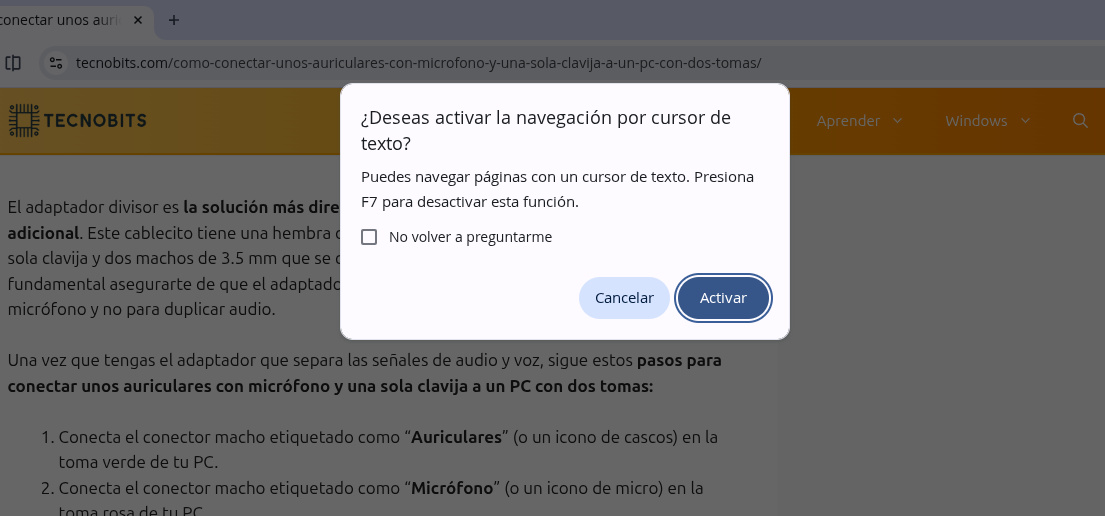
Kao što smo već spomenuli, navigacija kursorom Obično se aktivira slučajno Tijekom tipkanja i korištenja funkcijskih tipki na tipkovnici. U normalnim uvjetima, pritiskom na F7 prikazat će se skočni prozor s pitanjem želite li aktivirati navigaciju kursorom. Tamo možete potvrditi ili odbiti radnju, a također možete označiti okvir "Ne pitaj više" kako bi se funkcija odmah aktivirala kada pritisnete F7.
Ali postoji li način da se spriječi da Chrome pita želite li omogućiti navigaciju kursorom kada pritisnete F7? Da, postoji. lagano proširenje za Chrome poziv "Onemogući pregledavanje skrbiOvaj alat posebno blokira prečac F7 i dijaloški okvir za potvrdu.
Dakle, ako ste zabrinuti da ćete u budućnosti slučajno ponovno pritisnuti F7, možete pokušati instalirati ovo proširenje. Na taj način izbjegavate slučajne aktivacije i bez ometanja drugih funkcija tipkovnice (kao što je pretvorba znakova u azijskim jezicima). Ovo je najučinkovitije rješenje kada Chrome prikazuje tekstualni kursor na svim web-stranicama, a vi ga želite ukloniti.
Ukratko: Ako Chrome prikazuje tekstualni kursor na svim web-stranicama, pokušajte pritisnuo tipku F7Ako se ništa ne dogodi, idite u postavke preglednika i isključite prekidač za navigaciju kursorom. Ako ništa ne funkcionira, preuzmite produžetak Onemogućite navigaciju kurzorom i vratite preglednik u normalno stanje.
Indeks
