- Steam Deck vam omogućuje instalaciju Windowsa uz zadržavanje SteamOS-a, bilo na microSD kartici, vanjskom SSD-u ili s dual bootom na internom SSD-u.
- Bitno je koristiti službeni Windows ISO, Rufus u Windows To Go načinu rada i sve Valve upravljačke programe kako bi se osigurala kompatibilnost.
- Alati poput Playnitea, GloSC-a, Steam Deck Toolsa i Handheld Companiona približavaju iskustvo korištenja Windowsa onome na ručnoj konzoli.
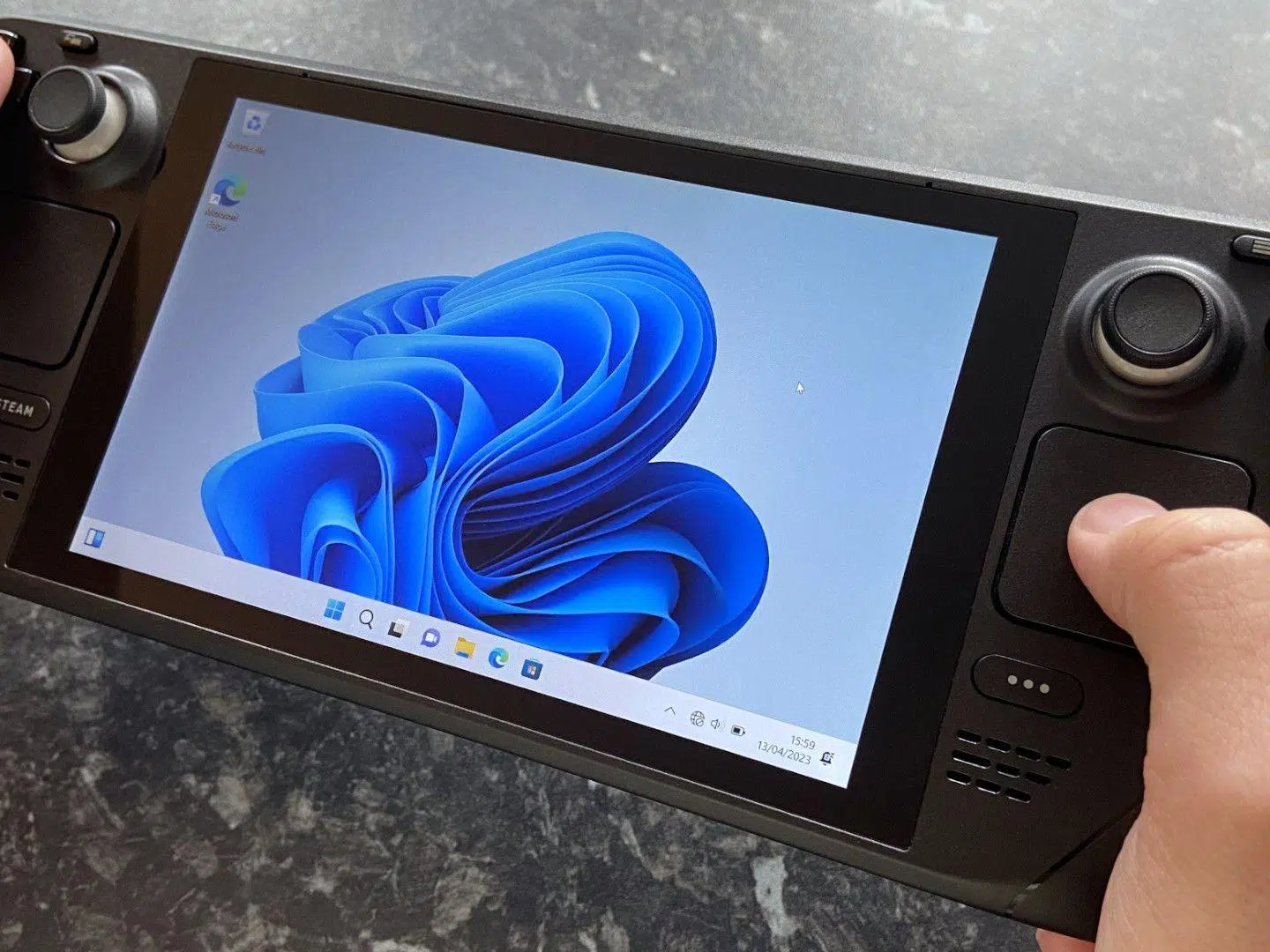
Ako imate Steam Deck i ideju o Instalirajte Windows 11 radi kompatibilnosti S određenim igrama niste sami. Valveova konzola je u biti punopravno računalo u prijenosnom obliku, što otvara vrata korištenju Microsoftovog operativnog sustava gotovo kao da je riječ o prijenosnom ili stolnom računalu, sa svim njegovim prednostima i nedostacima.
U ovom vodiču naći ćete dug, ali vrlo dobro objašnjen tutorial Za instalaciju Windowsa 11 (i Windowsa 10 ako želite) na vaš Steam Deck, bilo na microSD karticu, vanjski SSD ili unutarnji SSD s dvostrukim pokretanjem uz SteamOS. Također ćete vidjeti kako instalirati svi službeni vozačiPrilagodite VRAM, optimizirajte napajanje, omogućite način mirovanja, konfigurirajte dodirnu tipkovnicu, dodajte sučelje u stilu konzole i upravljajte svojim Deckom pomoću naprednih alata poput Steam Deck Toolsa ili Handheld Companiona. Zaronimo u potpuni Detaljan vodič za instaliranje sustava Windows 11 na Steam Deck.
Što je zapravo Steam Deck i što biste trebali uzeti u obzir prije instaliranja na Windows?
Prvo što treba biti jasno je to Steam Deck je potpuno opremljeno računalo.Ima AMD APU, može pokretati gotovo svaki softver za stolna računala, podržava USB periferne uređaje, vanjske monitore, hubove… Razlika u odnosu na prijenosno računalo je u osnovi u obliku, koji podsjeća na Nintendo Switch ili PS Vitu, ali unutra je pravo računalo.
Uz to, Valve je dizajnirao stroj tako da Izvrsno radi sa SteamOS-om...što je Linux sustav visoko optimiziran za svoj hardver. Potrošnja baterije, ponašanje ventilatora, kontrole, TDP funkcije, ograničenje FPS-a, 40Hz način rada i cijeli sloj sučelja igre dizajnirani su za SteamOS. Tamo ćete općenito pronaći najbolje globalno iskustvočak i za igre koje nisu na Steamu, a koriste Proton ili druge trgovine.
Druga važna stvar je ta SteamOS je LinuxMožda zvuči zastrašujuće ako dolazite s Windowsa, ali to je vrlo fleksibilan sustav: možete instalirati mnoštvo aplikacija, koristiti besplatne alternative plaćenom softveru, pa čak i pokretati Windows programe putem slojeva kompatibilnosti. Za emulatore i prilagođene scene, često je čak i isplativije od Windowsa.
Kada instalirate Windows, vidjet ćete da Gubite dobar dio odličnih značajki SteamOS-aAutomatsko upravljanje napajanjem, integrirani sloj performansi, izvorni 40Hz način rada, visoko dotjerano spavanje, integracija izravne kontrole… Windows pruža kompatibilnost, ali zahtijeva više ručnog rada i, u mnogim slučajevima, lošije performanse ili veću potrošnju energije.
To biste također trebali znati Valve službeno ne podržava instaliranje Windowsa na isti interni SSD. gdje se nalazi SteamOS. To se može učiniti particioniranjem diska i postavljanjem dual boota, ali bilo koje ažuriranje SteamOS-a ili Windowsa može prekinuti proces pokretanja i prisiliti vas da ga ponovite. Zato se mnogi ljudi odlučuju instalirati Windows na brzu microSD karticu ili vanjski SSD i očuvaj SteamOS netaknutim u unutarnjoj jedinici.
Mogućnosti instalacije: microSD, vanjski SSD ili unutarnji SSD s dual bootom

Prije nego što započnete, dobro je odlučiti gdje želite hostirati WindowsImate tri glavna puta, svaki sa svojim prednostima i nedostacima:
Prvo, upotrijebite microSD kartica velike brzine Posvećen isključivo Windowsu i njegovim igrama, ovo je najsigurnija opcija za izbjegavanje SteamOS-a. Idealno bi bilo da ima barem 256 GB, a ako planirate instalirati vrlo velike naslove, 512 GB ili više. Performanse su nešto niže od internog SSD-a, ali su više nego dovoljne za mnoge igre.
Dvoje, učinite isto, ali u jednom Vanjski SSD spojen putem USB-CSavršeno je ako imate priključnu stanicu ili priključno kućište s integriranim SSD-om. Performanse su obično bolje nego s microSD karticom, a SteamOS ostaje netaknut.
Tri, podijelite Steam Deckov interni SSD u dvije particije i tamo postavite dual boot Windows/SteamOS. To je naj"profesionalnija" i najbrža metoda u smislu brzine čitanja/pisanja, ali je ona koja Ima veći rizik od loma Zahtijeva ažuriranja i malo više održavanja. Ako već imate malo interne memorije, vjerojatno to nije najbolja ideja.
Općenito govoreći, ako ne želite komplicirati svoj život ili se bojati svakog ažuriranja, Windows na microSD-u ili vanjskom SSD-u To je najrazumnije što možete učiniti. Ostavite SteamOS kakav jest, a kada želite Windows, samo se pokrenete s vanjskog diska pomoću BIOS boot managera.
Što vam je potrebno za instalaciju Windowsa 10 ili 11 na Steam Deck
Za bilo koju od varijacija trebat će vam niz osnovni hardverski i softverski elementiZapišite popis i provjerite imate li sve pri ruci.
Što se tiče hardvera, trebat će vam Windows računalo Za pripremu instalacijskog medija trebat će vam i kvalitetna microSD kartica ili vanjski SSD (ovisno o odabranoj metodi), a za izravnu instalaciju na unutarnji SSD, USB 3.0 flash pogon od najmanje 16 GB za instalacijski program i, ako želite, još jedan za alate za oporavak SteamOS-a.
Također se toplo preporučuje imati USB-C hub s više priključakaOvo je posebno važno prilikom instalacije s USB pogona na Deck i istovremenog spajanja tipkovnice i miša. Periferni uređaji nisu obavezni, ali rad s dodirnim zaslonom u portretnom načinu rada i trackpadom tijekom instalacije može biti malo gnjavaža, pa će vam USB miš (ili bežični s adapterom) uštedjeti vrijeme i frustracije.
Što se tiče softvera, bitno je imati Službeni ISO sustava Windows 10 ili 11koji možete dobiti s Microsoftove web stranice pomoću alata za izradu medija ili izravnim preuzimanjem ISO datoteke u slučaju sustava Windows 11. Također ćete koristiti program pod nazivom Rufus (po mogućnosti verziju 3.22 ili sličnu) za stvaranje USB pogona za pokretanje ili microSD kartice, koristeći način rada "Windows To Go" kada želite da se sustav pokreće izravno s tog pogona.
Na kraju, morat ćete preuzeti Svi službeni upravljački programi za Steam Deck za Windows S Valveove web stranice za podršku: APU (GPU/CPU), WiFi, Bluetooth, čitač kartica, zvuk i ostali dostupni upravljački programi. Dobra je ideja prethodno ih izdvojiti u mapu, a zatim kopirati u korijensku mapu microSD kartice ili USB pogona kako biste ih instalirali sekvencijalno čim pokrenete Windows.
Instalirajte Windows 11/10 na microSD ili vanjski SSD pomoću Windows To Go

Najčišća metoda za očuvanje SteamOS-a je Instalirajte Windows izravno na microSD karticu ili vanjski SSD. Korištenjem Rufusovog Windows To Go načina rada imat ćete "ručno" dvostruko pokretanje: jednostavno odaberite vanjski pogon u Boot Manageru i gotovi ste, bez dodirivanja unutarnjih particija.
Prvo što treba učiniti je preuzeti Slika sustava Windows koju želite koristitiMožete birati između Windowsa 10 ili 11; postupak je praktički isti. S službene web stranice preuzmite alat za izradu medija, pokrenite ga i odaberite opciju "Stvori instalacijski medij" na drugom računalu.
Napredujte kroz čarobnjaka odabirom jezik i izdanje što god više volite. Kada vam se ponudi izbor između USB-a ili ISO datoteke, u ovom slučaju odaberite opciju stvoriti ISO datotekuSpremite ga u dostupnu mapu, na primjer na radnu površinu, kako biste ga lako mogli pronaći iz Rufusa.
Nakon što je ISO datoteka spremna, preuzmite je i otvorite. Rufus Na računalu umetnite microSD karticu (po potrebi pomoću USB adaptera) ili spojite vanjski SSD. U Rufusu odaberite ispravan pogon u polju "Uređaj" i u "Odabir pokretanja" naznačite da želite koristiti ISO disk ili slika i odaberite datoteku koju ste upravo preuzeli.
U odjeljku "Opcije slike" odaberite opciju Windows za ponijetiTo će omogućiti Windowsima pokretanje s tog pogona bez tradicionalne instalacije. Konfigurirajte "Shemu particije" kao MBR i "Ciljni sustav" kao BIOS (ili UEFI-CSM) kako biste osigurali kompatibilnost s Deckom. Ostavite datotečni sustav kao NTFS, dodijelite oznaku volumena bez razmaka (na primjer, WINDOWS) i omogućite brzo formatiranje.
Nakon što je sve postavljeno, kliknite "Start". Rufus će formatirati disk. Windows će biti instaliran na microSD ili vanjski SSD.Ovaj postupak može potrajati, stoga budite strpljivi. U međuvremenu, na računalu možete izdvojiti sve upravljačke programe za Steam Deck i pripremiti ih u mapi za kasnije kopiranje.
Kad Rufus završi, kopiraj sve mape upravljačkih programa u korijenski direktorij microSD kartice ili vanjskog SSD-a. Sigurno izbacite pogon iz računala, potpuno isključite Steam Deck i umetnite microSD karticu ili spojite SSD na USB-C priključak konzole.
Sada držite pritisnuto tipka za smanjivanje glasnoće Pritisnite gumb za uključivanje/isključivanje za pristup Boot Manageru/BIOS-u uređaja. Kada se pojavi popis uređaja, odaberite microSD karticu ili SSD s Windowsima. Zaslon će se prebaciti u portretni način rada; to je normalno. Slijedite početnog čarobnjaka za postavljanje sustava Windows kao što biste to učinili na računalu.
Kada dođete do radne površine, idite na korijenski disk gdje ste ostavili upravljačke programe i instalirajte ih, približnim redoslijedom: APU kontroleri, čitač kartica, WiFi, Bluetooth I na kraju, zvuk. U audio paketu naći ćete nekoliko .inf datoteka (cs35l41.inf, NAU88L21.inf, amdi2scodec.inf). Desnom tipkom miša kliknite svaku od njih i odaberite "Instaliraj". U sustavu Windows 11 možda ćete morati kliknuti "Prikaži više opcija" da biste vidjeli opciju instalacije.
Od sada, kad god se želite prijaviti u Windows, morat ćete Ponovite postupak pokretanja iz Boot ManageraDok je Deck isključen, držite pritisnute tipke za smanjivanje glasnoće i uključivanje/isključivanje, odaberite microSD ili vanjski SSD i spremni ste. Ako se vratite na SteamOS tijekom ažuriranja ili ponovnog pokretanja, ne brinite; jednostavno ga isključite i ponovno pokrenite, odabirući Windows pogon.
Dvostruko pokretanje na internom SSD-u: dijeljenje Windowsa i SteamOS-a
Ako želite fino podešavanje i imati Windows i SteamOS na istom internom SSD-uTo možete učiniti stvaranjem namjenske Windows particije i konfiguriranjem upravitelja pokretanja koji vam omogućuje odabir operativnog sustava kada uključite konzolu. To je složeniji proces, ali prilično upravljiv ako slijedite korake.
Prvi korak je pripremiti USB pogon za oporavak SteamOS-a Pomoću službenih Valveovih alata možete pokrenuti Deck u načinu rada za oporavak, pristupiti KDE radnoj površini i koristiti KDE Partition Manager za izmjenu particija bez gubitka podataka. Unatoč tome, preporučljivo je napraviti sigurnosnu kopiju svega važnog jer uvijek postoji određeni rizik.
Kada je vaš SteamOS USB pogon spreman, spojite ga na konzolu putem USB-C huba. Dok je konzola isključena, pritisnite i držite tipku za smanjivanje glasnoće i tipku za uključivanje/isključivanje da biste ušli u Boot Manager i odabrali USB sa SteamOS-omPunjenje može potrajati dosta dugo (u nekim slučajevima i do 15-20 minuta), stoga se ne brinite ako se čini da ništa ne radi.
Kada se prijavite na SteamOS radnu površinu, otvorite izbornik i potražite aplikaciju. KDE upravitelj particijaUnutra ćete vidjeti sve uređaje za pohranu: USB pogon, interni SSD i, ako ga imate, microSD karticu. Pažljivo pronađite glavni SSD, koji se obično identificira po nazivu modela i veličini (na primjer, oko 512 GB ili 256 GB, ovisno o verziji vašeg uređaja).
Unutar internog SSD-a odaberite najveću particiju (onu koja zauzima gotovo cijeli disk) i kliknite na "Promijeni veličinu/Premjesti". Vidjet ćete klizač: plavi dio predstavlja prostor koji će SteamOS zadržati, a tamni dio predstavlja prostor koji ćete dodijeliti. rezervirano za WindowsZa Windows možete dodijeliti između 100 i 200 GB, ovisno o tome koliko planirate instalirati. Imajte na umu veličinu igara poput Warzonea, koje lako mogu premašiti 150 GB.
Prilagodite veličinu, potvrdite s OK i primijenite promjene. Nakon što se glavna particija smanji, imat ćete nedodijeljeni slobodni prostor. Odaberite je i stvorite nova particija s NTFS datotečnim sustavomKliknite "Primijeni operacije na čekanju" i pričekajte da se završi. To će biti budući "dom" Windowsa na vašem internom SSD-u.
Sada je vrijeme za pripremu USB flash pogon s instalacijskim programom za WindowsNa računalu upotrijebite Microsoft Media Creation Tool i ovaj put odaberite "USB flash pogon" umjesto ISO-a. Pustite da se postupak dovrši i imat ćete USB pogon za pokretanje s Windowsima 10 ili 11.
Dok je uređaj isključen, spojite Windows USB pogon pomoću USB-C razdjelnika, ponovno držite pritisnute tipke za smanjivanje glasnoće i uključivanje/isključivanje te odaberite USB pogon u Boot Manageru. Instalacija će se pojaviti okomito, ali je potpuno funkcionalna. Slijedite korake dok ne dođete do zaslona na kojem odabirete mjesto za pokretanje. instalirati Windows na prilagođeni način.
Taj popis će prikazati sve SSD particije. Pažljivo identificirajte onu koju ste ranije stvorili za Windows (prema veličini i vrsti datotečnog sustava) Odaberite ga. Izbrišite samo tu particiju (ako se pojave automatski stvorene povezane particije, neka ih Windows obradi) i nastavite s instalacijom. Ne dirajte glavnu SteamOS particiju ili bilo koje povezane particije za oporavak.
Kada je proces završen, Windows će se pokrenuti s internog SSD-a. Dovršite osnovno postavljanje i, kao i prije, instalirajte sve Službeni upravljački programi za Steam Deck (APU, mreža, Bluetooth, čitač, zvuk) s USB pogona ili iz lokalne mape koju ste pripremili.
U ovom trenutku imat ćete "ručno" dvostruko pokretanje: iz Boot Managera, kada uključite Deck s smanjenom glasnoćom, vidjet ćete unose SteamOS i Windows. Možete odabrati bilo koji od njih svaki put. Ako želite dodatno podesiti iskustvo, postoji skripta pod nazivom steamdeck_dualboot (na GitHubu, DeckWizard projekt) koji instalira rEFInd kao boot manager i nudi vam lijep i praktičan početni izbornik za odabir sustava bez potrebe za držanjem tipki.
Ispravna instalacija i redoslijed upravljačkih programa za Steam Deck na Windowsima
Jedna od ključnih stvari za nesmetan rad Windowsa na Decku je Ispravno instalirajte sve upravljačke programe.Valve nudi službene pakete koji pokrivaju integrirani GPU, WiFi, Bluetooth, microSD čitač i niz audio upravljačkih programa specifičnih za hardver konzole.
Preuzmite s Valveove stranice za podršku Upravljački program APU/GPU-aRaspakirajte datoteku i pokrenite setup.exe kada se otvori Windows on the Deck. Time će se instalirati osnovni upravljački programi za grafiku i procesor tako da sve ispravno radi i da je 3D ubrzanje omogućeno.
Zatim instalirajte Upravljački program za WiFi karticuTo se obično radi putem install.bat ili setup datoteke koja je uključena u ZIP arhivu. To će vam omogućiti pristup bežičnom internetu, što je ključno za preuzimanje ažuriranja za Windows, dodatnih upravljačkih programa ili softvera poput Playnitea, Steam Deck Toolsa itd.
Sljedeći dolazi red na BluetoothPokrenite odgovarajući instalacijski program (često .cmd datoteku) kako biste aktivirali ugrađeni modul Decka i omogućili korištenje kontrolera, bežičnih slušalica i drugih bežičnih uređaja. Važno je ponovno pokrenuti računalo ako vas instalacijski program to zatraži.
Ne zaboravite upravljački program čitača microSD karticaOvaj upravljački program instalira se pomoću datoteke setup.exe i osigurava da Windows pouzdano i brzo prepoznaje kartice koje koristite za igre ili dodatnu pohranu. Iako se može činiti kao mali detalj, ispravan upravljački program uvelike poboljšava iskustvo ako instalirate igre izravno na microSD karticu.
Najosjetljiviji dio je obično zvukValve distribuira dva zvučna paketa koja sadrže nekoliko .inf datoteka. Morate preuzeti oba, izdvojiti ih i unutar svake mape desnom tipkom miša kliknuti na cs35l41.inf i NAU88L21.inf (kao i amdi2scodec.inf, ako postoji) i odabrati "Instaliraj". U sustavu Windows 11, možda ćete prvo morati odabrati "Prikaži više opcija" u kontekstnom izborniku. Nakon toga, i s ažuriranim APU upravljačkim programima, zvuk bi trebao raditi i kroz zvučnike i kroz priključak za slušalice.
S vremena na vrijeme vrijedi Ponovno provjerite stranicu za podršku Provjerite Valve ima li novih verzija upravljačkih programa koje su možda objavili. Scena se brzo mijenja, a ažuriranja upravljačkih programa za grafičku karticu ili zvuk mogu poboljšati stabilnost ili performanse, posebno na Windowsima 11.
Osnovne postavke sustava Windows na Steam Decku: ažuriranja, preopterećenje i ispravno vrijeme
Nakon što instalirate Windows i upravljačke programe, vrijedi posvetiti nekoliko minuta dovesti sustav u radno stanje Za korištenje na prijenosnom uređaju poput Decka. Nije isto kao korištenje stolnog računala koje je uvijek uključeno u struju u odnosu na korištenje uređaja s niskom baterijom.
Prvi korak je otići na Windows Update i Neka se preuzmu sva ažuriranja na čekanju.Budite strpljivi jer može zahtijevati nekoliko ponovnih pokretanja, posebno prvi put. Ako koristite microSD karticu, primijetit ćete da proces nije baš brz, ali vrijedi sve ažurirati od samog početka.
Zatim pogledajte "Aplikacije i značajke" na upravljačkoj ploči ili u postavkama i Deinstalirajte sav softver koji nećete koristitiSranje, OEM alati, beskorisne usluge… Što se manje toga učitava pri pokretanju, to ćete više memorije i procesora imati slobodno za igre i manje će vam baterija patiti. Razmislite o uslužnim programima poput PowerToys poboljšati produktivnost.
Postoji jedan detalj koji često uzrokuje probleme: sistemsko vrijemeSteamOS i Windows ne obrađuju vremenske zone na potpuno isti način i vrlo je često da vrijeme nije sinkronizirano prilikom prebacivanja između sustava, što može uzrokovati probleme s igrama u oblaku ili online uslugama. Da biste to riješili u sustavu Windows, otvorite "Naredbeni redak" kao administrator i pokrenite ovu naredbu:
reg add "HKEY_LOCAL_MACHINE\System\CurrentControlSet\Control\TimeZoneInformation" /v RealTimeIsUniversal /d 1 /t REG_DWORD /f
To govori Windowsu da tretira vrijeme u BIOS-u kao UTC, baš kao što to radi Linux, i ples vretena će završitiNakon ponovnog pokretanja, sve bi trebalo raditi bez potrebe za dodirivanjem bilo čega drugog.
Optimizirajte bateriju i performanse: VRAM, spavanje i brzinu osvježavanja
Dionice APU-a Steam Deck RAM memorija s integriranom grafičkom karticomValve je prema zadanim postavkama konfigurirao 1 GB VRAM-a u BIOS-u, što prilično dobro funkcionira za SteamOS. Međutim, na Windowsima neke igre imaju koristi od povećanja ove količine kako bi se poboljšale grafičke performanse.
Ako nakon testiranja primijetite da je FPS niži od očekivanog, možete pokrenuti Deck tako da držite pritisnutu tipku za pojačavanje glasnoće zajedno s tipkom za uključivanje/isključivanje kako biste ušli u Uslužni program za postavljanje BIOS-aUnutra idite na Napredno > Veličina međuspremnika UMA okvira i promijenite vrijednost s 1G na 4G. Spremite promjene, ponovno pokrenite računalo i ponovno pokušajte igrati igre. Ako ustanovite da RAM nije dovoljan za druge zadatke, uvijek se možete vratiti na izvornu vrijednost.
S druge strane, upravljanje spavanjem u Windowsu na Decku nije tako uglađeno kao na SteamOS-u. Za poboljšanje iskustva, preporučljivo je... onemogući hibernacijuPonovno otvorite "Naredbeni redak" kao administrator i upišite:
powercfg.exe /hibernate off
Zbog toga će se Windows više usredotočiti na brzo obustavljanje rada i spriječiti čudno ponašanje prilikom gašenja, pokretanja ili zatvaranja igara. Unatoč tome, mora se pretpostaviti da Iskustvo suspenzije/nastavka rada nikada neće biti ovako dobro. kao u Valveovom sustavu.
Vrlo omiljena značajka SteamOS-a je Način rada od 40 HzTo vam omogućuje ograničavanje panela na 40 FPS kako biste uštedjeli bateriju uz održavanje prilično pristojnih performansi. U sustavu Windows možete replicirati nešto slično pomoću CRU-a (Custom Resolution Utility) i posebnog profila za zaslon konzole.
Preuzmite CRU i datoteku profila prilagođenu za Steam Deck, raspakirajte ih u prikladnu mapu (na primjer, C:\SteamDeck\CRU), pokrenite CRU .exe datoteku i upotrijebite opciju "Uvezi" za učitavanje profila. Nakon prihvaćanja i ponovnog pokretanja, idite na radnu površinu sustava Windows, kliknite desnom tipkom miša, odaberite "Postavke prikaza" > "Napredne postavke prikaza", a zatim "Svojstva grafičkog adaptera". Tamo možete navesti sve načine rada i odabrati onaj koji vam se sviđa. Rezolucija 1280×800 pri 40 Hz.
Od tog trenutka nadalje, ako odaberete taj način rada prije igranja, Ograničit ćeš FPS na 40smanjenje potrošnje i topline uz vrlo pristojan glatki osjećaj na 7-inčnom zaslonu.
Poboljšajte iskustvo dodira: virtualna tipkovnica i traka zadataka
Rad s Windowsima na prijenosnoj konzoli uvelike se oslanja na tipkovnica na zaslonuPogotovo ako nemate spojenu fizičku tipkovnicu. Iskreno, tipkovnica osjetljiva na dodir sustava Windows 11 ostavlja mnogo za poželjeti za korištenje s Deckom, pa se isplati podesiti neke postavke.
Za početak, možete dodati izravan pristup dodirnoj tipkovnici Na programskoj traci kliknite desnom tipkom miša na programsku traku, idite na "Postavke programske trake" i omogućite opciju dodirne tipkovnice. Od tada ćete u kutu imati ikonu koju možete dodirnuti kada trebate tipkati.
Ako vam je tipkovnica sustava Windows 11 posebno neugodna, postoji trik kako to učiniti Vratite klasičnu tipkovnicu sustava Windows 10što se obično puno bolje uklapa na zaslon Decka. Otvorite izbornik Start, upišite "Regedit" i pokrenite Registry Editor. Idite na sljedeću putanju:
HKEY_LOCAL_MACHINE\SOFTWARE\Microsoft\TabletTip\1.7
U desnom oknu kliknite desnom tipkom miša, odaberite "Novo > DWORD (32-bitna) vrijednost" i dajte mu naziv Onemogući novo iskustvo s tipkovnicomZatim otvorite tu vrijednost, promijenite podatak na 1 i prihvatite. Nakon ponovnog pokretanja, virtualna tipkovnica koja će se otvoriti bit će tipkovnica sustava Windows 10, koja je puno lakša za upravljanje na uređaju poput Steam Decka. Ako više volite grafički alat za postavke, možete koristiti Winaero Tweaker.
Sučelje slično konzoli na Windowsima: Playnite kao komandni centar
Jedna od uobičajenih kritika korištenja čistog sustava Windows na palubi je ta da Sučelje za stolno računalo nije dizajnirano za prijenosno računalo na kaučuKako biste to riješili, toplo se preporučuje postavljanje sloja tipa "konzole" koji grupira sve vaše igre u prikaz preko cijelog zaslona i kojim možete upravljati pomoću kontrola Decka.
Jedna od najboljih besplatnih opcija za ovo je playnitePlaynite je frontend koji centralizira biblioteke iz više trgovina: Steam, Epic, GOG, Ubisoft Connect, Xbox Game Pass itd. Prvo instalirajte sve launchere za različite platforme koje koristite (Battle.net, EA App/Origin itd.), a zatim preuzmite i instalirajte Playnite s njegove službene web stranice.
Tijekom početnog postavljanja, Playnite će vas pitati Povežite svoje račune i odaberite koje knjižnice želite integriratiOdvojite vrijeme za čitanje opcija i odlučite koje kataloge želite vidjeti. Nakon što završite, moći ćete pokrenuti gotovo svaku igru s jednog sučelja, bilo u prozorskom načinu rada ili u načinu rada preko cijelog zaslona, idealno za dnevni boravak ili krevet.
Unutar Playnitea postoji vrlo zanimljiv dodatak pod nazivom Mijenjač rezolucijeOva značajka omogućuje vam prilagodbu rezolucije i brzine osvježavanja za svaku igru, što je vrlo korisno na konzoli za podešavanje potrošnje energije i performansi u hodu. Možete je instalirati iz Playnite Add-Ons Managera pretraživanjem "Resolution Changer" i dodavanjem u svoju konfiguraciju.
Naša preporuka je da koristite Playnite normal (ne Fullscreen) za instaliranje i organiziranje igaraBudući da je pregledavanje kataloga i konfiguriranje opcija obično praktičnije na ovaj način. Nakon što sve postavite, da, gotovo uvijek možete koristiti način rada preko cijelog zaslona za igranje s integriranim kontrolama.
Konfigurirajte kontrole Steam Decka na Windowsima pomoću GloSC-a i Steama

Da bi iskustvo bilo potpuno, bitno je da Integrirane kontrole Decka izgledaju kao standardni Xbox kontroler Tu dolaze do izražaja alati poput GloSC-a (ili njegovih modernijih forkova), koji stvaraju virtualne kontrolere iskorištavanjem Steamovog sustava unosa. To se uspoređuje s Windowsima i Playniteom, čak i za igre koje nisu na Steamu.
Tipičan postupak je preuzimanje i instalacija GloSC (ili GlosSI, ovisno o verziji koju koristite) na Windowsima. Tijekom instalacije, program će tražiti dopuštenje za instalaciju dodatnog upravljačkog programa koji virtualizira kontroler; prihvatite, jer će to omogućiti Steamu i igrama da integrirane kontrole vide kao potpuni gamepad.
Zatim otvorite Steam na Windowsima i dodajte GloSC kao "Igra koja nije sa Steama"Pokrenite ga iz same biblioteke kako biste primijenili Steamove ulazne slojeve. U GloSC sučelju stvorite novi profil (na primjer, pod nazivom "Playnite"), omogućite "Omogući prekrivanje" i "Omogući virtualne kontrolere" te u polju "Pokreni igru" odaberite datoteku Playnite.FullscreenApp.exe iz mape u koju ste instalirali Playnite.
Spremi profil i upotrijebi opciju "Dodaj sve u Steam" za stvaranje izravnog unosa u taj profil u svojoj biblioteci. Ponovno pokrenite Steam i zatvorite GloSC. Od sada, kada pokrenete Playnite cijeli ekran sa SteamaGloSC profil će se učitati s virtualnim kontrolerom, a igre će prepoznati kontrole Decka kao da je riječ o Xbox kontroleru, uključujući i Steam overlay.
Da biste ovo iskustvo učinili gotovo kao SteamOS, možete konfigurirati Playnite (ili pridruženi GloSC profil) da Automatsko pokretanje prilikom pokretanja sustava WindowsNapravite prečac na radnoj površini pritiskom na Win + R, upisivanjem shell:startup i povlačenjem prečaca u mapu Startup. Na taj način, svaki put kada pokrenete Windows on the Deck, bit ćete izravno u sučelju igre.
Napredno upravljanje: Alati za Steam Deck i ručni priručnik
Za one koji žele maksimalno iskoristiti konzolu na Windowsima, postoje paketi poput Alati za parnu palubu o Ručni pratiteljOni nude brzu ploču za promjenu TDP-a, FPS-a, svjetline, brzine ventilatora, rasporeda kontrola, postavki tipkovnice itd. Nešto su napredniji, ali mogu iskustvo puno približiti onome što nudi SteamOS.
Steam Deck Tools se može preuzeti s GitHub repozitorija. Nakon što preuzmete setup.exe, instalirajte ga i provjerite Odaberite opcije kako bi se različiti moduli pokretali s WindowsimaObično instaliraju, između ostalog, Rivatuner i nekoliko servisa koji se nalaze u sistemskoj traci (pored sata).
Nakon instalacije, otvorite svaki od stvorenih prečaca (obično četiri alata) i idite u programsku traku. Iz kontekstnog izbornika svake ikone moći ćete odaberite automatski početak i prilagoditi parametre poput maksimalnog TDP-a, krivulja ventilatora ili profila performansi prema igri.
U online igrama s agresivnim anti-cheat sustavima, mudro je biti oprezan, jer neke značajke koje Oni modificiraju Windows kernel Ove postavke mogu izazvati sumnju. Sam alat često prikazuje upozorenja ako se približite tim područjima. Međutim, za kampanje i offline igre možete dosta eksperimentirati s ovim opcijama kako biste smanjili potrošnju resursa ili dobili nekoliko dodatnih FPS-ova.
Kao integriranija alternativa, Handheld Companion je još jedna sveobuhvatna aplikacija koja objedinjuje upravljanje kontrolama, TDP i FPS u jednom sučelju. Također se distribuira putem GitHuba, a instalacija je prilično jednostavna: preuzmite .exe datoteku najnovije verzije, pokrenite je i nakon konfiguriranja imat ćete brzi pregled dostupan putem kombinacija tipki na Decku.
Provođenje vremena s ovim alatima omogućit će vam da osjećaj korištenja Windowsa na Steam Decku približite... nešto puno više nalik prijenosnoj konzolis trenutnim pristupom promjeni ograničenja snage, brzine osvježavanja ili ponašanja ventilatora bez potrebe za stalnim pregledavanjem izbornika sustava.
Nakon sveg ovog rada, ono što dobijete je Steam Deck sposoban za Pokrenite Windows 10 ili 11 s microSD-a, vanjskog SSD-a ili internog dualbootaSa svim ažuriranim upravljačkim programima, više nego pristojnim VRAM-om i postavkama napajanja, razumnom tipkovnicom osjetljivom na dodir, sučeljem za igranje nalik konzoli s Playniteom i dobro mapiranim kontrolama zahvaljujući GloSC-u i Steamu, plus moćnim alatima poput Steam Deck Toolsa i Handheld Companiona koji upotpunjuju paket; sa svime time možete iskoristiti dodatnu kompatibilnost s Windowsom kada vam je potrebna i nastaviti uživati u SteamOS-u kada želite najuglađenije iskustvo, prebacujući se između sustava po potrebi. Sada znate puno više o svom SteamOS-u. Parna paluba.


Od malih nogu zaljubljenik u tehnologiju. Volim biti u tijeku u sektoru i, iznad svega, komunicirati ga. Zato sam godinama posvećen komunikaciji na web stranicama o tehnologiji i video igrama. Možete me naći kako pišem o Androidu, Windowsu, MacOS-u, iOS-u, Nintendu ili bilo kojoj drugoj srodnoj temi koja vam padne na pamet.