- Fizička lokacija korisničkih profila i mapa sigurnosnih kopija na tvrdom disku.
- Postupci za izvođenje ručnih sigurnosnih kopija na vanjskim diskovima.
- Metode sinkronizacije u oblaku za sprječavanje gubitka podataka.
- Integrirani alati za uvoz i vraćanje spremljenih poveznica.

Vjerojatno ste iskusili da ste, nakon godina pregledavanja weba, skupio ogroman broj korisnih linkova što bi vam spasilo život na poslu ili u vašim hobijima. Ove oznake ili favoriti To su bitni alati za izbjegavanje pamćenja kilometarskih web adresa i pristup onome što nas zanima u tren oka.
Problem nastaje kada se dogodi nešto neočekivano: kvar sustava, prelazak na novo računalo ili čista instalacija sustava Windows koja briše sveIako se većina nas danas oslanja na oblak, znati točno gdje su te datoteke pohranjene Pohranjivanje podataka na tvrdom disku ključno je za potpunu kontrolu nad svojim podacima i za one koji ne ovise isključivo o računu e-pošte.
Pronalaženje oznaka u Mozilla Firefoxu
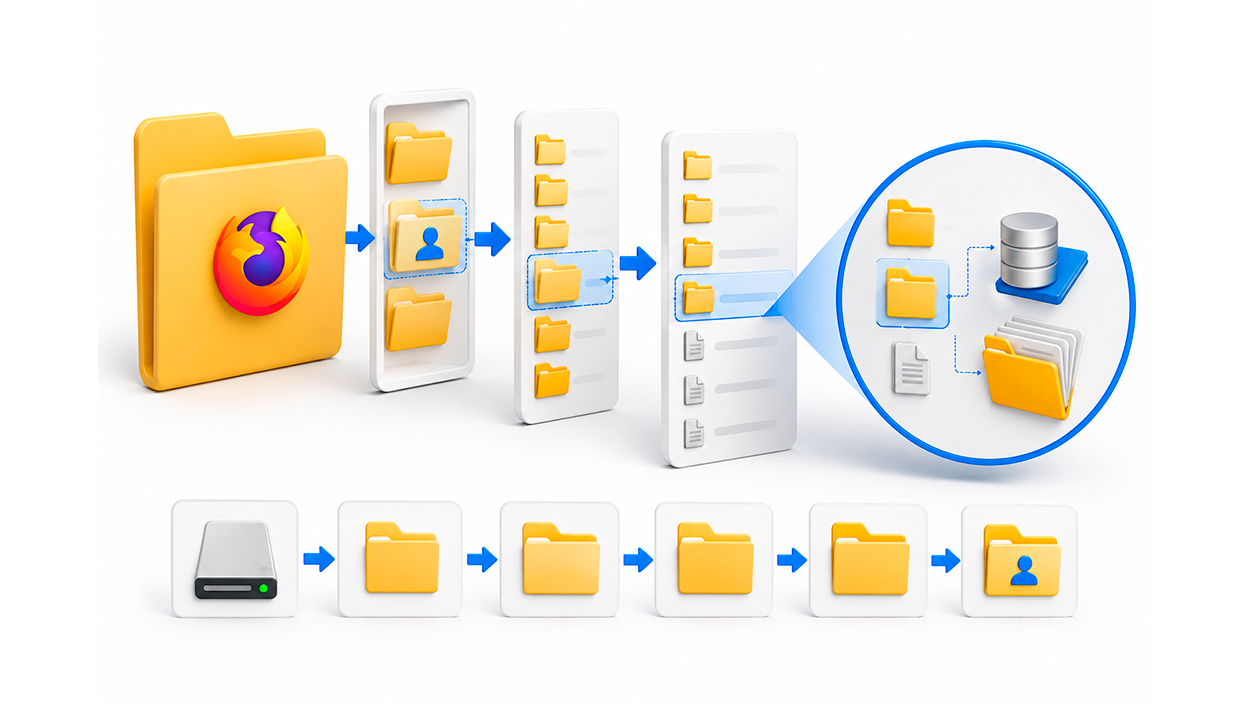
Za razliku od drugih preglednika, Firefox upravlja informacijama na nešto fragmentiraniji način, koristeći profile. Da biste pronašli svoje poveznice, prvo morate otvoriti Windows File Explorer i otići na sljedeću putanju: C:\Korisnici\KorisničkoIme\PodaciAppData\Roaming\Mozilla\Firefox\ProfiliVažno je da "Korisničko ime" zamijenite stvarnim nazivom vaše sesije na računalu.
Kad stignete tamo, shvatit ćete da nema mape s vašim imenom, već one s slučajni alfanumerički kodNe brinite, to je zadani profil. Unutar te mape morate pronaći direktorij pod nazivom mjesta.sqliteOvdje preglednik automatski sprema sigurnosne kopije s različitim datumima.
Ako trebate oporaviti podatke nakon formatiranja, a još uvijek imate stari tvrdi disk, idealno rješenje je kopirajte cijelu mapu profilaNapredni trik kako bi novi Firefox prepoznao stari profil je: uredite datoteku profiles.ini, mijenjajući zadani unos tako da odgovara nazivu mape koju ste upravo premjestili.
Kako vratiti i upravljati svojim poveznicama u Firefoxu
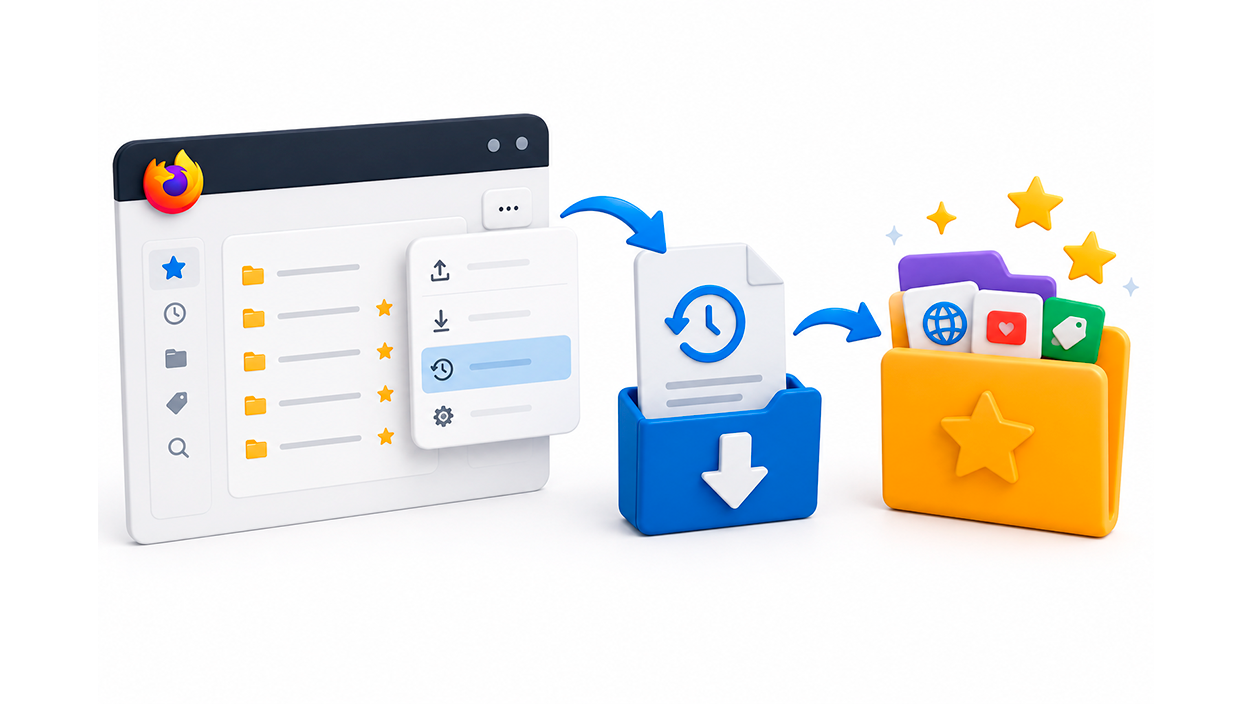
Ako već imate sigurnosnu kopiju datoteke na USB pogonu ili vanjskom tvrdom disku, nema potrebe da je slijepo lijepite u mapu. Firefox ima vrlo praktičan ugrađeni alat. Samo idite na izbornik, unesite... Katalog / Oznake i odaberite opciju Prikaži sve oznake.
Iz tog skočnog prozora možete kliknuti na opciju za Uvoz i sigurnosna kopija a zatim odaberite VratitiU ovom trenutku, preglednik će vas zamoliti da odaberete datoteku koju ste prethodno spremili, što vam omogućuje da bez komplikacija dohvatite cijelu povijest spremljenih poveznica.
Osim toga, preglednik nudi upravitelj oznaka Vrlo moćno, omogućuje vam organiziranje svega pomoću mapa i oznaka. Ako dolazite iz drugog ekosustava, Možete koristiti čarobnjaka za uvoz donijeti svoje favorite iz Chrome, Safari ili Edge na direktan i jednostavan način.
Usporedba: Gdje drugi preglednici pohranjuju svoje podatke?
Da biste dobili potpunu sliku, korisno je znati da drugi programi rade drugačije. U slučaju Google Chromea, put je C:\Korisnici\KorisničkoIme\PodaciAppData\Local\Google\Chrome\Podaci korisnika\Zadanogdje ćete pronaći datoteku jednostavnog naziva Oznake.

Microsoft Edge, temeljen na Chromium tehnologiji, slijedi vrlo sličan put kao Chrome. Njegovi se podaci nalaze u C:\Korisnici\KorisničkoIme\AppData\Local\Microsoft\Edge\Korisnički podaci\ZadanoU oba slučaja, jednostavno kopirajte datoteku. Oznake na vanjskom disku radi zaštite podataka.
Pametna alternativa: Korištenje oblaka
Iako je izrada ručnih kopija najsigurnija opcija za najopreznije, stvarnost je takva da sinkronizirati podatke u oblaku To je najpraktičnija opcija. Firefox koristi poslužitelje Mozilla sinkronizacija Tako da će se, kada se prijavite, vaše oznake magično pojaviti na bilo kojem uređaju koji koristite.
Isto vrijedi i za Google i Microsoft, koji povezuju favorite sa svojim računima. Na taj način ne morate pretraživati skrivene mape u AppDati i imate Trenutni pristup s vašeg mobilnog uređaja, vaš poslovni tablet ili računalo, sve dok imate internetsku vezu.
Idealna je mješovita strategija: korištenje dnevne sinkronizacije radi praktičnosti i postizanja redovite sigurnosne kopije fizičke datoteke na vanjskom tvrdom disku kako bi se izbjegle potpune katastrofe u slučaju gubitka pristupa računu ili kritičnih kvarova usluge u oblaku.
Kako biste zaštitili svoje poveznice, najbolje je kombinirati korištenje službene sinkronizacije Mozille s ručnom izradom sigurnosne kopije mape profila u AppDati. To osigurava da se svi tehnički problemi mogu riješiti oporavkom datoteka sigurnosnih kopija ili njihovim uvozom putem upravitelja oznaka preglednika.

Ja sam tehnološki entuzijast koji je svoje "geek" interese pretvorio u profesiju. Proveo sam više od 10 godina svog života koristeći vrhunsku tehnologiju i petljajući sa svim vrstama programa iz čiste znatiželje. Sada sam se specijalizirao za računalne tehnologije i video igre. To je zato što sam više od 5 godina pisao za razne web stranice o tehnologiji i videoigrama, stvarajući članke koji vam nastoje dati informacije koje su vam potrebne na jeziku koji je svima razumljiv.
Ako imate bilo kakvih pitanja, moje znanje seže od svega vezanog uz Windows operativni sustav kao i Android za mobitele. I moja je posvećenost vama, uvijek sam spreman odvojiti nekoliko minuta i pomoći vam riješiti sva pitanja koja imate u ovom internetskom svijetu.