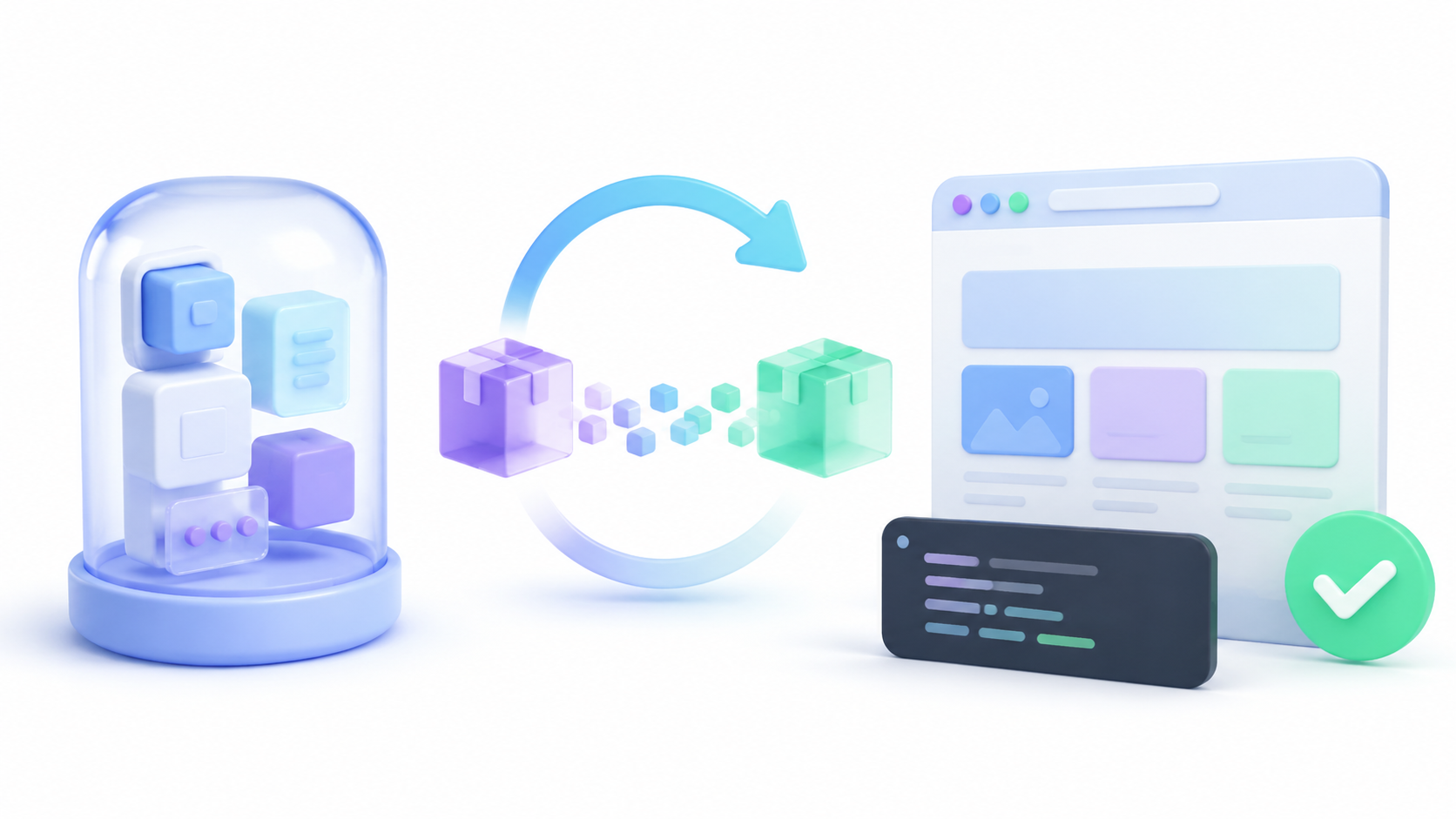
- Za nove instalacije na Windowsima, Browser Use preporučuje Python 3.12 i uv.
- Virtualno okruženje sprječava sukobe između korištenja preglednika i drugih Python projekata.
- uvx korištenje preglednika instalacija preuzimanja Chromiuma bez zasebnog ručnog instaliranja Playwrighta.
- Minimalni test potvrđuje Python, preglednik, model i ključ.

Korištenje preglednika omogućuje vam upravljanje web stranicama pomoću agenata umjetne inteligencijeAli prije stvaranja bilo kakve automatizacije, potrebno je pravilno pripremiti Python, preglednik i model koji će donositi odluke.
Na Windowsima je instalacija relativno jednostavna ako koristite ispravne verzije i naredbe. Glavni problem je što mnogi stariji vodiči i dalje preporučuju zasebnu instalaciju Playwrighta, LangChain paketa i Chromiuma, iako Trenutni službeni postupak je pojednostavljen.
Ovaj vodič se isključivo fokusira na Instalacija preglednika na Windowsima 10 ili 11Provjerite radi li preglednik i riješite uobičajene pogreške. Ako želite saznati kako stvoriti zadatke, izdvojiti rezultate ili zaštititi vjerodajnice, možete se obratiti našem vodiču za Automatizacija web stranice pomoću preglednika.

Što vam je potrebno za instalaciju preglednika na Windowsima
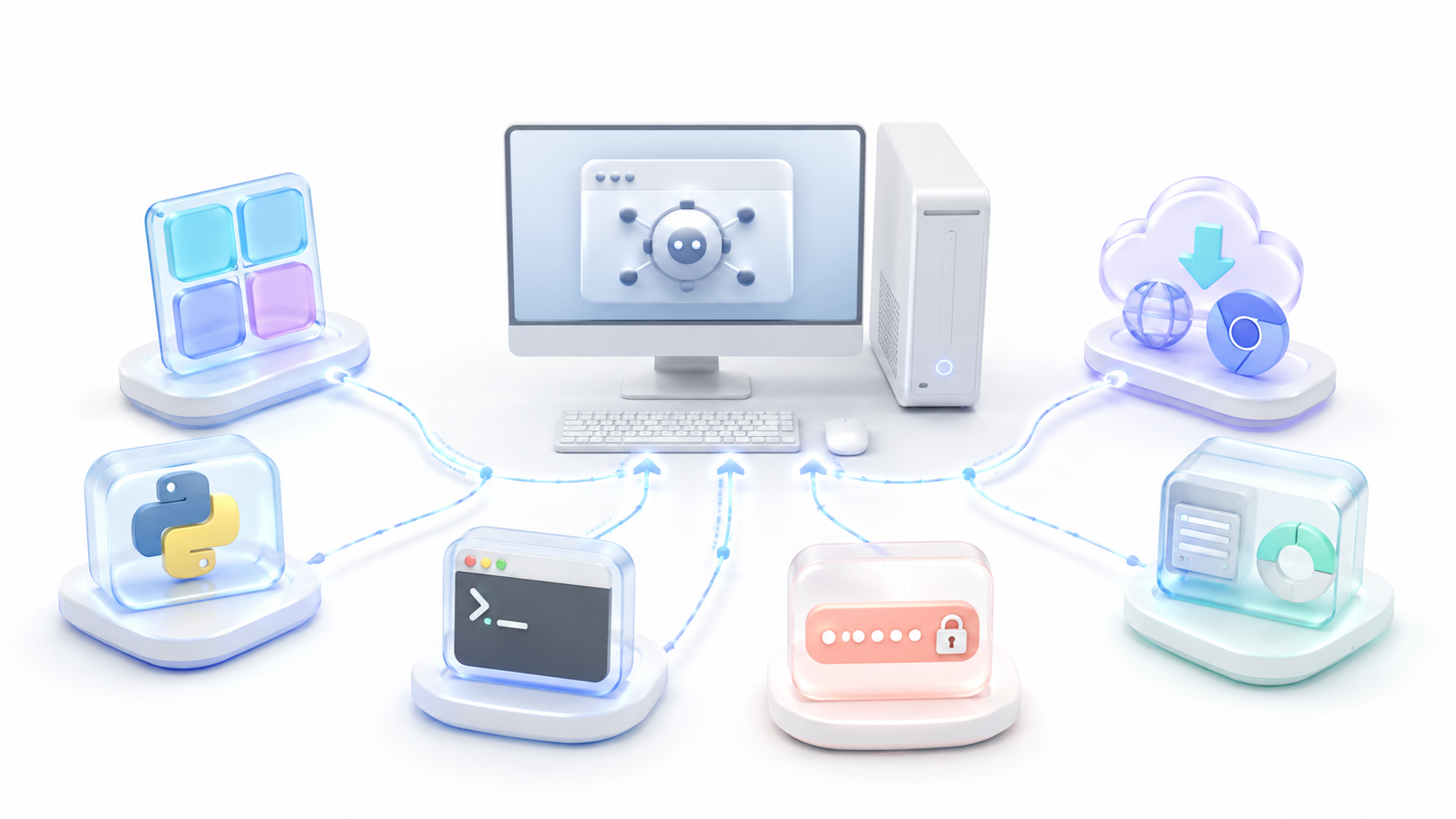
Prije nego što počnete, provjerite imate li:
- Windows 10 ili 11 s ažuriranom verzijom.
- Python 3.12, što je verzija koja se koristi u službenom vodiču.
- Terminal poput PowerShell, Windows terminal ili naredbeni redak.
- Za preuzimanje paketa i Chromiuma potrebna je internetska veza.
- A API ključ za model koji će agent koristiti.
- Barem nekoliko gigabajta slobodnog prostora za Python, zavisnosti i preglednik.
Google Chrome nije potreban za osnovni test. Korisnik preglednika može preuzeti kompatibilnu verziju Krom i voditi ga samostalno.
Također ne morate ručno instalirati Playwright da biste započeli. Možete ga dodati kasnije ako želite stvoriti prilagođene alate pomoću njegovih API-ja, ali To nije dio trenutnog osnovnog postupka..
Kako provjeriti je li Python instaliran
Otvorite PowerShell ili Windows Terminal i pokrenite:
py --versionAko se pojavi Python verzija, pokretač je instaliran. Za posebnu provjeru Pythona 3.12:
py -3.12 --versionRezultat bi trebao biti sličan:
Python 3.12.xAko Windows pokaže da ne prepoznaje naredbu, preuzmite Python 3.12 za Windows S službene web stranice. Tijekom instalacije omogućite opciju koja vam omogućuje dodavanje Pythona u PATH.
Nakon instalacije, zatvorite terminal, otvorite novi prozor i ponovite:
py -3.12 --versionIako Browser Use može raditi s drugim kompatibilnim verzijama, korištenje Pythona 3.12 izbjegava brojne probleme ovisnosti i kompatibilan je s okruženje preporučeno u službenoj dokumentaciji.
Kako instalirati UV na Windowsima
Preporučuje se korištenje preglednika uv za stvaranje virtualnog okruženja i instaliranje ovisnosti. Ovaj alat upravlja Python paketima i obično je brži od korištenja pip direktno.
Instalirajte ga pomoću:
py -m pip install uvZatim provjerite odgovara li:
uv --versionAko Windows ne pronađe naredbu odmah, Zatvorite i ponovno otvorite terminalTo omogućuje sustavu ponovno učitavanje konfiguriranih ruta.
Također možete provjeriti je li paket instaliran na sljedeći način:
py -m pip show uvKako stvoriti virtualno okruženje za korištenje preglednika
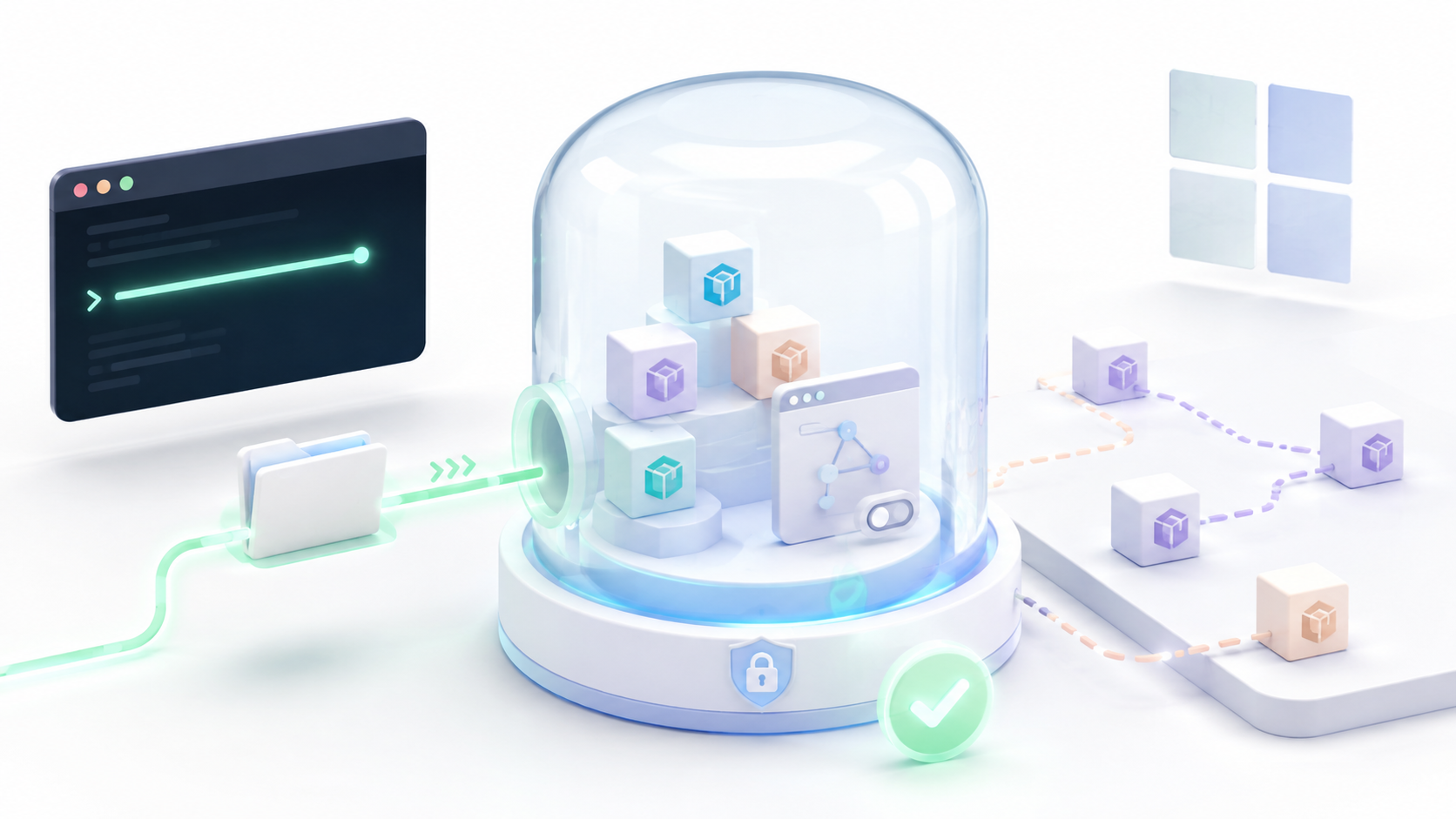
Nemojte instalirati Browser Use globalno zajedno sa svim ostalim paketima. Preporučuje se stvaranje zasebne mape i korištenje... izolirano virtualno okruženje.
Na primjer, stvorite mapu pod nazivom browser-use-windows:
mkdir browser-use-windows
cd browser-use-windows
Sada stvorite okruženje s Pythonom 3.12:
uv venv --python 3.12Naredba će generirati mapu pod nazivom .venvZa aktiviranje okruženja iz PowerShella:
.venv\Scripts\Activate.ps1Iz naredbenog retka koristite:
.venv\Scripts\activate.batAko je ispravno aktivirano, vidjet ćete (.venv) na početku terminalne linije. Od tog trenutka nadalje, paketi će se instalirati samo unutar ovog projekta.
Ako PowerShell blokira aktivacijski skript zbog njegove politike izvršavanja, možete izbjegavajte mijenjanje sigurnosti sustava a zatim pokrenite program koristeći uv run.
Kako instalirati Browser Use i Chromium
Nakon što je okruženje pripremljeno, instalirajte biblioteku:
uv pip install browser-useZatim preuzmite potreban preglednik:
uvx browser-use installOva druga naredba instalira Chromium i komponente potrebne za automatizacijuViše ih nije potrebno pokretati odvojeno:
pip install playwright
playwright install chromium
Ove naredbe se mogu pojaviti u prethodnim vodičima, ali nisu potrebne za praćenje osnovnog službenog postupka korištenja preglednika.
Da biste provjerili može li Python uvesti biblioteku, pokrenite:
python -c "import browser_use; print('Browser Use instalado correctamente')"Ako niste aktivirali virtualno okruženje, koristite:
uv run python -c "import browser_use; print('Browser Use instalado correctamente')"Kako konfigurirati ključ modela
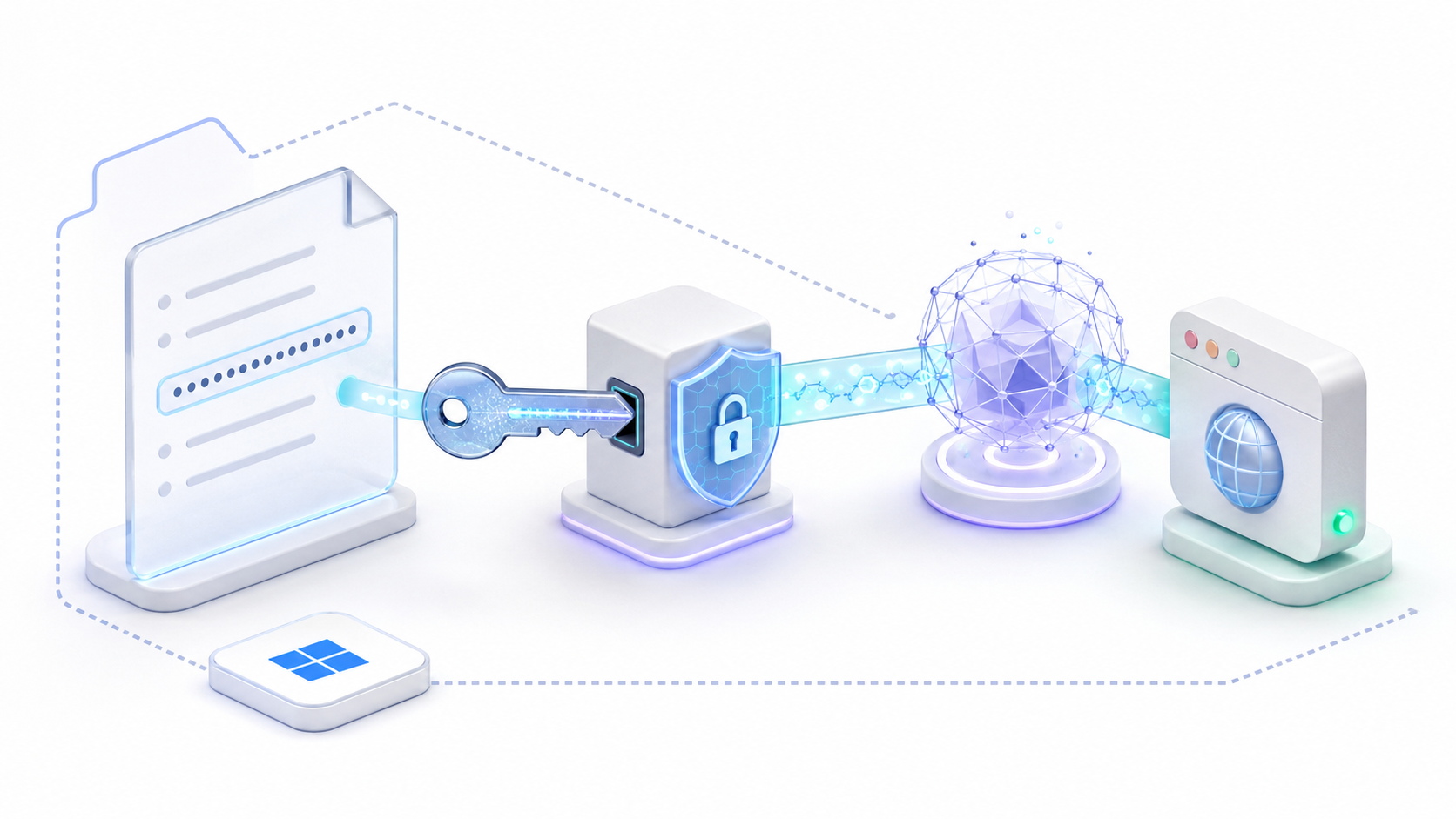
Korištenje preglednika kontrolira preglednik, ali mu je potreban jezični model koji interpretira stranicu i odlučuje o radnjamaMožete koristiti njihov vlastiti model, Gemini, OpenAI, Anthropic, OpenRouter i druge kompatibilne pružatelje usluga.
Za izradu konfiguracijske datoteke u sustavu Windows:
echo. > .envOtvorite ga pomoću Notepada:
notepad .envAko ćete koristiti Gemini, dodajte:
GOOGLE_API_KEY=TU_CLAVETrenutna integracija koristi GOOGLE_API_KEYStara varijabla GEMINI_API_KEY Zastarjelo je i može uzrokovati probleme u novijim primjerima.
Za korištenje vlasničkog modela preglednika:
BROWSER_USE_API_KEY=TU_CLAVETakođer možete konfigurirati i druge pružatelje usluga:
OPENAI_API_KEY=TU_CLAVE
ANTHROPIC_API_KEY=TU_CLAVE
OPENROUTER_API_KEY=TU_CLAVE
Ne dijelite datoteku .env Nemoj ga čak ni prenijeti na GitHub. Ako koristite Git, dodajte ovaj redak u datoteku .gitignore:
.envBesplatni limiti i cijene pružatelja usluga mogu se promijeniti. Provjerite trenutne uvjete prije pokretanja dugih ili ponavljajućih automatizacija.

Kako provjeriti radi li korištenje preglednika
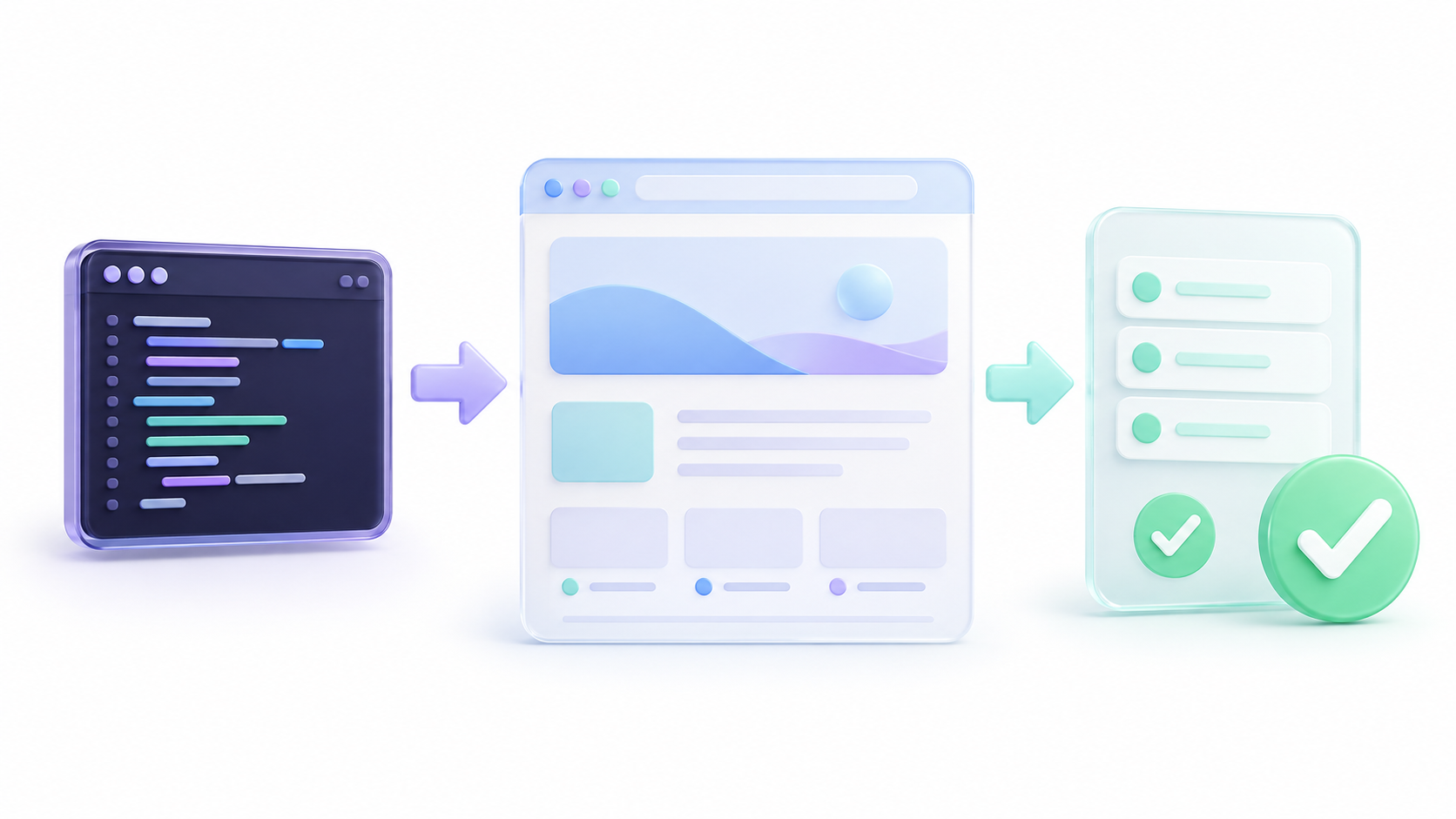
Svrha ovog testa nije stvaranje napredne automatizacije, već potvrda da Python, korištenje preglednika, Chromium, model i ključ rade ispravno.
Napravite datoteku pod nazivom prueba.py:
notepad prueba.pyUnesite ovaj kod ako ćete koristiti Gemini:
import asyncio

from dotenv import load_dotenv
from browser_use import Agent, Browser, ChatGoogle

load_dotenv()

async def main():
    browser = Browser(
        headless=False,
        allowed_domains=["example.com"],
    )

    agent = Agent(
        task=(
            "Abre https://example.com, comprueba que la página carga "
            "y devuelve su encabezado principal."
        ),
        llm=ChatGoogle(model="gemini-flash-latest"),
        browser=browser,
        use_vision="auto",
    )

    history = await agent.run(max_steps=5)

    print(history.final_result())
    print("Finalizado:", history.is_successful())

if __name__ == "__main__":
    asyncio.run(main())
Spremi datoteku i pokreni je:
python prueba.pyAko virtualno okruženje nije omogućeno:
uv run python prueba.pyTrebao bi se otvoriti prozor Chromiuma, učitati example.com i rezultat će se pojaviti u terminalu. Ako se to dogodi, Osnovna instalacija je završena..
Opcija headless=False Održava prozor vidljivim i olakšava otkrivanje pogrešaka. Kada automatizacija ispravno radi, možete je prebaciti na True za pokretanje preglednika u pozadini.
Razlike između biblioteke i CLI-ja za korištenje preglednika
Korištenje preglednika ima nekoliko sučelja čija imena mogu biti zbunjujuća:
- Python biblioteka: omogućuje razvoj agenata putem
Agent,Browseri satove modeliranja. - Korištenje preglednika (CLI): Omogućuje izravnu kontrolu preglednika za Codex, Claude Code i druge programske agente.
- Terminal za korištenje preglednika: To je samostalna interaktivna aplikacija s vlastitom poviješću, profilima i naredbama.
- Korištenje preglednika u oblaku: Nudi daljinski upravljane preglednike i sesije.
Da biste slijedili ovaj vodič, potrebno vam je samo biblioteka Python i ChromiumNije potrebno instalirati Browser Use Terminal.
Ako želite dodati Direct Control CLI kao trajni alat:
uv tool install browser-use
browser-use --help
Za provjeru mogućih problema s povezivanjem preglednika:
browser-use --doctorBiblioteka je prava opcija za razvoj vlastite aplikacije. CLI je koristan kada želite programski agent izravno kontrolira vaš preglednik bez stvaranja kompletnog scenarija od nule.
Kako ažurirati BrowserUser u sustavu Windows
BrowserUse se brzo razvija i neka imena klasa ili parametara mogu se promijeniti. Za ažuriranje biblioteke unutar virtualnog okruženja:
uv pip install --upgrade browser-useZatim ponovno provjerite komponente preglednika:
uvx browser-use installAko ste instalirali CLI kao globalni alat pomoću uv toolMožete prisilno ažurirati pomoću:
uv tool install --python 3.12 --upgrade --force browser-useProvjerite dostupnu verziju pomoću:
browser-use --helpNakon većeg ažuriranja, ponovno ga pokrenite prueba.py prije korištenja uobičajenih automatizacija.
Windows ne prepoznaje py ili python
Python nije instaliran ili se ne može pronaći u PATHPonovno instalirajte Python 3.12, omogućite opciju dodavanja u sustav i otvorite novi terminal.
Windows ne prepoznaje UV
Prvo provjerite je li instalirano:
py -m pip show uvZatim zatvorite i ponovno otvorite Windows Terminal ili PowerShell. Ako se i dalje ne pojavljuje, provjerite je li mapa Python skripti uključena u PATH.
PowerShell sprječava aktiviranje virtualnog okruženja.
Promjena pravila izvršavanja na razini cijelog sustava nije obavezna. Možete izravno pokrenuti:
uv run python prueba.pyuv Koristit će okruženje projekta bez potrebe za aktivacijskom skriptom PowerShella.
Dobivam ModuleNotFoundError: Nema modula pod nazivom browser_use
Skripta se izvršava s drugim Python interpreterom. Aktiviraj .venv ili koristi:
uv run python prueba.pyChromium nije instaliran
Pokreni ponovno:
uvx browser-use installTakođer provjerite blokira li vaš antivirusni program ili vatrozid preuzimanje ili izvršavanje preglednika.
API ključ se ne prikazuje
Provjerite je li naziv datoteke točan .env i ne .env.txtU programu File Explorer privremeno omogućite prikaz ekstenzija datoteka da biste to provjerili.
Također potvrđuje da skripta uključuje:
from dotenv import load_dotenv
load_dotenv()
Gemini vraća grešku autentifikacije
Provjerite koristite li GOOGLE_API_KEYOvo potvrđuje da ključ ostaje aktivan i da projekt ima kvotu. Nemojte koristiti staru varijablu. GEMINI_API_KEY.
Provjerite grešku prikazanu u terminalu. Moguće je da je uzrok pogreška nedostajući ključ, nekompatibilni model, deinstalirani Chromium ili iznimka unutar skripte.
Privremeno zadrži headless=False i svodi test na jednostavnu domenu poput example.com.
Agentu treba dugo vremena da odgovori.
Brzina ovisi prvenstveno o modelu, vezi i broju koraka, ne samo o pregledniku. Isprobajte kraći zadatak i brži model prije promjene instalacije.
Lokalni model ne izvršava radnje ispravno.
Samo zato što je model kompatibilan s API-jem ne znači da ispravno slijedi sheme i alate za korištenje preglednika. Mali, lokalni modeli mogu generirati nevažeće odgovore ili odabrati netočne radnje.
Prvo potvrdite instalaciju pomoću jednog od preporučenih modela. Zatim konfigurirajte Ollamu kao samostalnu integraciju kako biste izbjegli zamjenu problema s modelom za problem sa sustavom Windows.
Što učiniti nakon završetka instalacije
Nakon što prođete minimalni test, možete stvarati složenije zadatke, konfigurirati strukturirane rezultate, ograničiti domene, koristiti osjetljive podatke ili povezati autentificiranu sesiju.
Preporučljivo je postupno postupati:
- Prvo provjerite jednostavnu javnu stranicu.
- Ograničava agenta na nekoliko koraka.
- Pregledajte stranice i radnje u povijesti.
- Dodajte samo potrebne domene.
- Unesite autentifikaciju nakon potvrde navigacije.
- Zatražite potvrdu za svaku nepovratnu radnju.
Instaliranje Browser Usea na Windowsima uključuje pripremu Pythona 3.12 i stvaranje okruženja pomoću uvInstalirajte biblioteku i preuzmite Chromium koristeći vlastiti instalacijski program. Završni test trebao bi to potvrditi Model može otvoriti stranicu i vratiti rezultat. bez grešaka.
Fokusiranje ovog članka na instalaciju izbjegava ponavljanje općeg vodiča za automatizaciju i omogućuje bolje rješavanje specifične namjere korisnika: Pokretanje preglednika na Windows računalu.

Indeks
- 1 Što vam je potrebno za instalaciju preglednika na Windowsima
- 2 Kako provjeriti je li Python instaliran
- 3 Kako instalirati UV na Windowsima
- 4 Kako stvoriti virtualno okruženje za korištenje preglednika
- 5 Kako instalirati Browser Use i Chromium
- 6 Kako konfigurirati ključ modela
- 7 Kako provjeriti radi li korištenje preglednika
- 8 Razlike između biblioteke i CLI-ja za korištenje preglednika
- 9 Kako ažurirati BrowserUser u sustavu Windows
- 9.1 Windows ne prepoznaje py ili python
- 9.2 Windows ne prepoznaje UV
- 9.3 PowerShell sprječava aktiviranje virtualnog okruženja.
- 9.4 Dobivam ModuleNotFoundError: Nema modula pod nazivom browser_use
- 9.5 Chromium nije instaliran
- 9.6 API ključ se ne prikazuje
- 9.7 Gemini vraća grešku autentifikacije
- 9.8 Preglednik se otvara i zatvara odmah
- 9.9 Agentu treba dugo vremena da odgovori.
- 9.10 Lokalni model ne izvršava radnje ispravno.
- 10 Što učiniti nakon završetka instalacije