Trebaš li Pripremite svoje novo računaloIako je instaliranje i testiranje programa jednog po jednog i dalje odlično, ponekad nema vremena za gubljenje. Zato ćemo vam u ovom postu reći kako instalirati sve vaše omiljene emisije sve odjednom Korištenje WinGeta. Vidjet ćemo kako ovaj izvorni Windows alat funkcionira i kako ga maksimalno iskoristiti.
Kako instalirati sve svoje omiljene programe odjednom pomoću WinGeta
Nakon kupnje novog računala, prioritet je instalirati sve potrebne programe za prvu upotrebu. Isto vrijedi i kada ste upravo formatirali računalo: morate početi ispočetka. Kada imate dovoljno vremena, nije problem instalirati i testirati svaku aplikaciju jednu po jednu. Ali što ako trebate što prije pokrenuti računalo?
Srećom, korisnici Windowsa imaju alat za automatizaciju cijelog procesaKorisnici Linuxa uživaju u nečemu ovakvom već desetljećima, dok je Microsoft to službeno učinio počevši s Windowsom 10. Govorimo o WinGetu, upravitelju paketa naredbenog retka sustava Windows.
WinGet (Upravitelj paketa sustava WindowsMicrosoft Package Manager (prije poznat kao Package Manager) je službeni Microsoftov upravitelj paketa. U osnovi, to je ogromna digitalna biblioteka koju podržava zajednica i sam Microsoft. Ova biblioteka sadrži tisuće programa spremnih za instalaciju izravno iz naredbene konzole (PowerShell).
Zahvaljujući ovom uslužnom programu, možete instalirati sve svoje omiljene programe odjednom bez otvaranja preglednika. naručite instalaciju 10, 20 ili 50 programa s jednim retkom tekstaWinGet ih gotovo tiho preuzima i instalira u pozadini. Pogledajmo koji su minimalni zahtjevi za korištenje WinGeta.
Preduvjeti: Kako mogu znati imam li WinGet?
Da biste instalirali sve svoje omiljene programe odjednom pomoću WinGeta, prvo što trebate učiniti je provjerite radi li na vašem računaluAko koristite modernu verziju sustava Windows 11 ili Windows 10 (verzija 1809 ili novija), najvjerojatnije ga već imate instaliran. Da biste bili sigurni, desnom tipkom miša kliknite gumb Start sustava Windows i odaberite Terminal (ili PowerShell). Zatim upišite naredbu krilo i pritisnite Enter.
Ako sustav vrati popis naredbi i opcija pomoći, imate ga. Međutim, ako se pojavi greška Ako piše "winget nije prepoznat kao interna ili eksterna naredba", morate otići u Microsoft Store, pretražiti Instalacijski program aplikacije (Instalater aplikacija) i ažurirajte ga. Nakon što to učinite, pogledajmo neke načine korištenja WinGeta za istovremenu instalaciju svih vaših omiljenih programa.
Pojedinačna instalacija u lancu
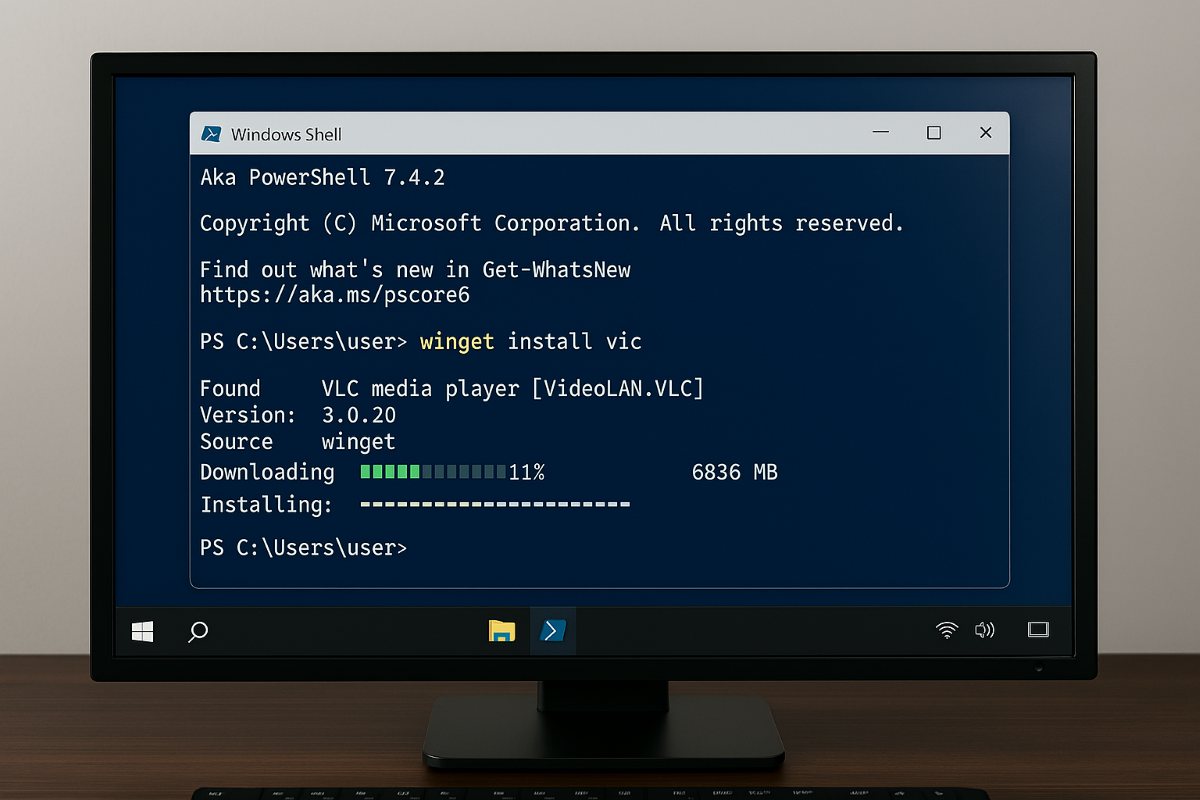
S WinGetom Možete instalirati iz jednog programa u onoliko koliko želiteNa primjer, ako želite instalirati samo Google Chrome, otvorite PowerShell kao administrator i upišite Winget instalira Google.ChromeAli što ako želite instalirati dva ili tri svoja omiljena programa jedan za drugim?
U tom slučaju, možete povežite naredbe pomoću operatora &&To je kao da sustavu kažete da pokrene prvu instalaciju i, čim se uspješno završi, prijeđe na sljedeću. Recimo da želite instalirati tri programa: Google Chrome, VLC i Spotify. Lančana naredba bi bila:
winget instalirajte Google.Chrome --tiho && winget instalirajte VideoLAN.VLC --tiho && winget instalirajte Spotify.Spotify --tiho
La označiti –tih Nije obavezno, ali se toplo preporučuje. WinGetu govori da izvrši tihu instalaciju, što znači da skriva vizualne čarobnjake i automatski primjenjuje zadane postavke. Na kraju možete instalirati tri svoja omiljena programa odjednom, bez ikakve ručne intervencije.
Još jedna stvar: kako znate koje ime dati programu koji želite instalirati? Postoji ime koje znate (vlc) i zatim postoji ID programa (VideoLAN.VLC), koji je ono što trebate koristiti za pokretanje instalacije. saznajte ID svojih omiljenih programa, napišite u PowerShellu Pretraga krila nakon čega slijedi ime, na primjer: Winget pretraga VLC.
Instalirajte sve svoje omiljene programe odjednom pomoću .bat datoteke
Lančano povezivanje naredbi je u redu za tri ili četiri aplikacije. Ali ako gradite cijelo radno okruženje od nule s 15 programa, naredbeni redak će postati nevjerojatno dugačak. U tim slučajevima možete instalirati sve svoje omiljene programe odjednom pomoću WinGeta. korištenjem .bat datoteke.
.bat datoteka je skripta za skupnu obradu idealna za Automatizirajte zadatke u sustavu Windows, kao što je instaliranje više programa odjednom. Najbolji dio je to što Ne morate znati programirati da biste ga koristiliSamo trebate slijediti ove jednostavne korake:
- Otvorite Windows Notepad.
- Upišite @echo off u prvi redak kako biste očistili ekran od nepotrebnih naredbi.
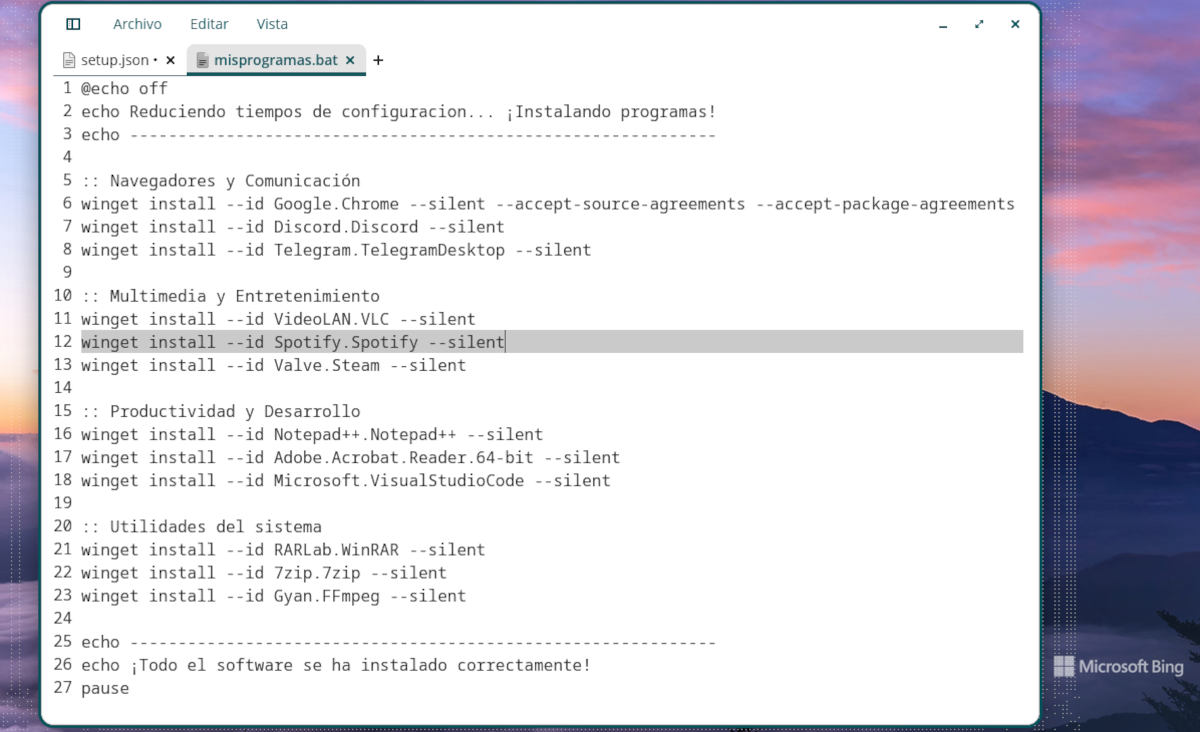
- Odmah ispod upišite popis instalacijskih naredbi, jednu po retku.
- Spremite datoteku pod bilo kojim imenom koje želite, ali pazite da završava s ekstenzijom .bat (na primjer, moji_programi.bat).
Primjer kako .bat datoteka izgleda možete vidjeti na gornjoj slici. Ako pažljivo pogledate, primijetit ćete da je naredba dodana. –tih, kao i –prihvati-izvorne-ugovore y –prihvati-ugovore-o-paketuOvi posljednji Automatiziraju prihvaćanje uvjeta licence od Microsofta i programera. Na taj način izbjegavate dodirivanje ijedne tipke tijekom cijelog procesa instalacije.
Sada samo trebate pokrenuti .bat datoteku kako biste odjednom instalirali sve svoje omiljene programe pomoću WinGeta. Desnom tipkom miša kliknite datoteku i odaberite Pokreni kao administratorZatim će se konzola otvoriti i početi preuzimati i instalirati svaki program jedan za drugim.
S JSON datotekom za skupnu instalaciju
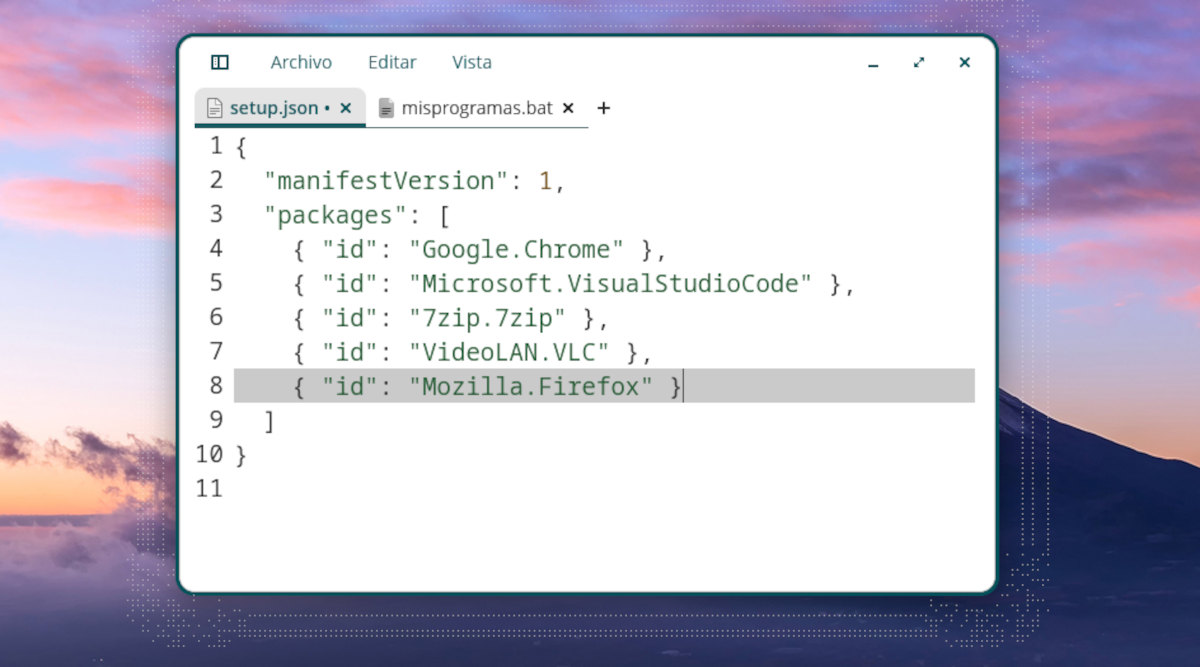
Postoji još jedan način za instaliranje svih vaših omiljenih programa odjednom pomoću WinGeta, a to je korištenje JSON datoteke. Kako to učiniti? Otvorite Notepad i stvorite datoteku sa sljedećom strukturom:
{ "manifestVersion": 1, "packages": [ { "id": "Google.Chrome" }, { "id": "Microsoft.VisualStudioCode" }, { "id": "7zip.7zip" }, { "id": "VideoLAN.VLC" }, { "id": "Mozilla.Firefox" } ] }
Možete dodati onoliko programa koliko želite. Samo pazite da koristite ispravne identifikatore: unutar ključeva, točni ID-ovi i jedan po retkuNa kraju, spremite datoteku pod sljedećim nazivom: setup.jsonSada otvorite PowerShell i pokrenite sljedeću naredbu: `winget configure --file setup.json`. WinGet će pročitati datoteku i automatski početi instalirati svaki program.
Uspjeli ste! Tri različita načina rada Instalirajte sve svoje omiljene programe odjednom pomoću WinGeta. Možete koristiti lančane naredbe, .bat datoteku ili JSON datoteku, a rezultat će biti isti: brza, čista i sigurna instalacija svih aplikacija koje su vam potrebne svaki dan.

Indeks