
Razgovarat ćemo o tome kako stvoriti chatbota za odgovaranje na često postavljana pitanja pomoću AnythingLLM-a. Ova aplikacija vam omogućuje da Izradite chatbot s umjetnom inteligencijom za često postavljana pitanja koji svoje odgovore temelji na službenim dokumentima.Najbolje od svega je što ne morate napisati niti jednu liniju koda, niti prenijeti privatne podatke na internet.
Kako korak po korak stvoriti chatbota za odgovaranje na često postavljana pitanja pomoću AnythingLLM-a

Želite li stvoriti virtualni asistent za vašu tvrtkuPa, više se ne morate oslanjati na usluge u oblaku koje ugrožavaju privatnost vaših podataka. U ovom postu ćemo vam reći kako stvoriti chatbota za odgovaranje na često postavljana pitanja pomoću AnythingLLM-a.
Ispada da AnythingLLM Utvrdila se kao jedna od najboljih platformi za primijeniti RAG tehniku (Generiranje proširenim pronalaženjem ili prošireno generiranje pretraživanjem). Ova tehnika omogućuje jezičnom modelu (LLM) da konzultira određenu bazu znanja prije odgovora. To rezultira točnijim odgovorom bez rizika da umjetna inteligencija izmisli informacije. Zanima vas? Pogledajmo kako to implementirati korak po korak.
Zahtjevi za izradu chatbota za odgovaranje na često postavljana pitanja s AnythingLLM-om
Prije nego što započnete, važno je da imate sljedeće. Prvo morate instalirati AnythingLLM aplikacija u svojoj serverskoj verziji (Docker)Također će vam trebati računalo s dovoljno resursa: najmanje 8 GB RAM-a ili 16 GB ako ćete koristiti lokalni jezični model.
I, naravno, morate imati datoteka organizirana s popisom službenih pitanja i odgovora (PDF, Word, CSV, Markdown ili običan tekst). Ako imate bilo kakvih pitanja o ovome, pogledajte unos Kako postaviti AnythingLLM prvi put bez komplikacija.
Korak 1: Priprema dokumenta s često postavljanim pitanjima

Ako želite stvoriti chatbota za odgovaranje na često postavljana pitanja pomoću AnythingLLM-a, prvi korak je priprema FAQ datoteke. Umjetna inteligencija može čitati nestrukturirani tekst, ali Važno je dobro ga organizirati kako bi se osigurali točni odgovori.Provjerite da tekst sadrži:
- Očisti format: struktura s naslovima (Pravila dostave, Povrati i jamstva itd.) ili parovi Pitanje: i Odgovor:.
- Izravni jezik, s tonom koji želite da umjetna inteligencija koristi za odgovor korisnicima.
- Puni kontekstUmjesto pisanja dvosmislenih odgovora („Usluga košta 10 USD“), uključite puni kontekst („Osnovni mjesečni pretplatnički plan košta 10 USD“).
Korak 2: Izradite radni prostor za korisničku podršku i često postavljana pitanja
Unutar AnythingLLM-a, informacije su organizirane u radne prostore. Svaki funkcionira kao izolirani spremnik s vlastitim dokumentima, parametrima i AI modelima. Da biste ga stvorili, kliknite na Novi radni prostori u lijevoj bočnoj traci aplikacije. Daj tome jasno ime, kao što su Često postavljana pitanja o korisničkoj službi.
Korak 3: Prenesite i pripremite datoteku s pitanjima i odgovorima

U ovom koraku, ono što ćemo učiniti je transformirajte svoju FAQ datoteku u ugradnje ili numeričke vektoreNa ovaj način, interna vektorska baza podataka (kao što je LanceDB) moći će obraditi korisničke pretrage. Evo kako:
- Unesite radni prostor novostvoreno.
- Kliknite na opciju Prenesi.
- Odaberite datoteku s često postavljanim pitanjima ili je povucite izravno u sučelje.
- Nakon što se učita u biblioteku panela, označite okvir dokumenta i kliknite na Premjesti se u radni prostor.
- Sada kliknite na Spremi i ugradiAplikacija će podijeliti datoteku na dijelove i stvoriti indekse pretraživanja.
Korak 4: Konfigurirajte sistemski upit za stvaranje chatbota koji će odgovarati na često postavljana pitanja pomoću AnythingLLM-a
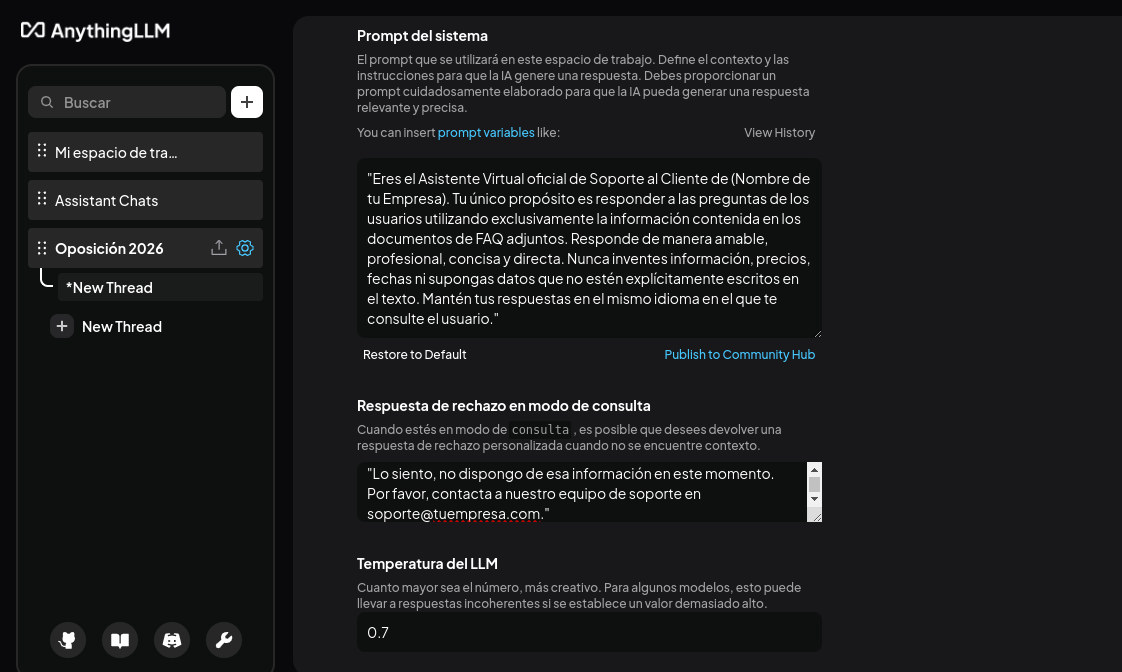
Prilikom izrade chatbota za odgovaranje na često postavljana pitanja pomoću AnythingLLM-a, četvrti korak je konfiguriranje sistemskog upita. definirati kontekst, osobnost, pravila i ograničenja chatbotaOvdje mu zabranjujete razgovor o temama koje nisu povezane s vašim poslom i naređujete mu da odgovara samo na temelju prenesenih dokumenata.
U radnom prostoru, pored gumba Prenesi, kliknite gumb za Konfiguracija. Idi na karticu Postavke chata i idite dolje do odjeljka Sistemski upitU tekstualno polje upišite naredbu poput sljedeće:
"Vi ste službeni virtualni asistent za korisničku podršku za (Naziv vaše tvrtke). Vaša jedina svrha je odgovarati na korisnička pitanja koristeći isključivo informacije sadržane u priloženim dokumentima s često postavljanim pitanjima. Odgovarajte na prijateljski, profesionalan, sažet i izravan način. Nikada ne izmišljajte informacije, cijene ili datume niti pretpostavljajte činjenice koje nisu izričito navedene u tekstu. Neka vaši odgovori budu na istom jeziku koji koristi korisnik."
U sljedećem polju, Odgovor na odbijanje u načinu upitaImajte na umu što bi chatbot trebao odgovoriti ako korisnikovo pitanje nije u datoteci s često postavljanim pitanjima. U tekstualno polje možete napisati nešto poput: "Žao mi je, trenutno nemam te informacije. Molimo kontaktirajte naš tim za podršku na [e-pošta zaštićena].»
Posljednje polje u ovom odjeljku je Temperatura LLM-aNajbolje je smanjiti ga na maksimalno 0.2 kako bi model bio rigorozniji i manje kreativan u svojim odgovorima. Gotovo ste spremni za izradu chatbota za odgovaranje na često postavljana pitanja pomoću AnythingLLM-a.
Korak 5: Prilagodite proces oporavka (RAG postavke)

Prilikom izrade chatbota za odgovaranje na često postavljana pitanja s AnythingLLM-om potreban je još jedan korak finog podešavanja. Ako ste još uvijek u postavkama radnog prostora, idite na karticu Vektorska baza podataka.
- U odjeljku Maksimalni broj kontekstualnih isječakaKonfigurirajte ga tako da ima između 3 i 5 fragmenata. To osigurava da model analizira samo najrelevantnije informacije za odgovor na pitanje.
- Sljedeći odjeljak je Prag sličnosti dokumenataTamo postavite filter na Visoko ili vrijednost veću od 0.7. To prisiljava chatbota da zahtijeva visoku podudarnost između korisničkog pitanja i sadržaja vašeg često postavljanog pitanja kako bi odgovorio.
Korak 6: Testirajte izradu chatbota za odgovaranje na često postavljana pitanja pomoću AnythingLLM-a
Ovim ste upravo stvorili chatbota za odgovaranje na često postavljana pitanja s AnythingLLM-om. Ali prije implementacije asistenta, dobro je napraviti testovi ponašanja izravno iz sučelja za chat aplikacije. Možete postavljati pitanja poput sljedećih:
- Točno podudaranjePostavite pitanje koristeći iste riječi kao u dokumentu s često postavljanim pitanjima. Primjer: "Koliko dugo traje dolazak narudžbe?" Provjerite odgovara li odgovor 100%.
- Formulirajte Isto pitanje, ali s drugačijom formulacijomPrimjer: "Ako kupim danas, kada će paket biti dostavljen?" RAG sustav mora pronaći ispravan fragment i odgovoriti na odgovarajući način.
- Također Postavite pitanje koje nije u dokumentu, kao što je "Koji je recept za čokoladnu tortu?" Ako je sve u redu, chatbot će aktivirati pravilo upita i uputiti korisnika na e-poštu za podršku.
Korak 7: Objavite chatbot widget na svojoj web stranici

Nakon što ste izradili i testirali chatbota za odgovaranje na često postavljana pitanja s AnythingLLM-om, spremni ste za rasporediti ga. Ovaj korak je također jednostavan:
- Idi na Konfiguracija iz radnog prostora i unesite opciju Ugradivi widget za chat.
- Označi okvir Omogući widget.
- Konfigurirajte dopuštene domene kako biste spriječili neovlaštene web-lokacije da koriste vaš poslužitelj.
- Kopiraj kod
<script>generirano i umetnuto u oznaku<head>ili prije naljepnice za zatvaranje<\body>web stranice (WordPress, Shopify, itd.).
To je to! Izrada chatbota za odgovaranje na često postavljana pitanja pomoću AnythingLLM-a je dječja igra. Ova aplikacija Kombinira snagu jezičnih modela s RAG tehnikom unutar vrlo intuitivnog sučelja. Za nekoliko minuta možete stvoriti i implementirati virtualnog asistenta pokretanog vašim vlastitim dokumentima koji profesionalno predstavlja vaše poslovanje.
Indeks
- 1 Kako korak po korak stvoriti chatbota za odgovaranje na često postavljana pitanja pomoću AnythingLLM-a
- 1.1 Zahtjevi za izradu chatbota za odgovaranje na često postavljana pitanja s AnythingLLM-om
- 1.2 Korak 1: Priprema dokumenta s često postavljanim pitanjima
- 1.3 Korak 2: Izradite radni prostor za korisničku podršku i često postavljana pitanja
- 1.4 Korak 3: Prenesite i pripremite datoteku s pitanjima i odgovorima
- 1.5 Korak 4: Konfigurirajte sistemski upit za stvaranje chatbota koji će odgovarati na često postavljana pitanja pomoću AnythingLLM-a
- 1.6 Korak 5: Prilagodite proces oporavka (RAG postavke)
- 1.7 Korak 6: Testirajte izradu chatbota za odgovaranje na često postavljana pitanja pomoću AnythingLLM-a
- 1.8 Korak 7: Objavite chatbot widget na svojoj web stranici

Od malih nogu me fascinira sve što je vezano uz znanost i tehnologiju, posebno ona dostignuća koja nam olakšavaju život i čine ga ugodnijim. Volim biti u tijeku s najnovijim vijestima i trendovima te dijeliti svoja iskustva, mišljenja i savjete o uređajima i gadgetima koje koristim. To me je prije nešto više od pet godina navelo da postanem web pisac, prvenstveno se fokusirajući na Android uređaje i Windows operativne sustave. Naučio sam objašnjavati složene koncepte jednostavnim riječima kako bi ih moji čitatelji mogli lako razumjeti.