- Copilot je AI značajka ugrađena u Edge koja pomaže pri pretraživanju, pisanju i navigaciji.
- Može se aktivirati s alatne trake ako imate Microsoft račun Prijavite se.
- Nudi značajke kao što su sažimanje stranica, prepisivanje teksta i glasovna navigacija.
- Može se lako onemogućiti iz postavki bez potrebe za uklanjanjem Edgea.

Ako koristite Microsoft Edge i iznenada naiđete na Copilota, ugrađenog pomoćnika za umjetnu inteligenciju preglednika, vjerojatno imate pitanja o tome kako ga omogućiti, onemogućiti ili čak izvući maksimum iz njega. U ovom ćete članku korak po korak naučiti što je točno Edgeov Copilot način rada, kako mu pristupiti, koje značajke nudi i, što je vrlo važno, kako ga onemogućiti ako vas ne zanima da bude omogućen.
Copilot je tu kako bi promijenio način na koji koristimo Microsoftov preglednik. Međutim, ne treba ga svim korisnicima stalno, a neki čak radije nastavljaju koristiti Edge konvencionalno. Stoga ćemo vam na jasan i strukturiran način objasniti sve što trebate znati kako biste upravljali ovom značajkom onako kako vam najbolje odgovara.
Što je Copilot u programu Microsoft Edge?
Copilot u Edgeu je ugrađena značajka pokretana umjetnom inteligencijom Djeluje kao kontekstualni asistent unutar preglednika. Pokreće ga OpenAI tehnologija i omogućuje vam inteligentno pretraživanje, sastavljanje tekstova, sažimanje web stranica, pa čak i brže donošenje odluka, bez potrebe za prebacivanjem između kartica.
Pomoću ovog alata možete komunicirati putem teksta ili glasai primajte relevantne odgovore bez napuštanja stranice koju posjećujete. Stoga mu je svrha povećati produktivnost korisnika tijekom pregledavanja nudeći trenutnu i kontekstualnu pomoć.
Kako aktivirati Copilot u Microsoft Edgeu
Za aktivaciju Copilota, vaš preglednik mora biti ažuriran na najnoviju verziju i morate imati Microsoftov račun, posebno ako želite koristiti profesionalnu ili obrazovnu verziju sa zaštitom podataka za poduzeća.
- Prijava u Edge Prijavite se svojim Microsoft računom (ako je riječ o poslovnom ili školskom računu, još bolje).
- Pritisnite gumb Copilot u gornjem desnom kutu preglednika. Također možete koristiti prečac Ctrl+Shift+.
Nakon aktivacije, vidjet ćete bočnu traku s čarobnjakom putem koje možete komunicirati s Copilotom kako biste saželi sadržaj, prepisali tekst, izvršili pretraživanja ili čak postavili prilagođene zadatke.
Ključne značajke Copilota na Edgeu

Copilot ne samo da odgovara na pitanja. Integrira nekoliko značajki osmišljenih za transformaciju vašeg iskustva navigacije. U nastavku objašnjavamo neke od najvažnijih:
Sažetak sadržaja
Copilot može sažeti sadržaj web stranica i dokumenata koje pregledavate u pregledniku. To je korisno kada vam je potreban brz pregled dugog članka ili kada istovremeno radite s više izvora. Mogućnosti sažimanja ovise o vrsti dokumenta, iako Microsoft redovito ažurira podršku za nove formate.
Prepisivanje teksta (Sastavljanje)
Jedna od njegovih najznačajnijih značajki je alat za pisanje, također poznat kao "Compose". Omogućuje vam stvaranje, prilagođavanje, ispravljanje ili preformuliranje tekstova izravno u preglednikuDa biste ga pokrenuli, jednostavno kliknite desnom tipkom miša na polje za uređivanje teksta i odaberite odgovarajuću opciju.
Ova je opcija idealna za pisanje e-poruka, objava ili prijedloga, jer Copilot predlaže poboljšanja, prilagođava ton, pa čak i pomaže vam da započnete ako je polje prazno. Osim toga, ako ste prijavljeni s korporativnim računom, ova značajka uključuje zaštitu podataka poduzeća i provodi pravila o sprječavanju gubitka podataka (DLP).
Kopilotski način rada: potpuni asistent
Microsoft je otišao korak dalje sa svojim takozvanim "Copilot Modeom", proširenom verzijom asistenta. Ovaj način rada pretvara Edge u preglednik kojim gotovo u potpunosti upravlja umjetna inteligencija.Kada se aktivira, otvara se nova kartica s pojednostavljenim sučeljem gdje asistent kombinira chat, pretraživanje i navigaciju.
Među njegovim vještinama su:
- Pregledavanje otvorenih kartica s korisničkim dopuštenjem, kako bi se razumio kontekst i olakšale usporedbe.
- Upravljanje zadacima kao što su rezervacije, pretraživanja i preporuke na temelju vaših interesa.
- Glasovna navigacija, što vam omogućuje izravnu komunikaciju s Copilotom na prirodan način.
Privatnost i zaštita podataka
Microsoft je stavio poseban naglasak na privatnost korisnika. Ako se prijavite s poslovnim računom pomoću Microsoft prijave, Razgovori s Copilotom zaštićeni su korporativnim sigurnosnim politikamaNadalje, Copilot će pristupiti kontekstu pregledavanja i osobnim podacima samo uz izričitu suglasnost.
Na primjer, ako dopustite dijeljenje informacija s web stranice, Edge može poslati Copilotu URL, naslov stranice, korisničku poruku i povijest razgovora kako bi poboljšao odgovor. Međutim, uvijek ćete biti obaviješteni vizualnim znakovima kada se to dogodi.
Kako onemogućiti Copilot u Microsoft Edgeu
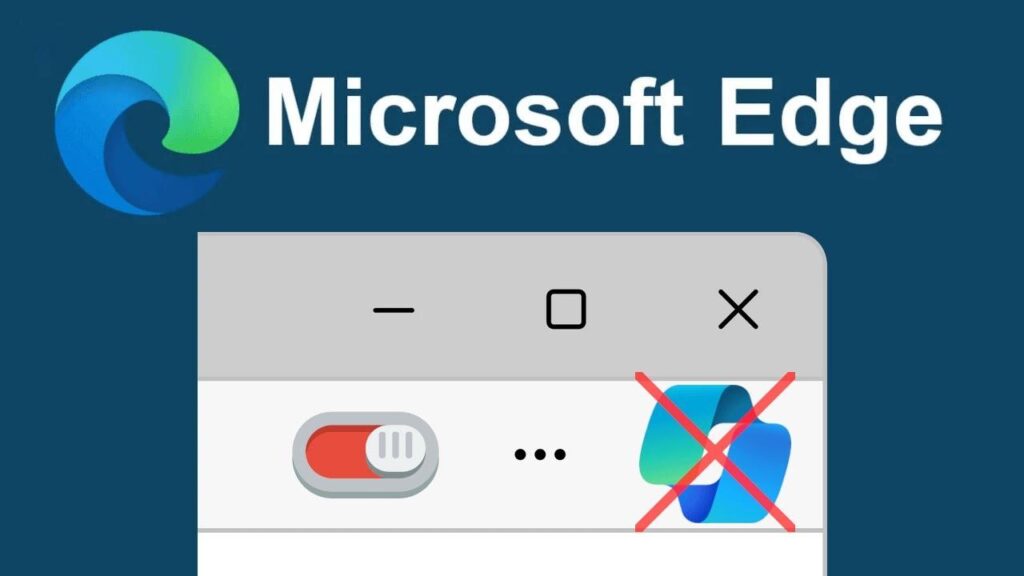
Ako vam smeta ili vam jednostavno ne treba Copilot, možete ga jednostavno onemogućiti u postavkama preglednika. Evo kako to učiniti u dva ključna koraka:
1. Onemogući sastavljanje teksta (Compose)
- Otvorite Microsoft Edge i idite na Konfiguracija.
- U lijevoj bočnoj ploči odaberite Jezici.
- Potražite odjeljak Pomoć pri pisanju.
- Deaktiviraj opciju "Korištenje Composea na webu".
2. Sakrij gumb Copilot
- U istim postavkama idite na Kopilot i bočna traka.
- Kliknite na Ko-pilot.
- Deaktiviraj opciju "Prikaži gumb Copilot u alatnoj traci".
Nakon ovih koraka, Copilot više neće biti vidljiv i aktivan u vašem pregledniku.Međutim, to ne znači da je potpuno uklonjen iz vašeg sustava, jer ostaje dostupan ako ga kasnije odlučite ponovno aktivirati.
Može li se Copilot potpuno ukloniti?
Trenutno, Copilot radi kao web aplikacija. Nije duboko integriran u operativni sustav, pa je uklanjanje prilično jednostavno. U slučaju Edgea, samo ga sakrijte kao što je prikazano gore.
Što se tiče njegove prisutnosti u sustavu Windows, možete ga otkvačiti s programske trake i deinstalirati tako da odete na Postavke > Aplikacije > Instalirane aplikacije, potražite "Copilot" i kliknete "Deinstaliraj".
Nema potrebe za promjenama u registru sustava Windows ili brigom o gubitku performansi, jer Copilot troši vrlo malo resursa jer radi iz oblaka..
Isplati li se koristiti Copilot?

Ovisi o vašoj vrsti korištenja. Ako tražite produktivnost, brze sažetke, uređivanje teksta ili kontekstualne odgovore tijekom pregledavanja, Ko-pilot može vam pružiti vrlo zanimljivu dodanu vrijednostOsim toga, mogućnost glasovne interakcije, kontinuirani rad na budućim značajkama i opcionalna integracija s vašom poviješću pregledavanja čine ga moćnim alatom.
S druge strane, ako više volite tradicionalnije pregledavanje ili vam jednostavno ne treba aktivni asistent, možete ga jednostavno onemogućiti i nastaviti koristiti Edge kao i obično.
Copilot u Microsoft Edgeu predstavlja novi način interakcije s preglednikom putem umjetne inteligencije. Nudi korisne alate poput prepisivanja teksta, automatskih sažetaka, pametnog chata i načina pregledavanja uz pomoć umjetne inteligencije. To je značajka koja, ako se pravilno koristi, može značajno poboljšati korisničko iskustvo, iako omogućuje i potpunu kontrolu za one koji preferiraju jednostavnije i privatnije pregledavanje. Nadamo se da već znate cKako uključiti i isključiti način rada Copilot u programu Microsoft Edge. I prije nego što završimo, reći ćemo vam o Copilotu u ovom drugom članku: Microsoft Copilot predstavlja novo lice i vizualni identitet: ovo je novi prilagodljivi izgled umjetne inteligencije

Od malih nogu zaljubljenik u tehnologiju. Volim biti u tijeku u sektoru i, iznad svega, komunicirati ga. Zato sam godinama posvećen komunikaciji na web stranicama o tehnologiji i video igrama. Možete me naći kako pišem o Androidu, Windowsu, MacOS-u, iOS-u, Nintendu ili bilo kojoj drugoj srodnoj temi koja vam padne na pamet.