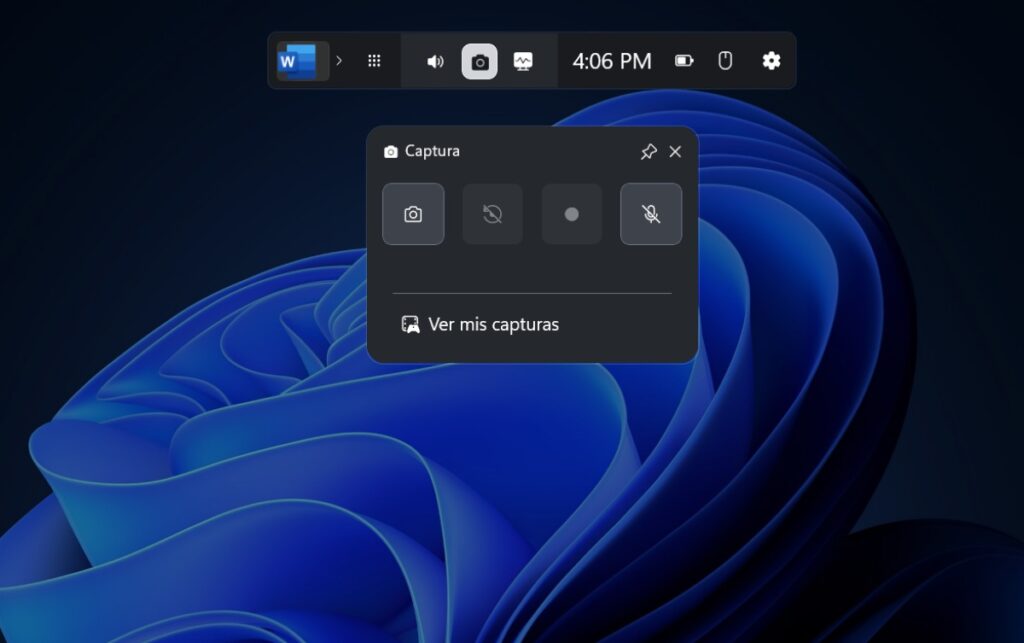
Jeste li znali da je moguće snimiti što se događa na vašem zaslonu bez potrebe za preuzimanjem ikakvih aplikacija? Windows 11 ima neke ugrađene alate koji nam omogućuju vrlo jednostavno snimanje zaslona i ekrana. Zato ćemo danas vidjeti Kako aktivirati widget za snimanje u sustavu Windows 11 tako da možete spremiti sve što vidite na ekranu.
Za aktiviranje widgeta Windows 11 Capture možete koristiti Xbox Game Bar. Ovo je aplikacija koja dolazi s ovim operativnim sustavom i dizajnirana je za snimanje igre. Međutim, može se koristiti za Snimite što se događa na vašem zaslonu kako ne biste morali instalirati nikakve aplikacije dodatno na vašem računalu. Također, moguće je koristiti alat za izrezivanje. Zatim ćemo vas naučiti kako ih iskoristiti.
Kako aktivirati widget za snimanje u sustavu Windows 11?

U drugim prilikama smo vidjeli kako snimite zvuk sa zaslona računala, ali, Danas ćemo se usredotočiti na to kako aktivirati widget Windows 11 Capture. a to postižemo ulaskom u Xbox Game Bar ili aplikaciju Windows Snipping. Ovi izvorni Windows alati omogućuju vam snimanje svega što se događa na vašem zaslonu, osim radne površine i File Explorera, kako biste zaštitili svoju privatnost.
Kada aktivirate widget Windows 11 Capture Na ekranu će se pojaviti mali prozor.. Od tamo možete snimati videozapise onoga što se događa na vašem računalu, bilo da se radi o igranju igara, pretraživanju web stranica ili radnjama u određenim aplikacijama. Također možete fotografirati kako biste ovjekovječili ono što vidite.
Pomoću Xbox Game Bara aktivirajte Windows 11 Capture Widget
Prvi način aktiviranja widgeta Windows 11 Capture koji ćemo vidjeti je korištenje Xbox igraća traka. slijedite ove Koraci za snimanje onoga što se događa na vašem zaslonu bez instaliranja ičega:
- Pritisnite tipke Windows + G za otvaranje Xbox Game Bara.
- Na vrhu zaslona vidjet ćete traku s opcijama. Dodirnite ikonu kamere za aktiviranje widgeta za snimanje prijave.
- Ovdje će se na zaslonu pojaviti widget pod nazivom Capture.
- Za početak snimanja videa morate pritisnuti gumb za snimanje (označen točkom u sredini). Također možete započeti snimanje u bilo kojem trenutku pritiskom na Windows + Alt + R.
- Ako želite snimiti samo jednu snimku zaslona, dodirnite ikonu kamere lijevo od widgeta. (Za ovu radnju također imate prečac: Windows + Alt + Print Screen).
- Spreman. Na ovaj način, snimka zaslona, fotografija ili videozapis bit će spremljeni kako biste ih mogli koristiti kako želite.
Na prekrivajućem zaslonu koji se pojavljuje kada aktivirate widget za snimanje u traci za igre Xbox vidjet ćete ikonu mikrofona. Ova ikona će vam omogućiti aktiviranje mikrofona računala kako biste mogli govoriti tijekom snimanja. A nakon što započnete snimanje, možete ga uključiti ili isključiti kad god želite.
Nadalje, Imajte na umu da se widget za snimanje neće pojaviti na videozapisu ili snimci zaslona.. Tu je samo da vas obavijesti da ste započeli snimanje i da vam pokaže koliko dugo vaš zaslon snima. Konačno, za zaustavljanje snimanja, samo kliknite na ikonu za zaustavljanje (onu s kvadratom u sredini).
Gdje se spremaju snimke zaslona snimljene pomoću Xbox Game Bara?
Snimke ili snimke zaslona pohranjeni su unutar alata Xbox Game Bar. Da biste ih vidjeli, pronaći ćete opciju koja kaže "Prikaži sve snimke". Sve snimke zaslona koje ste snimili pojavit će se tamo. Također možete pristupiti pregledniku datoteka odatle, gdje možete jednostavno pregledati sve što ste snimili.
Aktivirajte alat za izrezivanje u sustavu Windows 11

Drugi način aktiviranja widgeta Windows 11 Capture je korištenje alata za izrezivanje. Ovo je još lakše koristiti za snimanje onoga što se događa na vašem zaslonu ili fotografiranje njegovog sadržaja. Da biste ga aktivirali, učinite sljedeće:
- Pritisnite kombinaciju tipki Windows+Shift+S. Također možete pritisnuti tipku Sc. Sc ili Fn + Ispis. Brektati.
- Vidjet ćete da će se vaš kursor pretvoriti u križ.
- Za snimanje zaslona odaberite područje koje želite snimiti povlačenjem kursora, otpustite i to je to.
- Ako želite snimiti što se događa na zaslonu pomoću alata za izrezivanje, kliknite ikonu videokamere.
- Kliknite Start i snimanje će započeti.
- Aktivirajte ikonu mikrofona kako bi se vaš glas mogao prepoznati ili odaberite potpuno isključivanje zvuka (možete čak isključiti i zvuk sustava ikonom računala sa sirenom).
- Za zaustavljanje snimanja kliknite ikonu za zaustavljanje ili pauziranje, prema potrebi.
- Gotovo.
Gdje se spremaju snimke zaslona i snimke snimljene nakon aktiviranja widgeta Windows 11 Capture? Pronalaženje ih je vrlo jednostavno. Za to morate otići u preglednik datoteka i u lijevom stupcu Vidjet ćete mape Snimke zaslona i Snimke zaslona. Tamo ćete pronaći snimke koje ste snimili, bilo da se radi o fotografijama ili videozapisima.
Uključite widget za snimanje u sustavu Windows 11: Snimite svoje najbolje trenutke kad god želite

Zaključno, aktivirajte widget Windows 11 Capture To je vrlo potrebna značajka ako često koristite računalo, bilo da se radi o radu, učenju ili spremanju vaših najboljih predstava. Imajte na umu da to možete učiniti pomoću Xbox Game Bara ili Windows Snipping Toola. Stoga nećete morati preuzimati aplikacije trećih strana kako biste snimili što se događa na vašem zaslonu.
Nadalje, ova značajka nije dostupna samo na računalima s operativnim sustavom Windows 11, već Možete ih isprobati i s Windowsima 10. Dakle, ako želite maksimalno iskoristiti ove alate, potrudite se naučiti tipkovničke prečace kako ne biste gubili vrijeme pretražujući sve opcije. Na ovaj način, bez obzira što se događa na zaslonu vašeg računala, možete to snimiti i zatim podijeliti s kim god želite.

Odmalena sam bio jako znatiželjan o svemu što je vezano uz znanstvena i tehnološka dostignuća, posebno ona koja nam život čine lakšim i zabavnijim. Volim biti u tijeku s najnovijim vijestima i trendovima te dijeliti svoja iskustva, mišljenja i savjete o opremi i gadgetima koje koristim. To me dovelo do toga da postanem web pisac prije nešto više od pet godina, prvenstveno fokusiran na Android uređaje i Windows operativne sustave. Naučio sam jednostavnim riječima objasniti ono što je komplicirano kako bi moji čitatelji to lako razumjeli.