- SteamOS je operativni sustav usmjeren na igranje igara optimiziran za Steam.
- Instalacija zahtijeva pripremu USB-a i pažnju prema hardverskim i kompatibilnim zahtjevima.
- Postoje jasne prednosti i nedostaci u usporedbi s drugim Linux distribucijama poput Ubuntua.
Jeste li zainteresirani za pretvaranje svog računala u namjenski igraći stroj poput Parna palubaVjerojatno ste čuli za SteamOS, operativni sustav koji je razvio Valve, a posebno je dizajniran kako bi se iz Steam platforme izvukao maksimum na stolnim računalima. Iako se na prvi pogled može činiti kompliciranim, Instaliranje SteamOS-a na računalo je lakše nego što mislite ako slijedite prave korake., i ovdje vam kažemo apsolutno sve.
U ovom vodiču objašnjavamo osnovne zahtjeve, korake instalacije i sva ograničenja kojih biste trebali biti svjesni.
Što je SteamOS i za što se koristi?
SteamOS je nastao kao Valveov pokušaj revolucije u svijetu računalnih igara. Temelji se na Linuxu, a glavni mu je cilj ponuditi optimizirano okruženje za igranje, eliminirajući nepotrebne procese i olakšavajući korištenje Steama i njegovog kataloga. Danas, Zahvaljujući Proton sloju, omogućuje vam igranje mnogih Windows naslova izravno na Linuxu bez komplikacija.
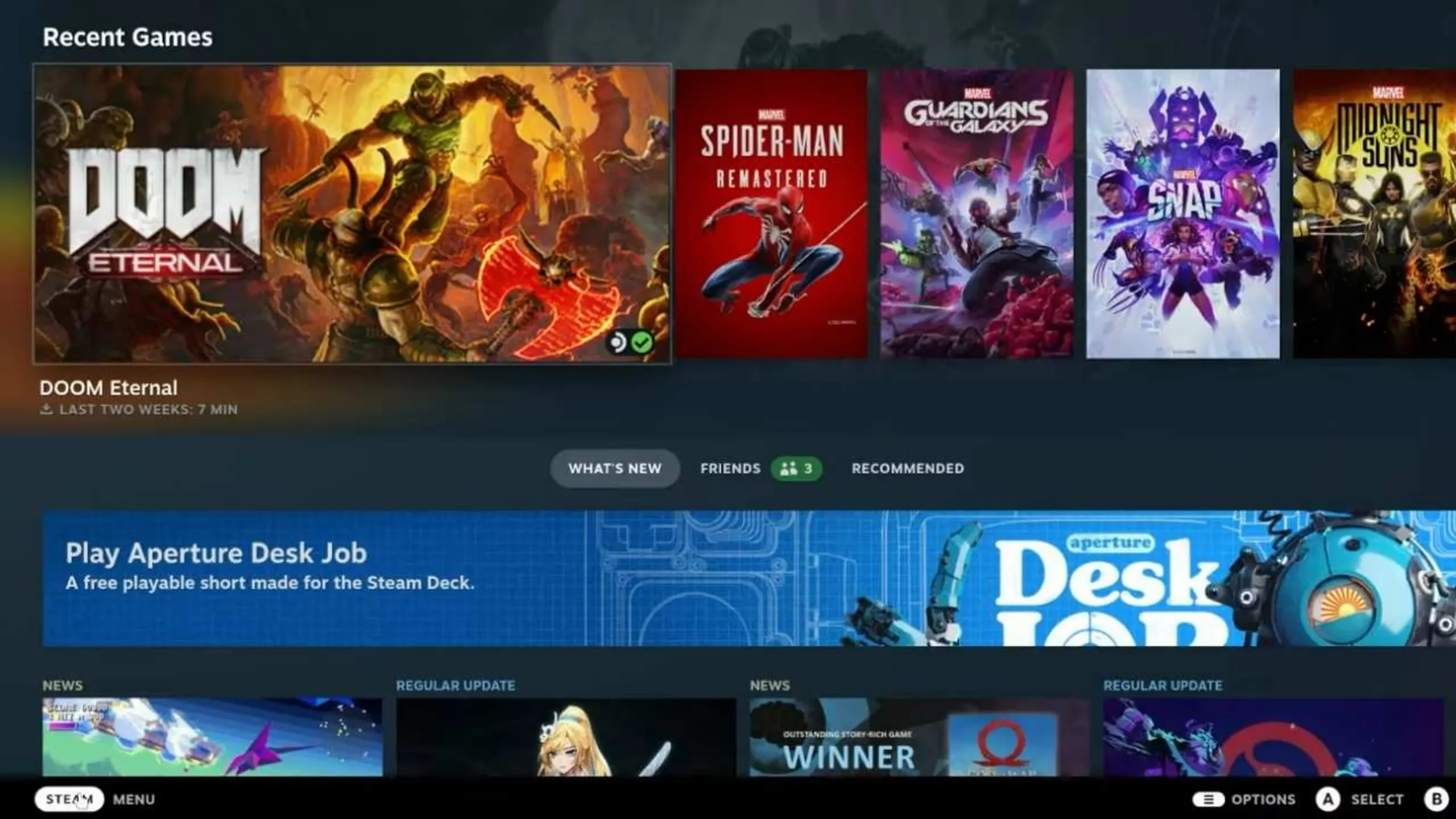
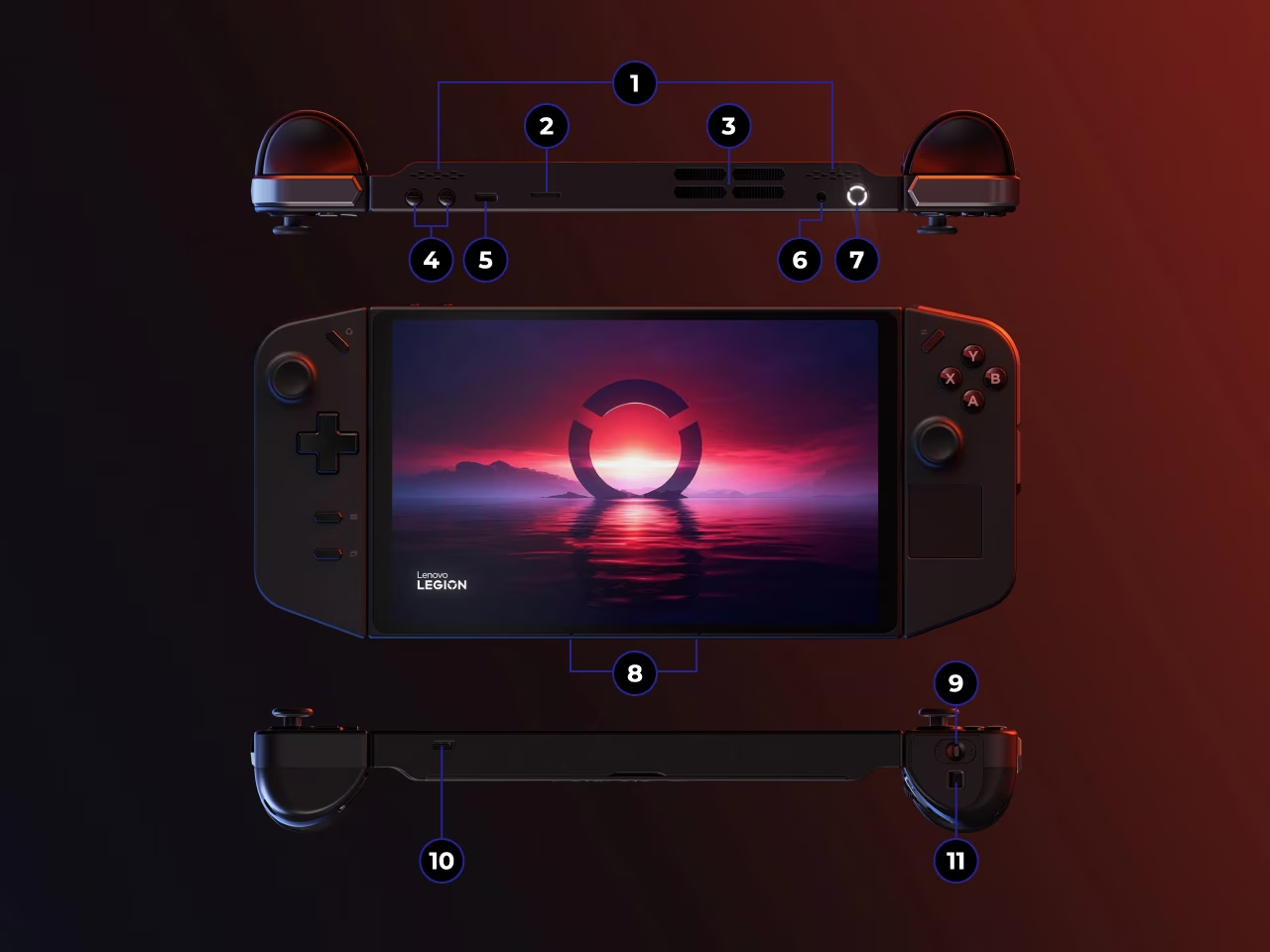
Međutim, SteamOS je posebno usmjeren na Steam Deck., Valveova prijenosna konzola, iako mnogi korisnici pokušavaju instalirati je na svoja računala kako bi ih pretvorili u prave konzole za dnevni boravak ili multimedijske centre posvećene igranju.
Je li moguće instalirati SteamOS na bilo koje računalo?
Prije nego što instalirate SteamOS na svoje računalo, trebali biste znati da Trenutna verzija dostupna na službenoj Steam stranici ("Steam Deck Image") prvenstveno je dizajnirana za Valveovu konzolu. Iako se može instalirati na neka računala, nije 100% optimiziran niti zajamčen za sva stolna računala. Službeno preuzimanje je slika "steamdeck-repair-20231127.10-3.5.7.img.bz2", kreirana i prilagođena za arhitekturu i hardver Steam Decka, ne nužno za bilo koje standardno računalo.
U prošlosti su postojale verzije SteamOS-a (1.0 temeljena na Debianu, 2.0 na Arch Linuxu) koje su se općenito fokusirale na osobna računala, ali Trenutno, ručna instalacija na računalo zahtijeva strpljenje i, u određenim slučajevima, prethodno iskustvo s Linuxom.Ako niste sigurni, možda ćete moći instalirati samo verziju prilagođenu zajednici, često sa SteamOS skinom umjesto originala.
Minimalni zahtjevi za instaliranje SteamOS-a na vaše računalo su sljedeći:
- USB flash pogon od najmanje 4 GB.
- 200 GB slobodnog prostora (preporučeno za pohranu i instalaciju igara).
- 64-bitni Intel ili AMD procesor.
- 4 GB RAM-a ili više (što više to bolje za moderno igranje).
- Kompatibilna Nvidia ili AMD grafička kartica (Nvidia GeForce 8xxx serije nadalje ili AMD Radeon 8500+).
- Stabilna internetska veza za preuzimanje komponenti i ažuriranja.
zapamtite: Instalacija briše sve podatke na računaluNapravite sigurnosnu kopiju prije nego što počnete.
Pripreme prije instaliranja SteamOS-a
Prije nego što uskočite, provjerite jeste li dovršili sljedeće korake:
- Preuzmite službenu sliku s web stranice SteamOS. Obično je dostupan u komprimiranom formatu (.bz2 ili .zip).
- Otpakirajte datoteku dok ne dobijete .img datoteku.
- Formatirajte USB flash pogon u FAT32, s MBR particijom (ne GPT)i kopirajte sliku pomoću alata poput Rufusa, balenaEtchera ili sličnih.
- Imajte pristup BIOS-u/UEFI-ju pri ruci (obično pritiskom na F8, F11 ili F12 pri pokretanju) za pokretanje s USB-a koji ste pripremili.
Ako je vaš tim nov ili ima UEFI, provjerite je li omogućena "USB Boot Support" i onemogućite Secure Boot ako uzrokuje probleme.
Korak-po-korak instalacija SteamOS-a
Evo koraka koje trebate slijediti za instalaciju SteamOS-a na svoje računalo sa sustavom Windows 11:
1. Pokretanje s USB-a
Spojite USB s računalom i uključite ga pristupom izborniku za pokretanje. Odaberite opciju pokretanja s USB pogona. Ako sve prođe u redu, pojavit će se zaslon za instalaciju SteamOS-a. Ako vidite bilo kakve pogreške, provjerite je li USB pogon ispravno instaliran ili ponovite postupak, mijenjajući korišteni uređaj.
2. Odabir načina instalacije
SteamOS obično nudi dva načina rada u instalacijskom programu:
- Automatska instalacija: izbrisati cijeli disk i obaviti cijeli postupak umjesto vas, idealno za početnike.
- Napredna instalacija: Omogućuje vam odabir jezika, rasporeda tipkovnice i ručno upravljanje particijama. Preporučuje se samo ako znate što radite.
U obje opcije, sustav potpuno briše tvrdi disk na koji ste ga instalirali, stoga budite oprezni sa svojim osobnim datotekama.
3. Obradi i čekaj
Nakon što odaberete željeni način rada, sustav će automatski započeti kopiranje datoteka i konfiguriranje. Ne morate intervenirati, samo pričekajte da završi (može potrajati nekoliko minuta da se završi 100%). Kada završi, računalo će se ponovno pokrenuti.
4. Internetska veza i pokretanje
Nakon prvog pokretanja, Trebat će vam internetska veza da bi SteamOS dovršio instalaciju i konfigurirao vaš Steam račun.Sustav će preuzeti dodatne komponente i neke upravljačke programe za hardver. Nakon završne provjere i brzog ponovnog pokretanja, SteamOS će biti spreman za početak igranja ili istraživanja radne površine.
Ograničenja i uobičajeni problemi prilikom instaliranja SteamOS-a na računalo
Iskustvo instaliranja SteamOS-a na računalo prilično se razlikuje od onog sa Steam Deckom. Ovdje je važno znati da:
- SteamOS je visoko optimiziran za Steam Deck, ali može imati problema na konvencionalnim stolnim ili prijenosnim računalima. Upravljački programi za grafičku karticu, Wi-Fi, zvuk ili stanje mirovanja možda nisu ispravno podržani.
- Neke igre za više igrača ne rade zbog sustava protiv varanja.Naslovi poput Call of Duty: Warzone, Destiny 2, Fortnite i PUBG imaju problema s kompatibilnošću.
- Donekle ograničen način rada na radnoj površini U usporedbi s drugim Linux distribucijama, nije toliko prilagodljiv ili jednostavan za svakodnevne zadatke kao Ubuntu, Fedora ili Linux Mint.
- Dobivanje specifične pomoći može biti teško, budući da je većina tutorijala i foruma dizajnirana za Steam Deck.
- Trenutno ne postoji službena slika SteamOS-a posebno za mainstream računala.Dostupna je slika za oporavak Steam Decka.
Instaliranje SteamOS-a na vaše računalo je tako jednostavno. Sve što trebate učiniti je slijediti ovdje navedene korake i početi uživati u svojim omiljenim igrama na svom Windows 11 računalu.

Urednik specijaliziran za pitanja tehnologije i interneta s više od deset godina iskustva u različitim digitalnim medijima. Radio sam kao urednik i kreator sadržaja za tvrtke koje se bave e-trgovinom, komunikacijom, internetskim marketingom i oglašavanjem. Pisao sam i na web stranicama o ekonomiji, financijama i drugim sektorima. Moj posao je također moja strast. Sada, kroz moje članke u Tecnobits, nastojim istražiti sve novosti i nove mogućnosti koje nam svijet tehnologije svakodnevno nudi za poboljšanje života.