- AutoFirma je neophodna za potpisivanje dokumenata prilikom online podnošenja porezne prijave.
- Može se instalirati na Windows, macOS, Linux, Android i iOS uz jednostavne korake
- Kompatibilan je s DNIe, digitalnim certifikatom i sustavima kao što je Cl@ve
- Kombinacija Cl@ve Móvil s AutoFirmom pojednostavljuje postupke s AEAT-om (Porezna agencija).
Ako ćete ove godine podnijeti prijavu poreza na dohodak online, vjerojatno ste već čuli za to Automatski potpis. Ovaj je alat postao neophodan za provođenje brojnih administrativnih postupaka od kuće potpuno digitalno, uključujući jedan od najčešćih i najiščekivanijih postupaka u godini: povrat poreza na dohodak.
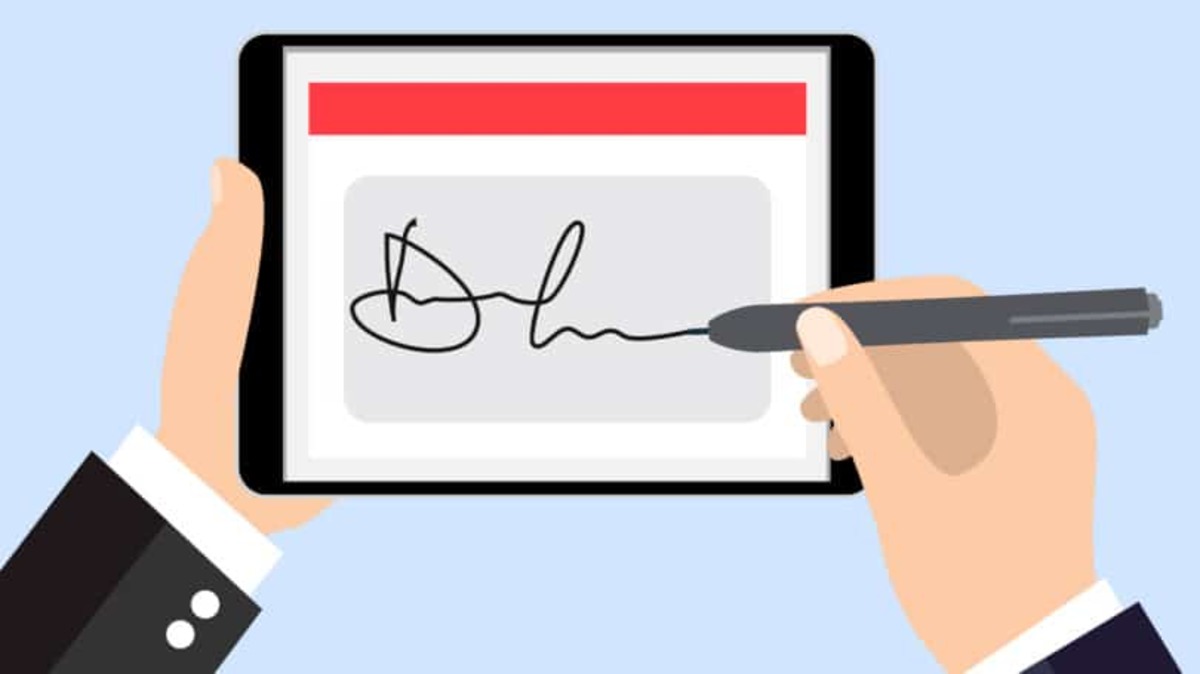
AutoFirma je aplikacija koju je razvila španjolska vlada koja vam omogućuje elektroničko potpisivanje dokumenata s vašeg računala ili mobilnog telefona, što je temeljna značajka pri potvrđivanju dokumenata na službenim platformama kao što je Porezna agencija. U ovom vodiču detaljno objašnjavamo Što je AutoFirma, kako je instalirati na računala i mobilne telefone, kako je konfigurirati i kako je koristiti za obavljanje postupaka kao što je podnošenje porezne prijave.. Također uključujemo praktične savjete, rješavanje problema i druge korisne značajke.
Što je AutoFirma i čemu služi?
Automatski potpis Riječ je o desktop i mobilnoj aplikaciji koju je razvilo Ministarstvo gospodarstva i digitalne transformacije koja omogućuje digitalno potpisivati dokumente i provoditi online postupke unutar platformi javne uprave. Koristi se od potpisivanja lokalnih datoteka (kao što su PDF ili XML) do integracije s web procedurama na portalima kao što su Porezna agencija, SEPE (Španjolska porezna agencija), Ministarstvo industrije, među mnogim drugima.
Softver koristi digitalni certifikati kako bismo potvrdili vaš identitet i osigurali autentičnost potpisanog dokumenta. Ovi certifikati mogu biti smješteni na spremište ključeva operativnog sustava, u njemu web preglednik ili čak u vanjski uređaji kao što su DNIe ili pametne kartice. Osim toga, AutoFirma podržava različite formati elektroničkog potpisa: XADES, PADES i CADES, koji se prilagođavaju različitim vrstama dokumenata i zakonskim zahtjevima ovisno o postupku.
Preduvjeti za korištenje AutoFirme
- Važeći digitalni certifikat: mora biti na snazi, ne smije biti istekao ili opozvan.
- Kompatibilni operativni sustav: Windows (7, 8, 8.1, 10, 11), macOS (Ventura, Monterey, Big Sur), Linux (Ubuntu, Fedora, OpenSUSE).
- Administratorske privilegije: potrebni su za instalaciju ili konfiguraciju AutoFirme.
- Privremeno onemogućite antivirusni program ili vatrozid (u nekim slučajevima), kako biste izbjegli začepljenja tijekom instalacije.
Kako preuzeti i instalirati AutoFirmu na računala
Da biste to učinili ispravno, najbolje je pristupiti službenim izvorima. AutoFirmu možete preuzeti sa:
- Portal elektroničke uprave: firmaelectronica.gob.es
- Web stranica Porezne uprave: obično nudi preusmjeravanje na službeni portal za preuzimanje.
- Elektronička sjedišta ministarstava kao što su industrija i turizam ili digitalna transformacija.
Nakon što ste preuzeli datoteku koja odgovara vašem operativnom sustavu, samo trebate pokrenuti instalacijski program i slijedite korake čarobnjaka. Preporuča se zatvoriti sve preglednike prije početka instalacije i ponovno ih pokrenuti nakon toga kako bi se AutoFirma pravilno integrirala.
Kompatibilnost preglednika
AutoFirma radi s popularnim preglednicima kao što su Microsoft Edge, Google Chrome i Mozilla Firefox. Međutim, postoje određene postavke koje treba uzeti u obzir:
- Firefox: koristi vlastitu pohranu certifikata, stoga je preporučljivo uključiti opciju “vjeruj pohrani operativnog sustava”.
- Chrome i Edge: Oni izravno koriste pohranu sustava, tako da ne zahtijevaju dodatne korake ako je certifikat ispravno instaliran.
Ako ste instalirali AutoFirmu prije preglednika, možda ćete morati vratiti instalaciju kako bi se ispravno konfigurirao.
Instalacija AutoFirme na mobilnim uređajima
AutoFirma na Androidu
Na Android uređajima možete instalirati AutoFirmu slijedeći ove korake:
- Idite u trgovinu Google Play i potražite “AutoFirma” ili “@firma Mobile Client.”
- Odaberite službenu aplikaciju Ministarstva i kliknite "Instaliraj".
- Kada otvorite aplikaciju, dopustite dopuštenja za pristup datotekama i dokumentima.
- Uvezite svoj digitalni certifikat pomoću opcije “Uvoz certifikata”.
- Sada možete potpisati dokumente pomoću gumba "Potpiši datoteku".
Automatsko potpisivanje na iOS-u (iPhone i iPad)
Ako imate Apple uređaj, postupak je sličan:
- U App Storeu potražite “AutoFirma” ili “@firma Mobile Client”.
- Preuzmite službenu aplikaciju i otvorite je.
- Idite na “Manage Certificates” i kliknite simbol “+” da biste dodali novi.
- Odaberite datoteku digitalnog certifikata i umetnite je.
Kako dobiti i uvesti svoj digitalni certifikat
Prije korištenja AutoFirma trebat će vam a valjani digitalni certifikat. Ako ga još nemate, možete ga zatražiti putem Nacionalna kovnica novca i tvornica žigova ili koristite DNIe s NFC-om. Nakon što ga dobijete:
- Napravite kopiju potvrde iz web preglednika.
- Uključite privatni ključ prilikom izvoza (označite okvir).
- Zaštitite datoteku lozinkom koristiti s AutoFirmom.
Ne zaboravite mu dati kratak naziv koji se lako pamti kako biste ga mogli pronaći u aplikaciji. Ako koristite NFC, provjerite jeste li aktivirali čip i ažurirali DNIe PIN.
Kako potpisati dokumente s AutoFirmom
Nakon što je AutoFirma instalirana i vaš certifikat učitan, potpisivanje dokumenata je vrlo jednostavno:
- Otvorite AutoFirmu i kliknite na “Select files to sign” ili ih povucite u sivo područje.
- Odaberite datoteku koju želite potpisati (PDF, XML, DOC…).
- Odaberite digitalni certifikat i potvrđuje.
- Spremi dokument potpisan gdje god želite.
U ministarskim postavama, kao što je Ministarstvo financija, Preporučeni format potpisa je XADES. Možete ga postaviti prema zadanim postavkama iz izbornika: “Alati ➔ Postavke ➔ Formati”.
Koristite AutoFirmu za podnošenje prijave poreza na dohodak
Kada uđete na portal Porezne uprave i pristupite rubrici „Porez na dohodak 2024.“, sustav će od vas tražiti da se identificirate. To možete učiniti pomoću:
- Digitalni certifikat
- Elektronička osobna iskaznica
- Cl@ve PIN ili trajni Cl@ve
Nakon što ste unijeli podatke za svoju deklaraciju, prije podnošenja iste, aktivirat će se proces potpisivanja s AutoFirmom. Vi samo trebate slijediti korake koje vodi sustav. Nakon što pošaljete obrazac, dobit ćete a pravno valjan dokaz.
Kombinirajte AutoFirmu s Cl@ve Mobile
 n
n
Cl@ve Móvil (bivši Cl@ve PIN) još je jedan službeni alat koji vam omogućuje da se identificirate pomoću PIN-a koji je poslan na vaš mobilni telefon. Može Koristite Cl@ve za pristup sustavu i AutoFirmu za potpisivanje dokumenata, pojednostavljivanje procesa. Ova kombinacija je idealna za korisnike koji se ne žele oslanjati samo na digitalni certifikat operativnog sustava.
Uobičajene pogreške i problemi
Certifikat se ne prikazuje
To može biti zbog certifikata koji je istekao ili certifikata koji nije učitan u pohranu sustava. Provjerite jeste li ga pravilno instalirali i ažurirali. Ako trebate više informacija o tome kako potpisati PDF, možete provjeriti ovo link.
Dopuštenja na mobilnim uređajima
Odobrite pristup iz postavki svog telefona ako AutoFirma ne može pristupiti vašoj pohrani.
Pogreške s DNIe
Provjerite imate li aktiviranu verziju 3.0 DNIe i NFC. Unesite PIN kada se to od vas zatraži i držite telefon iznad osobne iskaznice dok se PIN skenira.
Problemi na macOS-u
Sustav može blokirati instalaciju ako je izvan App Storea. Upotrijebite opciju “Control + kliknite na aplikaciju ➔ Otvori” za prisilnu instalaciju.
AutoFirma ažuriranje
U “Alati ➔ Postavke” omogućite opciju “Provjeri ažuriranja pri pokretanju” kako biste bili sigurni da uvijek imate najnoviju verziju.
Dodatni savjeti za poboljšanje vašeg iskustva
- Privremeno onemogućite antivirusni program ako blokira instalaciju.
- Ne mijenjajte preglednike nakon instalacije AutoFirme, ili vratiti instalaciju.
- Spremite sigurnosnu kopiju svojeg certifikata na sigurnom mjestu, u slučaju da morate ponovno instalirati.
- Provjerite valjanost certifikata na platformi VALIDE (redsara.es).
AutoFirma se na početku može činiti složenom, ali nakon što se ispravno konfigurira, postaje vrlo moćan i koristan alat. Instalirajte ga, I na računalima i mobilnim telefonima, omogućit će vam da podnesete svoj porez na dohodak i druge postupke na ugodan, siguran i zakonit način.. Osim toga, njegova kombinacija s drugim identifikacijskim platformama kao što je Cl@ve Mobile daje vam potpunu fleksibilnost da upravljate svojom administracijom gdje god želite. Ako slijedite postupke korak po korak i održavate svoj certifikat ažurnim, Potpisivanje dokumenata bit će jednostavno poput jednog klika.

Ja sam tehnološki entuzijast koji je svoje "geek" interese pretvorio u profesiju. Proveo sam više od 10 godina svog života koristeći vrhunsku tehnologiju i petljajući sa svim vrstama programa iz čiste znatiželje. Sada sam se specijalizirao za računalne tehnologije i video igre. To je zato što sam više od 5 godina pisao za razne web stranice o tehnologiji i videoigrama, stvarajući članke koji vam nastoje dati informacije koje su vam potrebne na jeziku koji je svima razumljiv.
Ako imate bilo kakvih pitanja, moje znanje seže od svega vezanog uz Windows operativni sustav kao i Android za mobitele. I moja je posvećenost vama, uvijek sam spreman odvojiti nekoliko minuta i pomoći vam riješiti sva pitanja koja imate u ovom internetskom svijetu.