
Otkriti Kako instalirati Copilot u Office 365 i poboljšajte svoju produktivnost pomoću umjetne inteligencije. Slijedite ove korake kako biste ga aktivirali na svom računu. Reći ćemo vam sve korak po korak kako biste znali što je to, kako ga instalirati, također ćemo vam reći kako ga koristiti da završimo s nekoliko odjeljaka u kojima govorimo o pogreškama i rješenjima u Copilotu i nekoliko savjeta za Copilot 365.
Ako želite instalirati Copilot u Office 365, u ovom ćete članku pronaći potpuni vodič o njegovoj instalaciji, konfiguraciji i korištenju kako biste ga najbolje iskoristili. ovaj alat koji pokreće umjetna inteligencija. Želite li znati više o AI? Idemo s člankom u Tecnobits!
Što je Copilot u sustavu Office 365?
Copilot je značajka umjetne inteligencije ugrađena u Microsoft Office 365 koja pomaže korisnicima pojednostaviti svoje dnevne zadatke u Wordu, Excelu, PowerPointu i drugim aplikacijama u paketu. Zahvaljujući svojoj sposobnosti da Generiranje tekstova, sažimanje dokumenata, analiza podataka i nuđenje inteligentnih prijedloga postalo je bitan alat za poboljšanje produktivnosti. Također vam omogućuje automatizaciju procesa koji se ponavljaju, olakšavajući stvaranje izvješća, generiranje grafika i optimizaciju sadržaja u samo nekoliko sekundi.
Sad kad znate što je to, prijeđimo na to kako instalirati Copilot u Office 365. Ali prvo vam želimo ostaviti poduku ili vodič za Kako koristiti Copilot u Wordu: Potpuni vodič.
Zahtjevi za instaliranje Copilota u Office 365
Prije instaliranja Copilota, važno je provjeriti ispunjavate li sljedeće zahtjeve:
- Imajte aktivnu pretplatu na Microsoft 365 u njegovim verzijama Business ili Education.
- Imajte administratorski račun za omogućavanje naprednih značajki.
- Imajte stabilnu internetsku vezu za instalaciju i sinkronizaciju.
- Provjerite jesu li vaš operativni sustav i Office aplikacije ažurni.
- Provjerite je li vaša verzija sustava Office kompatibilna s Copilotom jer neka starija izdanja možda neće podržavati ovaj alat.
Koraci za instaliranje Copilota u Office 365

- Pristupite portalu Microsoft 365
Da biste započeli instalaciju, prijavite se na svoj Microsoft 365 račun iz svog preglednika:
- Idi na "portal.office.com"
- Unesite svoje vjerodajnice i pristupite svom računu.
- Omogućite Copilot iz centra za administraciju
Ako ste administrator računa, slijedite ove korake:
- Na bočnoj traci odaberite "Administratorski centar".
- Idite na odjeljak "Postavke" i kliknite na "Aplikacije".
- Potražite "Kopilot" i odaberite "Omogući".
- Potvrdite aktivaciju i spremite promjene.
- Provjerite jeste li postavili odgovarajuća dopuštenja za svakog korisnika unutar organizacije.
- Preuzmite najnovija ažuriranja za Office
Kako biste bili sigurni da Copilot ispravno radi, svakako ažurirajte svoje Office aplikacije:
- Otvorite bilo koji Office program (Word, Excel, PowerPoint).
- Idite na “Datoteka” > “Račun”.
- Kliknite "Opcije ažuriranja" i odaberite "Ažuriraj sada".
- Pričekajte da se proces završi.
- Ponovno pokrenite svoje Office aplikacije kako biste ispravno primijenili promjene.
- Provjerite dostupnost Copilota u Officeu
Nakon aktivacije i ažuriranja, provjerite je li Copilot dostupan:
- Otvorite Word ili Excel.
- Potražite ikonu Copilot na alatnoj traci.
- Ako se pojavi, to znači da je instalacija bila uspješna i da je sada možete početi koristiti.
Ako se Copilot ne pojavi, pokušajte zatvoriti i ponovno otvoriti aplikaciju ili u postavkama provjerite je li opcija omogućena. U ovom trenutku, kada znate kako instalirati Copilot u Office 365, prijeđimo na korištenje Copilota.
Kako koristiti Copilot u Office 365
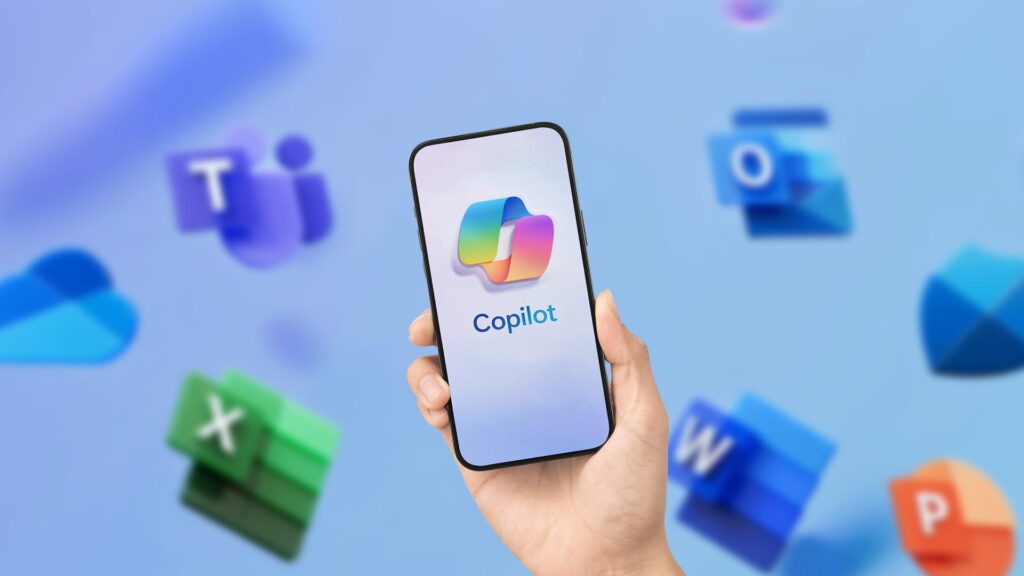
Nakon instaliranja Copilota, možete početi uživati u njegovim značajkama u različitim aplikacijama:
- U Wordu: Učinkovitije generirajte sažetke, pišite dokumente i uređujte tekstove. Također može pomoći u poboljšanju strukture sadržaja i ispravljanju gramatičkih pogrešaka.
- U Excelu: analizirajte podatke, izradite grafikone i automatizirajte složene izračune. Omogućuje vam da identificirate obrasce i date predviđanja na temelju povijesnih podataka.
- U PowerPointu: Dizajnirajte privlačne slajdove i poboljšajte svoju prezentaciju sadržaja pametnim prijedlozima izgleda i strukture.
- U Outlooku: Optimizirajte pisanje e-pošte i bolje organizirajte svoju pristiglu poštu. Možete predložiti odgovore i automatski zakazati e-poštu.
- U timovima: Olakšava internu komunikaciju na sastancima putem automatskih sažetaka i transkripcija u stvarnom vremenu.
Rješavanje uobičajenih problema
Ako ne možete aktivirati Copilot u sustavu Office 365, isprobajte ova rješenja:
- Potvrdite svoju pretplatu: Copilot je dostupan samo u određenim verzijama Microsoft 365.
- Pregledajte postavke dopuštenja: Administrator mora omogućiti značajku za korisnike.
- Ažurirajte softver: Provjerite imate li instaliranu najnoviju verziju sustava Office.
- Provjerite kompatibilnost sustava: Provjerite tehničke zahtjeve na službenoj Microsoftovoj web stranici.
- Ponovno pokrenite računalo: U nekim slučajevima ponovno pokretanje može riješiti probleme s aktivacijom.
Provjerite status usluge u Microsoft 365: Ponekad poslužitelji mogu imati privremene probleme. I sad kad smo skoro pri kraju, ne želimo da napustite ovaj članak o tome kako instalirati Copilot u Office 365 bez nekih završnih savjeta za poboljšanje vašeg iskustva s Microsoft AI.
Savjeti kako najbolje iskoristiti Copilot

- Koristite specifične naredbe: Što detaljnije upute date Copilotu, to će rezultati biti bolji.
- Prilagodite postavke: Prilagodite opcije kako biste prilagodili alat svojim potrebama.
- Istražite sve značajke:Svaka aplikacija sustava Office nudi različite načine za iskorištavanje prednosti umjetne inteligencije.
- Trenirajte svoj tim: Ako koristite Copilot u poslovnom okruženju, pobrinite se da zaposlenici znaju kako radi za poboljšanje produktivnosti.
- Ostanite u toku: Microsoft neprestano objavljuje poboljšanja, stoga je preporučljivo provjeriti što je novo i iskoristiti prednosti ažuriranja.
Sada kada znate cKako instalirati Copilot u Office 365, možete optimizirati svoj tijek rada i iskoristiti sve prednosti koje nudi ovaj alat. Slijedeći ove korake, aktivirat ćete Copilot u samo nekoliko minuta i poboljšati svoju produktivnost u Microsoft 365 aplikacijama. Osim toga, poznavanjem njegovih naprednih funkcija i primjenom dobrih praksi, moći ćete izvući maksimum iz njega u svom svakodnevnom radu.
Nadamo se da će ovaj članak o cKako instalirati Copilot u Office 365 bilo vam je od pomoći, ali zapamtite, u Tecnobits Imamo tisuće vodiča o računalstvu, umjetnoj inteligenciji, videoigrama i još mnogo toga vezanog uz tehnologiju. Samo prošećite i pronaći ćete tisuću trikova. Vidimo se u sljedećem članku Tecnobits!

Od malih nogu zaljubljenik u tehnologiju. Volim biti u tijeku u sektoru i, iznad svega, komunicirati ga. Zato sam godinama posvećen komunikaciji na web stranicama o tehnologiji i video igrama. Možete me naći kako pišem o Androidu, Windowsu, MacOS-u, iOS-u, Nintendu ili bilo kojoj drugoj srodnoj temi koja vam padne na pamet.