- U Microsoft Storeu postoje službena proširenja koja omogućuju izvornu HEIC podršku u sustavu Windows 11.
- Moguće je izvršiti neizravne pretvorbe pomoću funkcije ispisa u PDF iz aplikacije Draw.
- NAS sustavi vam omogućuju automatizaciju pretvorbe HEIC u JPG tijekom sigurnosne kopije.
- Korištenje softvera trećih strana olakšava masovnu obradu slika bez oslanjanja na oblak.

Ako ste ikada preuzeli hrpu fotografija iz oblaka na računalo i odjednom otkrili da Windows 11 ne prepoznaje HEIC datotekeNe brinite, niste sami. To je česta glavobolja, posebno za korisnike iPhonea, budući da Apple koristi ovaj format kako bi prepolovio veličinu datoteke bez gubitka kvalitete, ali Microsoft ne olakšava uvijek njihovo otvaranje iz prvog pokušaja.
Poanta je u tome da, iako želimo raditi stvari na najjednostavniji način, ponekad naiđemo na zid nekompatibilnosti. Bilo da je to zato što tražite izvorno rješenje bez instaliranja čudnih programa Ili zato što upravljate poslovnim okruženjem s mnogo uređaja, postoji nekoliko načina za ukroćavanje ovih datoteka i WebP-a, od brzih trikova s alatima koje već imate na sustavu do naprednijih automatizacija.
Kako izvorno pregledavati HEIC datoteke u sustavu Windows 11

Da bi aplikacija Windows fotografije otvorila ove datoteke bez pogrešaka, najbolje je imati ispravne ekstenzije datoteka. To obično uključuje preuzimanje odgovarajućih ekstenzija. Službeni kodeci iz Microsoftove trgovineOvdje postoji važna razlika: dok su neka proširenja besplatna, HEVC kodek obično ima minimalnu cijenu (oko 0,99 €). Za one koji vode tvrtke to može biti problem s licenciranjem, pa neki odlučuju konfigurirati iPhonee u [neodređenom načinu rada]. "Kompatibilnije" tako da se fotografije spremaju izravno u JPG formatu.
Domaći trikovi za pretvaranje HEIC-a u JPG bez vanjskog softvera
Ako hitno trebate pretvoriti fotografiju u JPG i ne želite potrošiti ni lipe ili išta preuzeti, postoji prilično genijalan "prečac" pomoću alata Crtanje na WindowsimaPostupak je malo zamršen, ali učinkovit: otvorite sliku u Drawu, odete na opciju ispisa i umjesto korištenja fizičkog pisača odaberete Microsoft Ispis u PDFNakon što imate PDF, sve što preostaje je spremiti ga kao sliku. Međutim, imajte na umu da je ova metoda više... hitno spašavanje profesionalno rješenje, budući da kvaliteta može malo pasti i zamorno je ako imate stotinu fotografija.
Alati trećih strana i skupne konverzije

Kada je količina slika vrlo velika, ručno izvođenje postupka je potpuno gubljenje vremena. Tu dolaze do izražaja lokalni pretvarači poput [umetnite naziv pretvarača ovdje]. Lokalni HEIC pretvaračšto vam omogućuje da prebacite hrpu datoteka, odaberete JPG kao odredište i kliknete Pretvori u tren oka. To je idealna opcija ako želite da obrada mora biti lokalna i ne želite prenijeti svoje privatne fotografije na web stranicu za online konverziju.
Automatizirana rješenja i profesionalno upravljanje s NAS-om
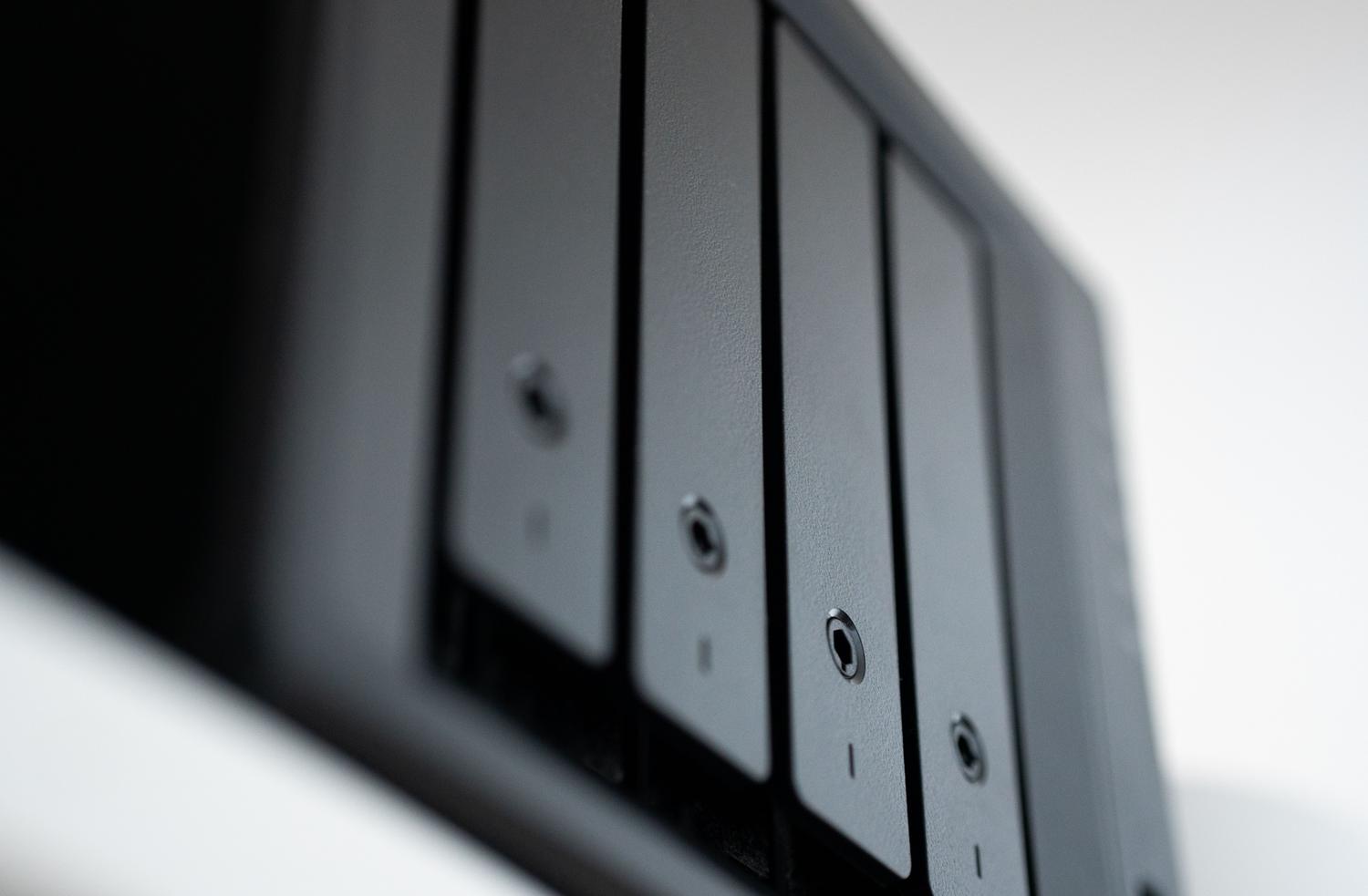
Za one koji žele zauvijek zaboraviti na problem, automatizacija je put naprijed. Na primjer, korištenje QNAP NASMožete konfigurirati tijek rada u kojem aplikacija Qfile Pro obavlja prljavi posao: dok se fotografije prenose s mobilnog uređaja, sustav... Automatski se pretvara u JPG u pozadiniDakle, kada dođete do računala, fotografija je već spremna i kompatibilna s bilo kojim uređajem, čak i starim televizorima ili uredskim pisačima koji ne razumiju HEIC.
Druga moćna alternativa je zadržati originalnu datoteku kako biste uštedjeli prostor na poslužitelju i koristili softver. CAYIN preglednik medijaOvaj alat omogućuje NAS-u dekodiranje slike u hodu, tako da možete pregledavati svoje HEIC fotografije u pregledniku sustava Windows 11. bez potrebe za instaliranjem ekstenzija na svakom računalu u vašem domu ili uredu. Osim toga, uz QuMagiejevu umjetnu inteligenciju možete organizirati svoja sjećanja po licima ili mjestima, oponašajući iskustvo Google fotografija, ali uz privatnost vlastitog hardvera.
Usporedba metoda prema potrebi
- Povremena upotreba: Trik ispisa u PDF iz Drawa je dovoljan.
- Česta osobna upotreba: Instaliranje ekstenzija iz Microsoftove trgovine je najpraktičnije.
- Veliki volumeni: Lokalni programi za serijsku konverziju.
- Profesionalna okruženja: Automatizacija putem NAS-a ili promjena postavki na kameri iPhonea.
Imati kontrolu nad formatima slika u sustavu Windows 11 znači odabrati alat koji najbolje odgovara našim potrebama, bilo da to znači prihvaćanje male cijene službenih kodeka, korištenje svestranosti lokalnih pretvarača ili implementaciju inteligentni sustavi za pohranu koji besprijekorno rješavaju kompatibilnost kako bismo se mogli usredotočiti na uživanje u fotografijama. Sada znate kako izravno uređivati HEIC i WebP datoteke pomoću programa Windows 11 Photos.

Od malih nogu zaljubljenik u tehnologiju. Volim biti u tijeku u sektoru i, iznad svega, komunicirati ga. Zato sam godinama posvećen komunikaciji na web stranicama o tehnologiji i video igrama. Možete me naći kako pišem o Androidu, Windowsu, MacOS-u, iOS-u, Nintendu ili bilo kojoj drugoj srodnoj temi koja vam padne na pamet.