- RTSS nudi precizno ograničenje FPS-a s minimalnom latencijom, idealno za stabilnost i kontrolu temperature.
- Kombiniranje RTSS-a s Fast Sync ili Scanline Sync smanjuje trganje slike bez kašnjenja koje karakterizira klasičnu V-Sync.
- S G-Sync/FreeSyncom, ograničava se 2-3 FPS ispod maksimuma panela kako bi se održao VRR prozor.
- Ako smanjenje grafike ne poveća FPS, to je usko grlo CPU-a: ograničenje se stabilizira, ali ne podiže plafon.

Ako igrate na računalu, vjerojatno vam je poznat onaj osjećaj da miš reagira kasno kada aktivirate V-Sync ili da ventilator radi punom parom jer vaša grafička kartica nepotrebno radi na stotinama frejmova. Mudro kontrolirajte FPS Nije samo za ljubitelje performansi: ključno je za postizanje fluidnosti, smanjenje šuma/temperature i izbjegavanje strašnog ulaznog kašnjenja.
U ovom praktičnom vodiču naučit ćete kako koristiti RivaTuner Statistički poslužitelj (RTSS) za ograničavanje FPS-a bez dodavanja kašnjenja odziva i kombiniranje s postavkama Nvidia ili Radeon panela kada je to prikladno. Počet ćemo sa stvarnim slučajevima (od skromnih sustava do snažnih poput RX 6900 XT) i objasnite zašto smanjenje brzine grafike ponekad ne povećava FPS, kako iskoristiti Scanline Sync i što učiniti ako želite stabilnost na 60/144/240 Hz bez trzanja ili latencije.
Zašto ograničavati FPS bez dodavanja ulaznog kašnjenja?
Jednostavno rečeno, FPS je broj slika koje vaše računalo prikazuje svake sekunde, ali više ne znači uvijek bolje. Snimajte s 300-400 FPS na monitoru od 60-144 Hz Dodatno opterećuje GPU bez pružanja ikakve primjetne fluidnosti, povećava temperature, buku i potrošnju energije te može uzrokovati trganje slike kada zaslon nije sinkroniziran s okvirima.
Klasično rješenje za uklanjanje trzanja slike je V-Sync, ali to već znate: dodaje kašnjenjeI postoje ekstremni slučajevi percipiranog kašnjenja od 1-2 sekunde pri pomicanju miša na niskim osjetljivostima. Nije uobičajeno, ali se događa, a u kompetitivnoj igri je nevjerojatno uočljivo.
Ograničavanje FPS-a dobrim ograničavačem (poput RTSS-a) sprječava da GPU izmakne kontroli, izbjegava divlje skokove i padove (s 320 na 80 FPS naglo) i održava redoslijed renderiranja stabilnijim. Manje varijacija znači veći osjećaj fluidnostičak i s nižim "ciljnim" brojem.
Tu je i osobna komponenta: neki ljudi ne primjećuju input lag s V-Syncom ili čak s bežičnim mišem, a neki se ne mogu igrati s kidanjem slike jer im je nepodnošljivo. Vaša tolerancija na kidanje/latenciju i vaša vrsta igre (CS, ARPG, otvoreni svijet…) trebali bi voditi konfiguraciju.
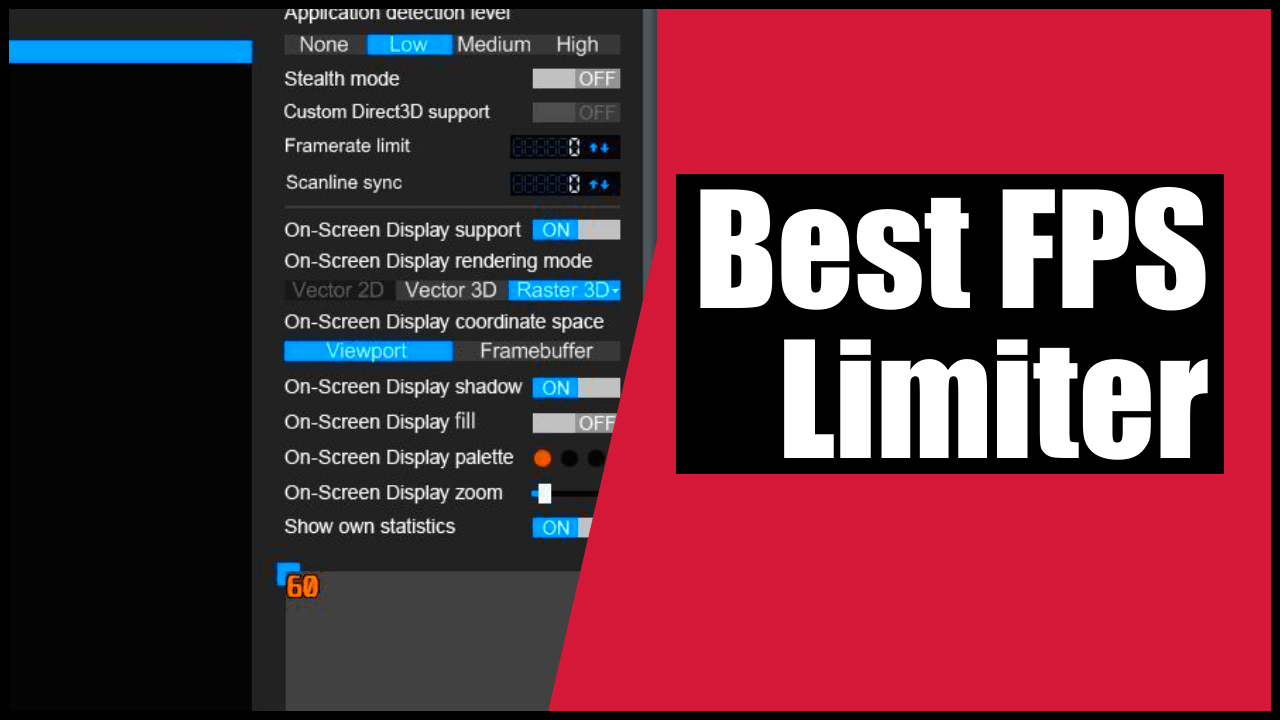
Uključeni alati: RTSS, Afterburner, Nvidia/AMD nadzorne ploče
MSI Afterburner je popularna kontrolna ploča za nadzor i overclocking, ali RTSS pruža fini limiter FPS-a. (RivaTuner Statistički Server). Instalira se uz Afterburner i s velikom preciznošću obrađuje i OSD i niskorazinsku kontrolu kadrova.
U Nvidiji možete koristiti Kontrolnu ploču (globalni limiter "Maksimalni broj sličica u sekundi") ili Nvidia Profile Inspector za podešavanje stvari poput Brze sinkronizacije, Kontrole trganja ili limitera samog upravljačkog programa. U kombinaciji s RTSS-om Omogućuje vrlo uglađene scenarije: na primjer, RTSS na 60 i limiter drajvera na 61 s Fast Sync-om za ublažavanje trganja uz održavanje niske latencije.
AMD nudi nekoliko opcija: Radeon Chill (dinamičko na temelju ulaza), FRTC (Frame Rate Target Control) i Anti-Lag. Napomena: Hladnoća može uzrokovati mikro-mucanje Ako se ne podesi fino, FRTC povijesno dodaje određenu latenciju, a Anti-Lag utječe na red za renderiranje, ali nije zamjena za dobro, stabilno ograničenje FPS-a. Ako želite preciznost i glatkoću, RTSS ostaje pouzdan izbor.
Za mir konkurentnog osoblja: RTSS ne uzrokuje VAC ili zabrane U igrama s anti-cheatom, to je široko prihvaćen alat za preklapanje/ograničavanje. Međutim, onemogućuje preklapanje slojeva ako je određena igra posebno osjetljiva.
Konfigurirajte RivaTuner korak po korak za besprijekorno ograničenje
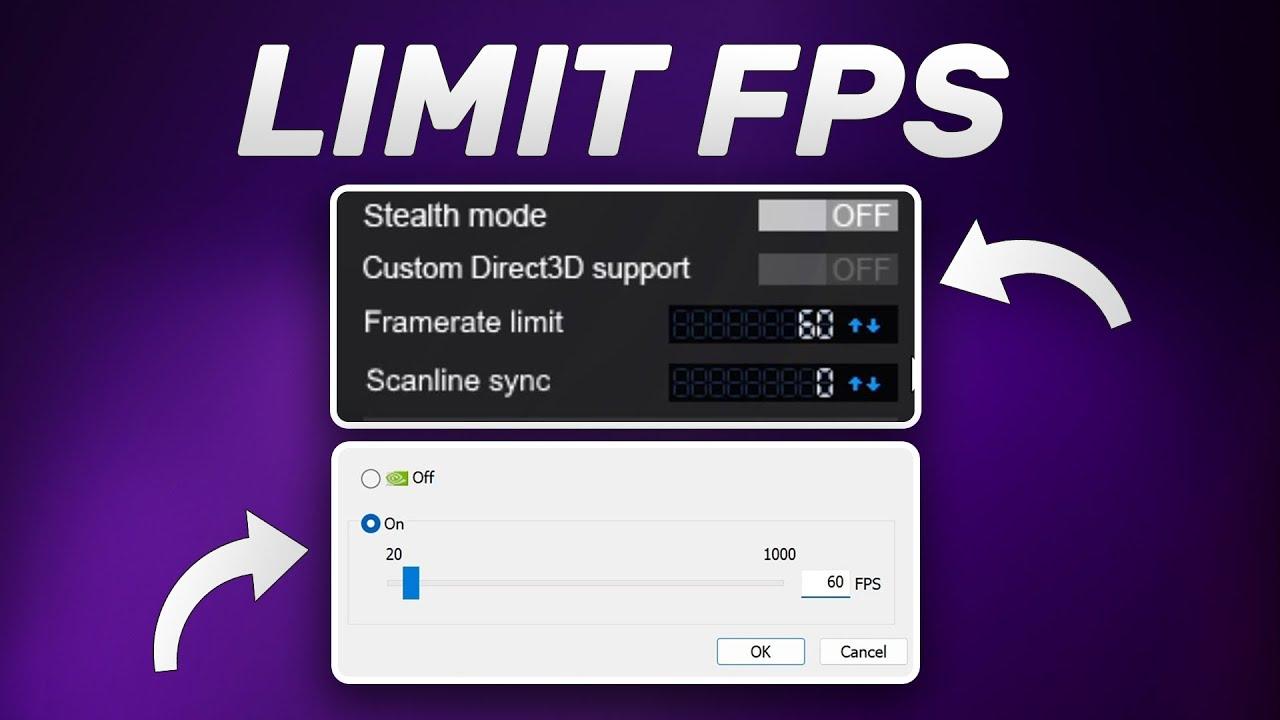
Nakon instaliranja Afterburnera + RTSS-a, vidjet ćete ikonu RTSS-a u programskoj traci. Otvorite je i u odjeljku Globalno prilagodite polje "Ograničenje broja sličica u sekundi". Unesite vrijednost u cijelim brojevima i pritisnite Enter. Promjena je trenutna za bilo koju igru, osim ako ne kreirate profile prema .exe datoteci.
Na koji FPS biste trebali ograničiti? Ovisi o vašem monitoru i cilju:
– 60 Hz: cilj je 60 Ako želite potpunu stabilnost i tišinu. Ako vas smeta kidanje slike na zaslonu i ne primjećujete nikakvo kašnjenje, možete eksperimentirati s Brzom sinkronizacijom.
– 120/144/240 Hz: zaključava ograničenje na izvornu brzinu Ako ne koristite VRR. Ako koristite G-Sync/FreeSync, tipično je postaviti ga 2-3 FPS niže (npr. 141 na 144 Hz) kako biste ostali unutar VRR prozora bez pogodaka u redu čekanja za renderiranje.
– Štednja energije/prijenosnost: Ograničavanje na 60 ili čak 30 u laganim naslovima drži temperature i buku pod kontrolom.
Profili po igri: pritisnite "Dodaj", odaberite .exe datoteku igre i imat ćete vlastiti profil. To je optimalan način Možete igrati sa 141 FPS u pucačinama i ograničiti na 60 FPS u single playeru bez potrebe za podešavanjem globalnih postavki. Iz Afterburnera možete dodati prečac za omogućavanje/onemogućavanje limitera u hodu.
Fine kombinacije s Nvidia Profile Inspectorom (stvarni primjeri):
– Stabilnih 60 FPS-a: Ograničenje brzine sličica u sekundi za RTSS 60; Ograničenje brzine sličica u sekundi za NPI V3 61 FPS; Vertikalna sinkronizacija: Brza sinkronizacija; Kontrola trganja: Adaptivna.
– Stabilnih 30 FPS-a: RTSS 30; NPI ograničavač brzine sličica u sekundi V3 31; V-sync: 1/2 brzine osvježavanja; Kontrola trganja: Adaptivna.
Ove mješavine smanjuju kidanje bez dodavanja latencije tradicionalnog V-Synca, a istovremeno održavaju vrlo živahan odziv.
Scanline Sync: alternativa bez VRR-a za uklanjanje trzanja slike
RTSS uključuje malo poznatu značajku koja vrijedi zlata ako nemate G-Sync/FreeSync: Sinkronizacija linije skeniranjaUmjesto čekanja na vblank, prilagođava okomitu liniju gdje se događa kidanje kako bi ga pomaknuo izvan vidokruga. Pravilno kalibrirano, kidanje se "skriva" na vrhu ili dnu, a rezultat izgleda kao V-Sync... ali s minimalnom latencijom.
Kako koristiti: onemogućite ograničenje (postavite ograničenje brzine sličica na 0) i omogućite sinkronizaciju linije skeniranja s numeričkom vrijednošću. Počinje s vertikalnom rezolucijom – 150/200Za 1080p, pokušajte s 930. Uđite u igru, brzo pomaknite kameru i ako vidite liniju, podešavajte je u koracima od 10 dok rez ne nestane iz vidljivog područja.
Uvjet za savršen rad je da GPU ima prostora za prijenos podataka. Ako je vaš grafikon na 99%Doći ćete do zastajkivanja jer ne pozicionira rez ispravno. Malo smanjite postavke grafike ili povećajte ograničenje snage kako biste omogućili bolji protok zraka.
Imajte na umu da su Scanline Sync i RTSS-ov FPS limiter međusobno isključivi. Koristite jedno ili drugoAko vam je potrebna izuzetno čvrsta stabilnost bez oscilacija, klasični kondenzator je obično lakši za održavanje; ako vam je prioritet nula kidanja s minimalnom latencijom, Scanline Sync je vaš saveznik.
Primjeri iz stvarnog svijeta: od 1050 Ti do 6900 XT, što stvarno funkcionira
Scenarij 1080p/60Hz bez VRR-a (jedan LG monitor) s GTX 1050 Ti: kada je V-Sync bio omogućen, korisnik je primijetio kašnjenje miša od 1-2 sekunde S niskom osjetljivošću. Isključivanjem V-Sync-a, miš radi savršeno, ali se pojavljuje trganje slike; FPS varira između 90 i 140 ili čak i više u nezahtjevnim igrama.
Testirajte s isključenom V-Sync + RTSS pri 60 FPS: graf korištenja se izravnava, iskustvo je stabilno, a kontrola miša se poboljšava.200%"Njihovim riječima. Nedostatak: vidljivo trganje slike na zaslonu. Postoje tri rješenja: tolerirati trganje (ne smeta svima), omogućiti Fast Sync kako bi se trganje ublažilo uz održavanje niske latencije ili isprobati Scanline Sync i potisnuti trganje izvan vidljivog područja."
Trebate li postaviti ograničenje iznad 60? Ako vaš monitor ima 60 Hz, Nadogradnja na 72/90 ne pruža vidljive okvireMeđutim, može smanjiti ozbiljnost trganja slike lomljenjem zaslona. Zauzvrat, povećava potrošnju energije i korištenje GPU-a. Ako vam je prioritet tišina/temperatura, držite se 60 Hz; ako vam je prioritet osjećaj i ne smeta vam buka, isprobajte 90 Hz s Fast Sync.
Još jedan uočeni simptom: FPS se ne mijenja kada se postavke grafike smanje s ultra na minimum. To je... Usko grlo CPU-a Udžbenik. U naslovima poput CS:GO (DX9), engine se može vrlo precizno kontrolirati, a s i5-3470, GPU mora čekati; za više informacija o ovim slučajevima pogledajte vodič za kompatibilnost za starije igrePrebacivanje samo na cijeli zaslon i smanjenje rezolucije nije utjecalo na FPS, što potvrđuje ograničenje CPU-a. U ovom slučaju, ograničenje RTSS-a pomaže u stabilizaciji i smanjenju pokušaja nedostižnih skokova, ali neće podići gornju granicu FPS-a.
Drajveri i načini rada latencije: Omogućavanje Nvidia Low Latency/Ultra-Low Latency može uzrokovati zastajkivanje nekoliko milisekundi Kada je GPU zasićen, nije zamjena za stabilno ograničenje opterećenja. U spomenutim testovima "nije pomogao" nakon 1-2 ms u scenarijima opterećenja od 100%. Koristite ga kao dodatak, a ne kao glavni alat.
Snažan AMD sustav (RX 6900 XT + 5600X) sa starijim igrama poput GTA IV: ostavljanje FPS-a neograničenim uzrokuje pregrijavanje GPU-a bez ikakve stvarne koristi, a Chill/FRTC može uzrokovati mikrozastoje ili određenu latenciju. RTSS kao primarni limiter. s ograničenjem stope praćenja (ili nešto niže ako koristite FreeSync), obično je najčišći i najdosljedniji recept, uz tehnologije skaliranja poput FSR-a kada je zgodno poboljšati performanse.
Osobna iskustva: neki ljudi smanje frekvenciju monitora na 50 Hz kako bi postavili V-Sync na 50 kada on ne održava 60, a to im dobro funkcionira. Percepcija je vrlo subjektivna.Neki ljudi ne primjećuju nikakvo kašnjenje s V-Syncom ili bežičnim mišem; drugi ga osjete odmah. Na vama je: prilagodite dok vam ne bude ugodno, ali imajte na umu važnost da ne gubite FPS.
Preporučene postavke na temelju vaše grafičke kartice, igre i cilja
Nvidia bez VRR-a, 60 Hz, tražite stabilnost i nisku latenciju: RTSS na 60 i, ako vas smeta kidanje slike, Dodaje brzu sinkronizaciju S limiterom upravljačkog programa postavljenim 1 FPS više (61), zadržat ćete vrlo živahan osjećaj, a kidanje slike na zaslonu bit će puno glatkije. Ako i dalje vidite kidanje, isprobajte Scanline Sync na ~930 pri 1080p i prilagodite ga u skladu s tim.
Nvidia sa 144 Hz i G-Sync: općenito, podnosi 141 FPS s RTSS-om Neka G-Sync upravlja brzinom osvježavanja. Onemogućite V-Sync u igri i omogućite ga na upravljačkoj ploči (G-Sync način rada + V-Sync uključen u upravljačkom programu) kako biste spriječili trzanje slike izvan raspona igre. Način niske latencije može se postaviti na Uključeno/Ultra ovisno o igri.
AMD s FreeSyncom na 144 Hz: ograničenje a 141 FPS S RTSS-om. Omogućite Anti-Lag ako ne uzrokuje probleme; izbjegavajte istovremeno korištenje FRTC-a ako već imate RTSS kako biste spriječili sukobe s limiterom. Koristite Chill samo ako želite uštedjeti novac i prihvatiti da se brzina može razlikovati ovisno o ulazu.
Kompetitivne igre (CS/CS2, Valorant): Ako postoji stabilna interna naredba (poput fps_max u CS-u), isprobajte je; neki interni limiteri su vrlo fino podešeni. Ako primijetite mikro-zastajkivanje, RTSS je obično glatkijiPosebno CS, zbog ovisnosti o CPU-u, ima koristi od stabilnih ograničenja i rezolucije ispod uskog grla CPU-a ako želite održati 144/240.
Starije igre/hiroviti portovi (GTA IV, ARPG-ovi): često stariji engine bolje reagiraju na Vanjski poklopac s RTSS-om nego V-Sync. Ako koristite V-Sync, budite spremni na dodatnu latenciju. Kontrolirajte temperature i ventilaciju: poklopac smanjuje toplinu i buku.
Brza usporedba metoda sinkronizacije i ograničavanja
Kako bismo vam pomogli, evo tablice s prednostima i nedostacima svakog pristupa. Ključno je odabrati prema svom monitoru i prioritetima (latencija vs. kidanje vs. stabilnost):
| način | suzenje | skrivenost | bilješke |
|---|---|---|---|
| Bez ograničenja / Bez V-sync | vidljiv | Minimum | Visoka buka i toplinanestabilni skokovi FPS-a |
| Kapica s RTSS-om | Nisko/Kontrolirano | Vrlo nisko | Izvrsna stabilnostprecizno i glatko |
| Klasična V-Sync | Uklonjeno | Visok | Rizik od podrhtavanja ako ne držite višekratnik |
| Brza sinkronizacija (Nvidia) | Vrlo nisko | Bajo | Bolje s kapommože duplicirati rad GPU-a |
| G-Sync/FreeSync | Uklonjeno | Vrlo nisko | Ograničenje 2-3 FPS ispod s vrha ploče |
| Sinkronizacija linije skeniranja | skriven | Vrlo nisko | Zahtijeva prostor na grafičkoj karticiprobna prilagodba |
Često postavljana pitanja i tipične nedoumice
Povećava li ograničavanje FPS-a performanse? Ne povećava maksimum, ali poboljšava konzistentnostStalna vožnja od 90 milja na minutu djeluje glatkije od divljih 90-200 milja na minutu. Kao bonus, manje zagrijavanja i buke.
Zašto se FPS ne povećava kada se smanje postavke grafike? Zato što CPU radi na svom maksimalnom kapacitetu. To je usko grloGPU čeka CPU, tako da Ultra ili Low postavke nisu bitne. To se često događa sa starijim engine-ima (DX9) ili starijim 4-threadnim CPU-ima. Stabilno ograničenje sličica u sekundi i podešavanje pozadinskih procesa pomažu u ublažavanju stvari.
Dodaje li RTSS ulazno kašnjenje? Općenito ne. To je jedan od najboljih limiteraObično smanjuje latenciju u usporedbi s V-Syncom. Ako primijetite nešto neobično, provjerite imate li više sukobljenih limitera (igra/upravljački program/RTSS istovremeno).
Je li ugrađeni limiter u igri bolji od RTSS-a? Ovisi o igri. Neki ugrađeni limiteri su izvrsni, dok drugi unose mikro-zastajkivanje. RTSS pobjeđuje u točnosti U mnogim slučajevima, ali uvijek prvo isprobajte interni u slučaju da je jako dobro integriran.
Kako onemogućiti ograničenje? Otvorite RTSS i upišite Ograničenje broja sličica u sekundi na 0Ili zatvorite aplikaciju iz programske trake. Ako koristite profile, provjerite da nema aktivnog ograničenja po igri.
Je li sigurno s anti-cheat (VAC) sustavom? Da, RTSS jest. široko prihvaćenaMeđutim, ako određenu igru smetaju prekrivanja, prije ulaska isključite OSD (samo OSD, ne i limiter).
Kontrolna lista za brzo postavljanje po scenariju
Želim stabilnih 60 FPS na monitoru od 60 Hz, bez kašnjenja: RTSS na 60. Ako vas smeta kidanje slike, Dodaje brzu sinkronizaciju i postavite limiter upravljačkog programa na 61. Alternativa: Sinkronizacija linije skeniranja s vrijednošću od ~930 pri 1080p.
Imam 144 Hz s G-Sync/FreeSync: RTSS na 141, V-Sync omogućen u upravljačkom programu (G-Sync) i onemogućen u igri. Pazite da ostanete unutar VRR prozora.
Natjecateljsko igranje s ograničenim CPU-om (CS/CS2): ograničenje na 144/240 ako hardver to podržava; ako ne, Postavite cilj koji možete održati. u 99% situacija (npr. 141/237). Izbjegavajte alt-tab s načinom rada s prozorom bez obruba ako to uvodi latenciju.
Stara igra bez VRR-a i s nepodnošljivim trganjem: Scanline Sync prilagođen probnim načinom rada; uvijek s GPU rezervomAko to nije moguće, koristite RTSS i prihvatite malo trganja slike ili dodajte Fast Sync.
Prijenosni ili buka/temperatura: ograničenja na 60 ili čak 30 u tihim naslovima; Želite tišinu i bateriju u zamjenu za nižu potrošnju.
Još jedna praktična stvar: u naslovima poput CS:GO možete ograničiti ograničenja s konzole, ali u većini drugih ne možete. RTSS radi za sve njih i možete to učiniti za svaku igru pojedinačno. Manje programa, više kontroleA ako se pitate je li Nvidia kontrolna ploča dovoljna: limiter upravljačkog programa radi dobro, ali RTSS je obično stabilniji i precizniji s brzinom kadrova.
Ako ste imali dobro iskustvo s V-Syncom i niste primijetili nikakvo kašnjenje, ostanite pri njemu; ako vam se čini "užasan" kao i mnogima drugima, isprobajte Trident. RTSS + brza sinkronizacija + ograničenje upravljačkog programa s razlikom od 1 FPS-a ili idite na Scanline Sync i kalibrirajte. Među tim opcijama postoji postavka koja odgovara vašoj osjetljivosti na kidanje slike i vašoj toleranciji na buku GPU-a.
Ono što tražimo je osjećaj kontrole: Responzivni miš, stabilna slika i cool hardverRTSS je najjednostavniji, najtočniji i najuniverzalniji alat za postizanje ovoga, bez obzira je li vaše računalo skromno ili moderna zvijer.

Od malih nogu zaljubljenik u tehnologiju. Volim biti u tijeku u sektoru i, iznad svega, komunicirati ga. Zato sam godinama posvećen komunikaciji na web stranicama o tehnologiji i video igrama. Možete me naći kako pišem o Androidu, Windowsu, MacOS-u, iOS-u, Nintendu ili bilo kojoj drugoj srodnoj temi koja vam padne na pamet.