- Snapdrop vam omogućuje prijenos lokalnih datoteka između Windowsa, Linuxa, macOS-a, Androida i iPhonea bez instaliranja ikakvih datoteka i bez registracije.
- Radi s WebRTC/WebSockets na istoj Wi-Fi mreži; brz je, šifriran i ne prenosi datoteke na poslužitelje.
- Može se instalirati kao PWA i samostalno hostirati s Dockerom; postoje alternative kao što su Nearby Share, AirDroid, WarpShare ili ShareDrop.
- Ključna je mreža: izbjegavajte otvorene Wi-Fi mreže, provjerite izolaciju klijenata i koristite ExFAT ili oblak kada ne dijelite mrežu.
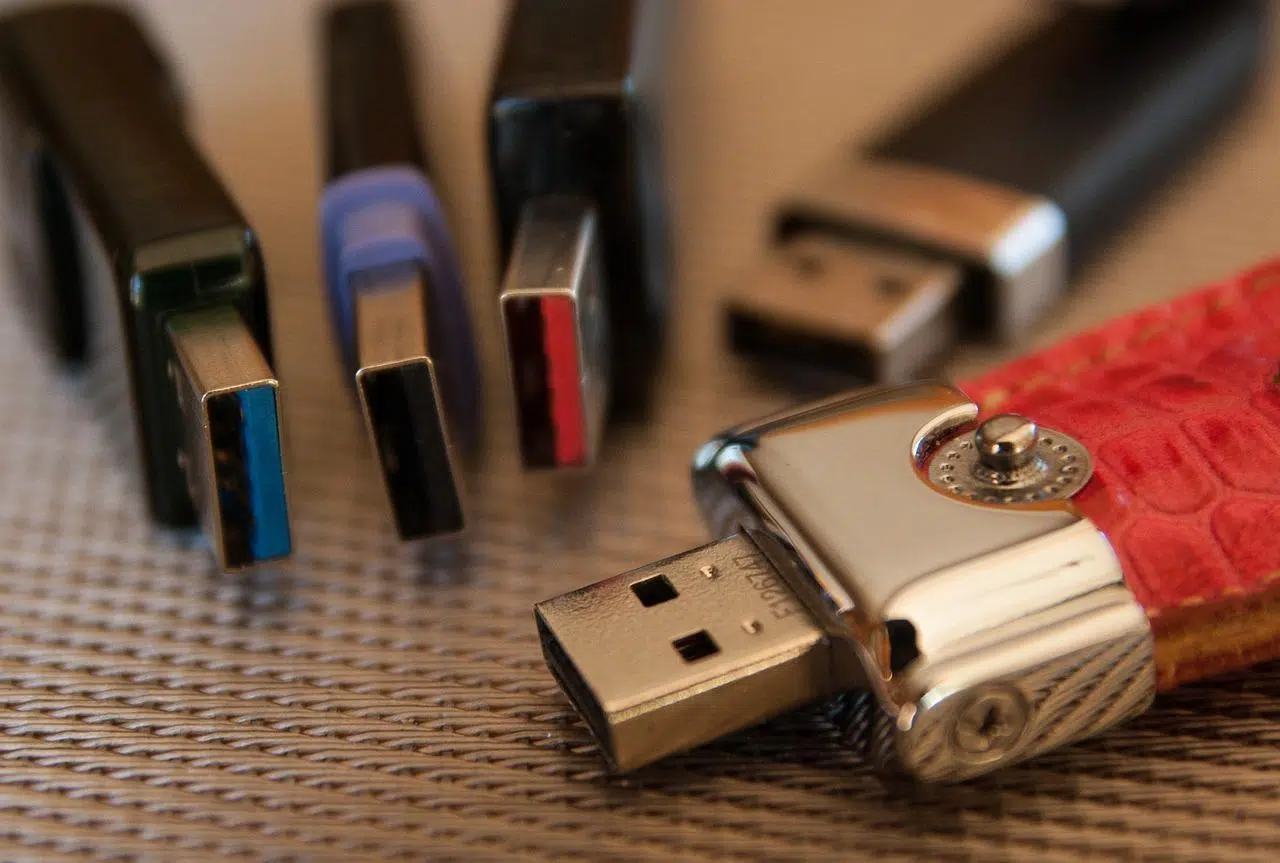
¿Kako koristiti Snapdrop kao alternativu AirDropu između Windowsa, Linuxa i Androida? Ako ste se ikada mučili s kabelima, adapterima i čudnim formatima za premještanje jednostavne datoteke, razumijem: to može biti gnjavaža. Danas postoje načini da se to učini jednostavno i bez oslanjanja na USB pogone, a jedan od najpogodnijih za miješanje uređaja različitih marki je Snapdrop. Jednostavna alternativa AirDropu Radi na Windowsima, Linuxu, Androidu, iPhoneu i macOS-u jednostavnim otvaranjem web stranice.
U Appleovom svijetu, AirDrop vlada zbog svoje besprijekorne integracije, ali kada miješate platforme, potreban vam je još jedan alat. Tu nastupa Snapdrop: ne zahtijeva instalaciju, besplatan je i radi preko vaše lokalne mreže. Pomoću ovog vodiča naučit ćete kako ga koristiti korak po korak. kako to iskoristiti u bilo kojoj kombinaciji uređaja i naučit ćete trikove, ograničenja i alternative kako bi dijeljenje datoteka uvijek funkcioniralo iz prvog pokušaja.
Što je Snapdrop i zašto je dobra alternativa AirDropu?
Snapdrop je web stranica koja, kada se otvori na dva ili više uređaja spojenih na istu Wi-Fi mrežu, omogućuje trenutno slanje datoteka između njih. Nema potrebe za stvaranjem računa ili prijenosom ičega u oblak: podaci putuju s jednog uređaja na drugi unutar vaše lokalne mreže, što je čini praktičnom opcijom. brzo, privatno i višeplatformsko.
Čim se prijavite, svaki uređaj dobiva lako pamtljiv identifikator, obično nadimak sastavljen od dvije riječi ili Naziv računala u sustavu Windows 11Ponekad ćete vidjeti i detalje poput operativnog sustava ili preglednika. Kada drugo računalo otvori istu web stranicu na vašoj mreži, ona se pojavljuje na vašem zaslonu, a zatim možete dodirnuti njezino ime da biste odabrali koju datoteku poslati.
Kako funkcionira iznutra: tehnologije i kompatibilnost
Ispod haube, Snapdrop koristi moderne web tehnologije: HTML5, ES6 i CSS3 za sučelje; i WebRTC za P2P slanje kada ga preglednik podržava. Ako nema podrške (sjetite se stariji preglednici ili posebni slučajevi), koristi WebSockets kako biste izbjegli da ostanete na cjedilu.
Kompatibilnost je široka: radi na modernim preglednicima za Windows, macOS i Linux, kao i na mobilnim uređajima sa sustavima Android i iOS. Obično se povezuje putem WebRTC-a i, ako nešto ne uspije, prelazi na drugu metodu za održavanje komunikacije. Ta fleksibilnost jedna je od njegovih ključnih prednosti. glavne prednosti u odnosu na zatvorena rješenja.
Zahtjevi i sigurnost: pravila Wi-Fi mreže

Da bi Snapdrop radio, svi uređaji moraju biti na istoj lokalnoj mreži. U praksi to znači dijeljenje iste Wi-Fi mreže kod kuće, u uredu ili na mobilnoj pristupnoj točki. Važno je da mreža nema omogućen Wi-Fi. izolacija korisnika (opcija na nekim usmjerivačima koja sprječava da se uređaji "vide").
Radi sigurnosti, najbolje je koristiti pouzdane mreže. Pokušajte izbjegavati otvorene ili javne Wi-Fi mreže: iako Snapdrop šifrira komunikacije i ne pohranjuje datoteke na posredničke poslužitelje, idealno bi bilo da vaši podaci putuju preko mreže koju kontrolirate. Također, imajte na umu da dijeljenje po blizini To ne znači da je "bilo koja mreža prihvatljiva".
Prvi koraci: korištenje Snapdropa u 30 sekundi
1) Otvorite preglednik na prvom uređaju i idite na snapdrop.net. Vidjet ćete svoj nadimak. 2) Ponovite isti postupak na drugom uređaju spojenom na istu Wi-Fi mrežu. Trebao bi se pojaviti naziv drugog uređaja. 3) Dodirnite taj naziv i odaberite datoteku. 4) Prihvatite na prijemnom uređaju. To je to, prijenos počinje odmah. To je toliko kratak proces da u praksi... Na kraju ga koristiš kao da je AirDrop.ali između platformi.
Snapdrop vam također omogućuje slanje jednostavnih poruka uz datoteke. Nije najkorisniji alat za razgovore, ali može biti koristan za obavještavanje drugog tima ili za brzi test. Ako želite, možete omogućiti obavijesti klikom na ikonu zvona kako bi primatelj bio upozoren. Odmah pogledajte obavijest.
Ključne prednosti i ograničenja koja treba uzeti u obzir
Prednosti: nema registracije, nema instalacije, radi u gotovo svakom modernom pregledniku, besplatno je i dijeljenje je lokalno. Nadalje, budući da je inspirirano AirDropom, krivulja učenja je minimalna. Sa stajališta privatnosti, Ne prenosite svoje datoteke na internet niti uslugama trećih strana: one idu s uređaja na uređaj.
Ograničenja? Potrebna vam je ista mreža i usmjerivač koji omogućuje komunikaciju između klijenata. Ako uređaj koristi mobilne podatke ili se nalazi na drugoj podmreži, neće se pojaviti. Otkrivanje može propasti u okruženjima s gostujućim Wi-Fi-jem ili s omogućenom izolacijom. U tim slučajevima, pokušaj s drugim pojasom (2,4 GHz u odnosu na 5 GHz), onemogućavanje izolacije ili korištenje mobilne žarišne točke obično rješava problem. riješiti problem.
Instalirajte ga kao PWA da biste ga imali "pri ruci"
Snapdrop se može instalirati kao progresivna web aplikacija (PWA)U Chromeu, Edgeu ili na Androidu vidjet ćete opciju "Instaliraj" ili "Dodaj na početni zaslon". To će ga otvoriti u zasebnom prozoru, čišće i pristupačnije, poput izvorne aplikacije, ali bez trošenja puno resursa ili traženja neobičnih dozvola.
Nakon što ga imate kao PWA, možete pokrenuti aplikaciju i primati obavijesti tamo. Posebno je praktično na mobitelu i računalu: ostavite prozor otvoren (ako je potrebno, saznajte kako spriječiti automatski prelazak sustava Windows 11 u stanje mirovanja), šaljete si fotografije s računala i, kada završite, Zatvori ga i gotov si.Nema računa, nema žica, nema priča.
Koje tehnologije točno koristi?
Ako vas zanima tehnička strana, Snapdrop se oslanja na HTML5/ES6/CSS3 za sučelje, WebRTC za izravnu razmjenu podataka između preglednika i WebSockets kao rezervni plan. Poslužiteljska strana, koja koordinira početno otkrivanje i signale potrebne za pokretanje P2P sesije, napisana je s Node.js i websocketi.
Dizajn je inspiriran Material Designom, što rezultira čistim i dosljednim iskustvom. To znači da bi, osim u vrlo rigidnim poslovnim okruženjima ili s doista zastarjelim preglednicima, trebao savršeno funkcionirati od prvog puta. bez ikakvog konfiguriranja.
Uobičajene kombinacije između sustava: što odabrati u svakom slučaju
Iako je Snapdrop glavna opcija, korisno je imati i druge mogućnosti ovisno o situaciji. Evo praktičnog vodiča za parove sustava kako biste mogli odlučiti što vam najbolje odgovara u bilo kojem trenutku. Ideja je da ako dijelite mrežu s drugim uređajem, Snapdrop će gotovo uvijek biti najbrži način; ako ne, možda će vas zanimati... povucite kabel ili oblak.
Windows i Android
- USB kabel ostaje najjednostavnija metoda: spojite ga, prebacite način rada telefona na "Prijenos datoteka" i povucite i ispustite datoteke u File Explorer. Jednostavno je i Ne ovisite o Wi-Fi-ju.
- Microsoftova aplikacija "Vaš telefon" (Phone Link) sinkronizira fotografije, poruke i obavijesti, što je korisno za svakodnevnu upotrebu. Ako želite nešto poput bežičnog AirDropa, Snapdrop ili AirDroid To su najpogodniji prečaci.
- Za jednokratne poruke, WhatsApp ili Telegram sa samim sobom funkcioniraju, ali su manje privatni i mogu komprimirati datoteke. Kada dijelite mrežu, Snapchat... Brže je i lokalno..
Prozori i prozori
- Ako oba korisnika imaju Windows 10/11, opcija "Dijeljenje blizine" je valjana. Univerzalna alternativa je Snapdrop, koji ne zahtijeva ništa više od web preglednika i Radi savršeno na istoj Wi-Fi mreži..
- Na internim mrežama, dijeljenje mapa ili korištenje USB pogona je učinkovito. Ako odaberete USB, formatirajte ga kao ExFAT za najbolje rezultate. izbjegavati nekompatibilnosti.
Android i Android
- Dijeljenje u blizini je Googleova ugrađena opcija i savršeno funkcionira između Android telefona. Ako netko koristi preglednik bez Dijeljenja u blizini, Snapdrop obavlja istu funkciju. Wi-Fi od točke do točke.
- Drive ili druge usluge u oblaku korisne su za velike datoteke ako ne dijelite mrežu ili želite pristupiti s bilo kojeg mjesta.
Windows i iPhone
- Fotografije i videozapise možete prenositi kabelom; za ostale stvari, iTunes/Apple uređaji na Windowsima su i dalje korisni. Ako preferirate bežični i izravan pristup, Snapdrop je idealan između računala i iPhonea.
- iCloud za Windows ili Google Drive su alternative ako tražite kontinuiranu sinkronizaciju, ali uključuju oblak i moguća vremena čekanja.
Android i iPhone
- Tu Snapdrop blista: otvorite web stranicu u oba, odaberete datoteku i to je to, bez potrebe za mučenjem s različitim aplikacijama. To je najbliže "AirDrop između suparnika".
- Također možete slati stvari putem WhatsAppa ili Telegrama; oblak (Drive, iCloud) je koristan kada niste na istoj mreži.
Windows i Mac
- Dijeljenje mapa putem mreže dobro funkcionira ako ste na istoj lokalnoj mreži. Snapdrop je opet fantastičan prečac za premještanje datoteka. bez ikakvog konfiguriranja.
- ExFAT format USB pogona izbjegava probleme s kompatibilnošću između dva sustava.
Mac i Android
- macOS izvorno ne podržava MTP. Rješenja poput Android File Transfera ili OpenMTP-a rješavaju problem s USB-om. Ako želite bežični MTP, Snapdrop vam to olakšava. putem Wi-Fi-ja.
Mac i iPhone
- Među Apple uređajima, AirDrop je nenadmašan. Međutim, ako dijelite s nekim tko ne koristi Apple, Snapdrop omogućuje Macu da... Kompatibilan je s Androidom ili Windowsima bez trenja.
Alternative i dopune Snapdropu
Ako tražite nešto "trajnije", postoje aplikacije koje se bolje integriraju sa specifičnim ekosustavima. WarpShare omogućuje da vaš Android uređaj bude vidljiv kao AirDrop uređaj s modernih Apple računala. NearDrop se, s druge strane, instalira na macOS i djeluje kao prijemnik... Google dijeljenje u bliziniDobri su suputnici na putovanjima, ovisno o tome za što ih najčešće koristite.
Postoje i web servisi vrlo slični Snapdropu: ShareDrop radi gotovo identično, s prednošću korištenja samo preglednika. FilePizza, temeljen na WebTorrentu i WebRTC-u, daje vam poveznicu za preuzimanje izravno s vašeg računala putem više ljudi. A ako ste nostalgični za Firefox Sendom, postoje projekti za njega. podignemo vlastite primjerečak i s kontejnerima.
Samostalni hosting Snapdropa: na vašem serveru, VPS-u ili Raspberry Pi-ju
Snapdrop je otvorenog koda i možete ga sami implementirati. Mnogi ga ljudi postavljaju s Dockerom: Node.js servisom za signalizaciju i Nginxom za posluživanje web klijenta. Na VPS-u je uobičajeno postaviti ga iza obrnutog proxyja poput Traefika s automatskim TLS-om, što daje udobnost i sigurnost.
Također ga možete postaviti na Raspberry Pi pomoću kontejnera, iako se neki korisnici susreću s problemima gdje se dva uređaja ne mogu vidjeti na lokalnoj mreži. To je obično zbog postavki usmjerivača (izolacija), Wi-Fi pojasa, različitih podmreža ili pravila vatrozida. Ako se to dogodi, pokušajte spojiti oba uređaja na isti pojas, provjerite postavke izolacije, otvorite preglednik u normalnom načinu rada (ne "ušteda podataka") i provjerite to Ne koristite VPN split-tunneling što prekida detekciju.
Ako želite pojednostavniti stvari, koristite javnu instancu na snapdrop.net, imajući na umu da iako je projekt otvorenog koda, ne kontrolirate tu instancu. Ako vam je privatnost glavni prioritet, samostalni hosting na vašoj mreži ili VPS-u čini veliku razliku i omogućuje vam... držite sve pod svojom kontrolom.
Trikovi kako da uspije svaki put iz prvog puta
— Provjerite jesu li uređaji na istoj mreži i podmreži. Ako usmjerivač stvara odvojene, izolirane mreže od 2,4 GHz i 5 GHz, prisilno prebacivanje oba uređaja na isti pojas često pomaže. Čini se očitim, ali upravo je to točka u kojoj se javlja najviše problema. pošiljke ne uspijevaju.
— Onemogućite VPN-ove, proxyje ili „privatni DNS“ ako primijetite da otkrivanje ne radi. Obično ne prekidaju sam prijenos, ali ponekad sprječavaju njegov rad. timovi su otkriveni.
— Na mobilnim uređajima, držite preglednik ili PWA u prvom planu kada počnete slati i prihvatite obavijest primatelja. Sustavi štede bateriju zatvaranjem kartica u pozadini, a prekid sesije je tipično pitanje "zašto se ne spaja?".
— Ako je datoteka ogromna i mreža preopterećena, razmislite o povezivanju putem kabela, korištenju druge pristupne točke ili, ako ne dijelite mrežu, privremenom korištenju oblaka i pregledu zadana lokacija za preuzimanjeNije Snapchatova krivnja, samo je tvoj Wi-Fi, kada je u punom kapacitetu, Ne može više ništa učiniti.
Poruke, oblak, USB pogon… ili Snapdrop?
Ponekad je korištenje Telegrama/WhatsAppa za slanje stvari samom sebi praktično, ali imajte na umu da to uključuje prijenos datoteke na vanjski poslužitelj, potencijalnu kompresiju i ograničenja veličine. Isto vrijedi i za oblak (Drive, iCloud, OneDrive): izvrstan je za sinkronizaciju i pristup datotekama s bilo kojeg mjesta, ali nije tako brz. ako želite brzinu na istoj mreži.
USB flash pogon ostaje spas, posebno u okruženjima bez pristupa internetu ili sa strogim mrežnim pravilima. Formatiranje kao ExFAT osigurava kompatibilnost između Windowsa i macOS-a. Unatoč tome, kada uređaji dijele Wi-Fi, otvaranje Snapdropa i brisanje datoteke često je problematično. najlakši i najbrži od svega.
AirDrop, neželjena pošta i tipični problemi: što smo naučili iz Appleovog ekosustava
AirDrop tako dobro funkcionira na Apple uređajima da ponekad zaboravimo da su stvari drugačije izvan tog zatvorenog okruženja. Apple je usavršavao tu značajku, čak je uveo postavke za smanjenje neželjene pošte AirDropa u javnim prostorima. Ako koristite Apple proizvode, znat ćete da kada AirDrop ne radi, najčešći uzroci su slični onima za Snapchat: izolirane mreže, Bluetooth/Wi-Fi onemogućen ili stroge korporativne profile.
Pouka priče je jasna: ako razumijete kako umreženi uređaji komuniciraju i kako se međusobno "vide", možete primijeniti ista rješenja na Snapdrop, Nearby Share, AirDroid ili sam AirDrop. Na kraju, alat nije važan. pravila lokalne mreže.
Privatnost i dobre prakse
Ako ćete dijeliti datoteke kod kuće ili u uredu, činite to na pouzdanim mrežama. Izbjegavajte korištenje javnih Wi-Fi pristupnih točaka u kafićima ili zračnim lukama za osjetljive prijenose. Redovito ažurirajte svoje uređaje i, usput, instalirajte pouzdano sigurnosno rješenje. potpune ljestvice besplatnih antivirusnih programa Za Windows 10/11, macOS, Android i Linux, ove aplikacije vam mogu pomoći u odabiru zaštite bez plaćanja, što je posebno korisno prilikom premještanja podataka između više uređaja.
Konačno, zapamtite da „besplatno“ ne bi trebalo značiti „neoprezno“. Snapdrop šifrira i ne pohranjuje vaše datoteke, ali to vas ne opravdava korištenjem jakih lozinki na Wi-Fi mreži, odvojenim održavanjem mreže za goste i povremenim provjeravanjem jesu li povezani sumnjivi uređaji. S ovim mjerama, vaš Iskustvo će biti glatko i sigurno.
Snapdrop je praktičan alat koji vam štedi vrijeme: otvorite karticu, otkrijte drugi uređaj i pošaljite datoteku. Brz je, ne ovisi o uslugama u oblaku ili instalacijama i besprijekorno radi s Windowsom, Linuxom, macOS-om, Androidom i iPhoneom. Znanje kada ga koristiti - a kada je bolje koristiti Nearby Share, AirDrop, USB pogon formatiran exFAT-om ili oblak - daje vam slobodu da uvijek odaberete najkraći put. Maksimalna kompatibilnost i minimalni stres.


Od malih nogu zaljubljenik u tehnologiju. Volim biti u tijeku u sektoru i, iznad svega, komunicirati ga. Zato sam godinama posvećen komunikaciji na web stranicama o tehnologiji i video igrama. Možete me naći kako pišem o Androidu, Windowsu, MacOS-u, iOS-u, Nintendu ili bilo kojoj drugoj srodnoj temi koja vam padne na pamet.