- Stable Diffusion 3 održava otvoreni ekosustav za pokretanje i prilagođavanje modela na vašem računalu s potpunom kontrolom.
- S 8 GB VRAM-a ili više dobit ćete bolje performanse; također je moguće koristiti CPU za osnovne testove.
- Sučelje vam omogućuje podešavanje uzorka, koraka, smjernica i VAE-ova za fino podešavanje stila, detalja i dosljednosti.
- Instalirajte modele (.ckpt/.safetensors) iz pouzdanih izvora i iskoristite hipermreže te nadogradite sustav za profesionalne rezultate.
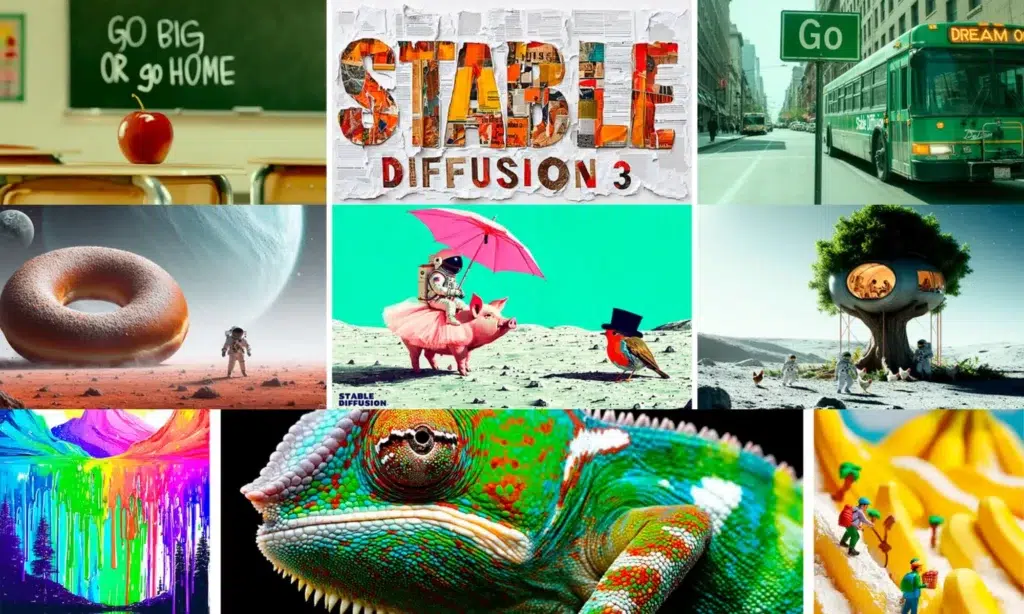
u stvarajte spektakularne slike pomoću umjetne inteligencije s vašeg računala, Stabilna difuzija 3 To je jedna od najzanimljivijih opcija, zahvaljujući svojoj fleksibilnosti, kvaliteti i ekosustavu modela. U ovom ću vodiču objasniti kako ga pokrenuti na računalu, što vam je potrebno da bi radio glatko i kako korak po korak iskoristiti njegovo sučelje kako biste se od prve minute osjećali kao kod kuće.
Što je Stabilna difuzija 3 i zašto se isplati?
Stabilna difuzija je model generiranje slika iz teksta koji je postao de facto standard zbog svoje otvorene prirode, kvalitete i broja alata koji ga okružuju. S evolucijom do Stable Diffusion 3 (SD3), filozofija da svatko može Preuzmite modele, kombinirajte ih i pokrenite lokalnošto pruža neovisnost i kontrolu nad zatvorenim alternativama.
Velika prednost Stable Diffusion 3 ostaje ta što možete raditi lokalno, bez ovisnosti o vanjskim poslužiteljima: Modele pokrećete na svom računaluVi birate što ćete instalirati, što ćete ažurirati i kako ćete spremiti rezultate. Nadalje, ekosustav vam omogućuje rad s prilagođeni modeli (obučenih za određene stilove, žanrove ili teme) i s komplementarnim alatima za pročišćavanje lica, očiju ili povećanje rezolucije.
Kako bismo vam olakšali stvari, ovaj vodič će koristiti jednostavno i vizualno sučelje kao što je Jednostavna difuzijašto pojednostavljuje instalaciju i korištenje. Iako Stable Diffusion 3 može zahtijevati specifičnu kompatibilnost ovisno o odabranom sučelju, tijek rada i koncepti koje ćete ovdje vidjeti radit će i za SD3 i slične verzije modela, s prednošću da ne treba vam napredno znanje početi generirati slike od prvog dana.
Minimalni i preporučeni zahtjevi
Instalacija s Easy Diffusion je vrlo izravnoSlično kao i kod bilo kojeg programa za stolna računala. Uz to, preporučljivo je prvo pregledati zahtjeve kako biste izbjegli iznenađenja i pravilno upravljali svojim očekivanjima u pogledu performansi i kvalitete.
Minimalno će vam trebati procesor (CPU), 8 GB RAM-a a najmanje 25 GB prostora za pohranu Besplatno. Alat može raditi čak i bez namjenske grafičke kartice, jer je moguće prisiliti renderiranje na CPU-u, iako će brzina biti vrlo niska; za testiranje i ispis na niska razlučivost možda bude dovoljno.
Ako koristite integriranu grafiku, provjerite ima li barem 2 GB video memorijeU suprotnom, možda biste trebali prisiliti CPU način rada kako biste izbjegli pogreške zbog nedovoljne memorije, imajući na umu da vremena generacije Bit će dulji.
Za glatke performanse i veće rezolucije, namjenska grafička kartica (NVIDIA ili AMD) je idealna. Realno gledano, preporučuje se sustav s namjenskom grafičkom karticom. 8 GB VRAM-a ili višeŠto više VRAM-a imate, to brže možete raditi, veću rezoluciju možete podržati sa svakim prolazom i više naprednih opcija možete omogućiti bez uskih grla. Također pomaže imati brza memorijska sabirnica u grafu.
Korak-po-korak instalacija s Easy Diffusion (Windows)
Iako možete koristiti i Linux ili macOS, ovdje ćemo se usredotočiti na Windows jer je to najčešće okruženje. Postupak je vrlo jednostavan i potrebno je samo slijediti nekoliko koraka instalacijskog programa.
- Preuzmite instalacijski program. Posjetite repozitorij Easy Diffusion (na primjer, na GitHubu) i odaberite paket koji odgovara vašem operativni sustavU našem slučaju odaberite verziju za Windows. Spremite datoteku u lako dostupnoj mapi.
- Izvedba i instalacija. Otvorite instalacijski program i nastavite pomoću gumba. "Sljedeći" Prihvatite korake. Ovdje nema trikova: jednostavno slijedite čarobnjaka i zadržite zadane postavke osim ako nemate posebne zahtjeve.
- Odaberite ispravnu lokaciju. Važno ga je instalirati u mapa u korijenu s pogona (na primjer, C:/Easy-Diffusion). Instalacijski program će preuzeti dodatne ovisnosti tijekom procesa, stoga ga pustite da završi čak i ako potraje neko vrijeme. Kada završi, odaberite opciju za stvaranje prečac na radnoj površini kako biste lakše pokrenuli alat.
Nakon što je instalacija dovršena, možete pokrenuti sučelje iz ikona na radnoj površini ili otvaranjem instalacijske mape i pokretanjem skripte pod nazivom "Pokreni stabilno korisničko sučelje za difuziju"Odavde će sustav pripremiti sve što je potrebno za otvaranje aplikacije u pregledniku.
Prvo pokretanje i sučelje: što ćete vidjeti
Nakon pokretanja, otvorit će se crni prozor CMD koji će ostati aktivan dok koristite program. Nemojte ga zatvarati, jer je to glavni proces odgovoran za Učitavanje modela i upravljanje redom čekanja za renderiranje.
Nakon što je backend spreman, vaš zadani preglednik sa sučeljem. Ponekad može potrajati malo vremena ako je potrebno provjeriti ili ponovno instalirati komponente.
Sučelje je organizirano u nekoliko kartica. Dvije glavne su "Generirati" (gdje ćete stvarati slike) i „Postavke” (Opće postavke). Također ćete vidjeti „Pomoć i zajednica“ (poveznice na dokumentaciju i resurse), "Spoji modele" (za kombiniranje AI modela) i "Što je novo?" (Zapisnik promjena u Easy Diffusionu). S vremenom se obično dodaje više kartica za nove značajke.
U gornjem desnom kutu obično se pojavljuje indikator statusa Ovo će vam reći generira li sustav, je li spreman ili je li došlo do ikakvih pogrešaka. To je dobra referentna točka za saznanje što se događa u pozadini u bilo kojem trenutku.
Osnovne postavke u "Postavkama"
Prije nego što počnete generirati, dobra je ideja brzo pregledati postavke. Promjena ovih opcija može napraviti razliku između glatkog iskustva i onog punog čekanja. Evo najrelevantnijih.:
- Automatsko spremanje slika: Omogućuje automatsko spremanje svega što proizvedete. Možete odabrati odredišnu mapu i format metapodataka kako biste sačuvali podatke o generiranju.
- Blokiraj NSFW slike: aktivira efekt zamućenja za sadržaj za odrasle što bi se moglo pojaviti; korisno ako dijelite opremu ili želite izbjeći iznenađenja.
- Korištenje memorije GPU-a: Prilagodite veličinu VRAM-a: Nizak (2-4 GB), Uravnotežen (4-8 GB) ili pompeznost (>8 GB). Ako vam ponestaje memorije, započnite s "Nisko".
- Koristi CPU: Prisiljava renderiranje korištenjem procesora. Preporučuje se samo za sustave bez namjenske grafičke kartice i u svrhu testiranja, jer je vrlo sporoAko imate GPU, nemojte ga aktivirati.
- Potvrdite opasne radnje: Zahtijeva potvrdu prilikom brisanja datoteka ili izvođenja operacija koje uključuju gubitak podataka unutar sučelja.
- Omogućite stabilnu difuziju na svojoj mreži: Otvorite uslugu na svojoj lokalnoj mreži da biste joj pristupili s drugih uređaja. Pogledajte "Adrese poslužitelja" Točnu adresu i port pogledajte na dnu stranice.
Kada završite s podešavanjem postavki, ne zaboravite pritisnuti "Uštedjeti" za primjenu promjena. Odmah ispod vidjet ćete i sažetak otkriven hardver po aplikaciji.
Generiranje slika pomoću Stabilne difuzije 3
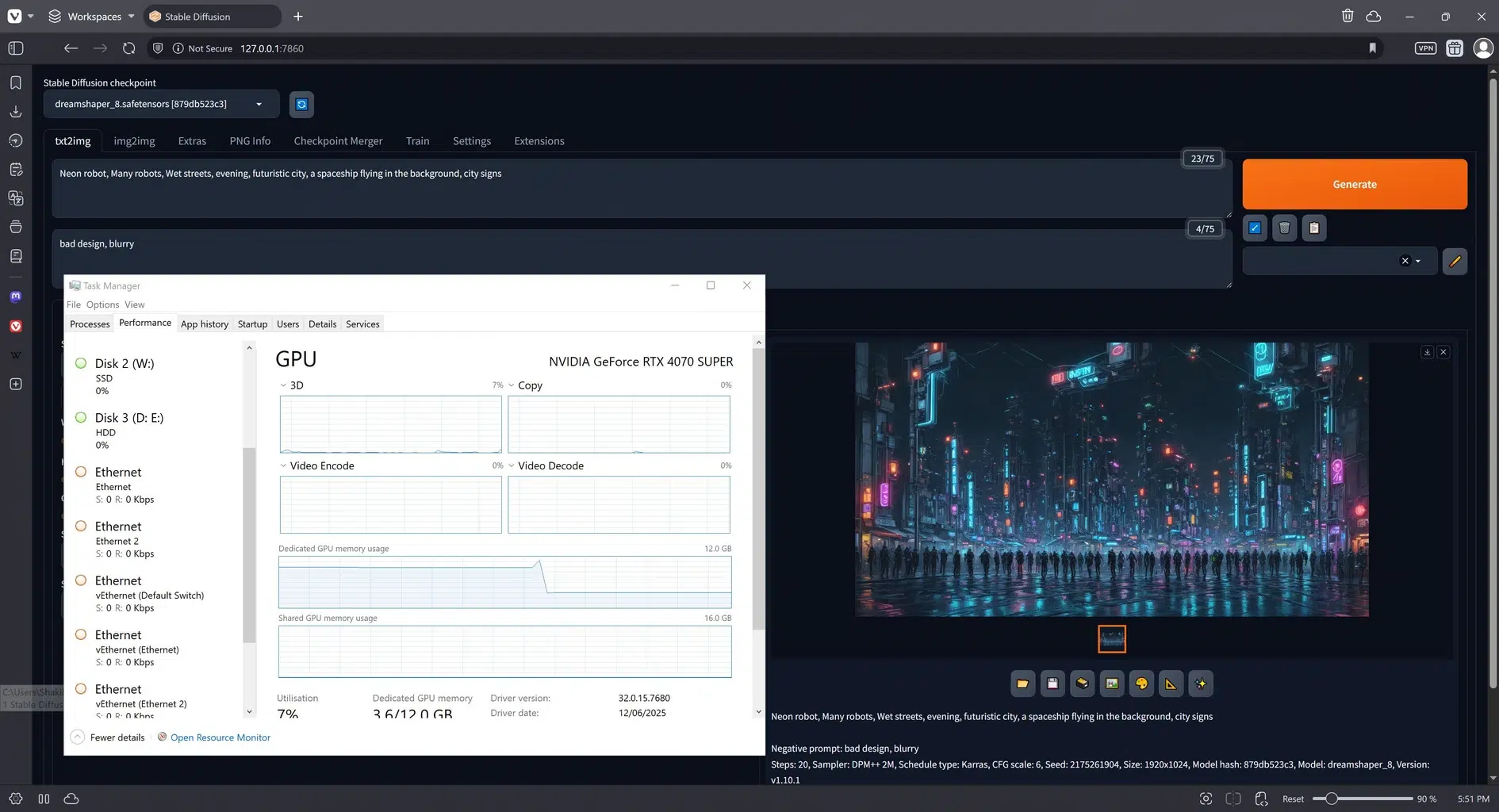
Već na kartici "Generirati"Vidjet ćete veliko tekstualno polje pod "Unesite upit". Tamo ćete napisati opis onoga što želite postići. Preporučuje se da upit napišete u Engleski Za najbolje rezultate; ako želite, upotrijebite prevoditelj, kopirajte englesku frazu i zalijepite je kakva jest.
Kada je vaš upit spreman, pritisnite ljubičasti gumb. "Napravi sliku" za stavljanje generacije u red čekanja. Odmah ispod naći ćete "Negativni upit", koji se koristi za označavanje što NE želiš koji se pojavljuje (na primjer: „mutne, niske kvalitete, deformirane ruke“).
Kad biste samo ovo napravili, već biste mogli stvarati zanimljive radove. Ali čarolija Stable Diffusion 3 i njegovog ekosustava leži u naprednim parametrima generiranja. Ispod gumba za stvaranje slike vidjet ćete nekoliko padajućih izbornika s veliki broj prilagodbi koji mijenjaju ponašanje, stil, oštrinu itd. modela.
Imajte na umu da je umjetna inteligencija osjetljiva na uneseni tekst, postavke uzorka i korake. Ne postoji univerzalno rješenje. eksperimentirajte i zabilježite onoga što funkcionira sa svakom temom ili stilom, i ne ustručavajte se iterirati promjenom jedne varijable kako biste razumjeli njezin stvarni utjecaj.
Korak-po-korak prilagodbe slike
Ove kontrole definiraju kako su vaše slike konstruirane. Koristite ih mudro, a ako zapnete, prvo isprobajte zadane vrijednosti i postupno ih povećavajte. Najvažniji zvuk:
- Sjeme: sjeme koje hrani stohastički proces. Možete ostaviti "Slučajno" Za dobivanje varijacija u svakom renderiranju. Ako želite ponoviti rezultat, spremite početnu vrijednost (seed).
- Broj slika: Odredite koliko se slika generira, a koliko se obrađuje paralelno. Napomena: broj paralelno obrađenih slika mora biti višekratnik ukupnog iznosaAko nije, renderiranje se možda neće završiti i morat ćete ponovno pokrenuti aplikaciju.
- Model: odaberite model od Stabilna difuzija koju želite koristiti. Ako imate više verzija (SD3, SDXL, specijalizirane kontrolne točke itd.), odaberite je ovdje.
- Prilagođena VAE: Dodajte specifičnu VAE za poboljšanje određenih osobina (na primjer oči ili lica). To je vrlo koristan dodatak za određene stilove.
- Uzorak: Ovo je algoritam koji uklanja šum i "konvergira" konačnu sliku. Promjena uzorkovanja može promijeniti karakter rezultata; neki su brži, a drugi sporiji. deterministi.
- Veličina slike: Definirajte širinu i visinu u pikselima. Za početak, održavajte omjer 1:1 Obično daje pouzdane rezultate i izbjegava probleme s VRAM-om.
- Koraci zaključivanja: Broj koraka uzorkovanja. Više koraka obično poboljšava kakvoćaMeđutim, dolazi do točke smanjenja prinosa. Prilagodite prema odabranom uzorkovaču.
- Smjerna skala: Kontrolira koliko precizno slika prati uputu. Više vrijednosti prate tekst. doslovnoNiske vrijednosti omogućuju veću kreativnu slobodu.
- Hipermreža: modifikatori koji prilagođavaju generaciju stil Konkretno. Korisno za usmjeravanje estetike bez ponovnog izvođenja upute.
- Izlazni format: format (PNG, JPG, itd.) konačnog rezultata.
- Kvaliteta slike: Kvaliteta formata (npr. JPG kompresija) se ne mijenja. intrinzična kvaliteta generirane slike, samo njezina prezentacija/datoteka.
- Postavke renderiranja: opcije kao što je pregled uživo (troši VRAM), korekcija lica/očiju, povećanje razlučivosti na veću rezoluciju (odaberite faktor i metodu) i hoće li se izvorna slika zadržati ili zamijeniti nakon povećanja razlučivosti.
Dobra taktika je odrediti veličinu uzorka i uzorkivač, a zatim testirati nekoliko. koraci i smjernice, a tek onda dotaknite se VAE-ova ili hipermreža. Na taj ćete način znati koji parametar stvarno doprinosi i izbjeći ćete gubljenje u beskrajnim kombinacijama.
Modifikatori stila
U odjeljku modifikatora možete aktivirati unaprijed postavljene vizualne stilove koji mijenjaju izgled umjetničkog djela (realističniji, ilustrativniji, fotografskiji itd.). Iako su opisi na engleskom jeziku, povezane ikone pomažu u prepoznavanju što svaki stil radi. Ovo nisu jedine mogućnostiU upitu možete rukom pisati stilove, tehnike ili umjetnike kako biste proširili raspon.
Ključno je mudro ih kombinirati. Ako miješate previše stilova, model bi se mogao nasumično okrenuti jednom ili drugom. Najbolje je započeti s jedan modifikator i dodajte još jedan ako tražite specifičniji dodir.
Opcije u vezi s unaprijed generiranim slikama
Kada zadržite kursor iznad sličice, pojavit će se nekoliko alata. Pomoću "Koristi kao ulaz" Ponovno koristite konfiguraciju korištenu za stvaranje te slike i generirate konzistentne varijacije. S "Napravite slične slike" Sustav proizvodi verzije slične odabranoj.
Također možete preuzeti slika u utvrđenom formatu ili JSON sa svim korištenim postavkama (uključujući početnu vrijednost). Vrlo je praktično za dijeljenje postavki s drugim ljudima ili za dokumentiranje vaših najboljih otkrića.
Ako vidite obećavajući komad i želite ga malo dalje razviti, opcija "Nacrtaj još 25 koraka" Dodaje 25 dodatnih koraka za pročišćavanje detalja. A kada ga imate, dobra je ideja primijeniti ga. "Luksuzno" za povećanje rezolucije pomoću željene metode skaliranja.
Generiranje iz slika i skica
Osim teksta, uz Stable Diffusion 3 možete koristiti i slike kao što su voditi od umjetne inteligencije. Imate dvije mogućnosti: početi s unaprijed generiranom slikom ili prenijeti fotografiju/ilustraciju s računala kako bi je umjetna inteligencija interpretirala i transformirala prema uputama.
Ako odaberete opciju "Crtaj"Možete nacrtati brzu skicu i koristiti je kao osnovu. Model će pokušati poštovati cjelokupnu kompoziciju crteža i dopuniti ga potrebnim detaljima prema unos tekstaTeško je shvatiti u početku, ali vježbom ćete postići vrlo solidne rezultate.
Posebne napomene o stabilnoj difuziji 3
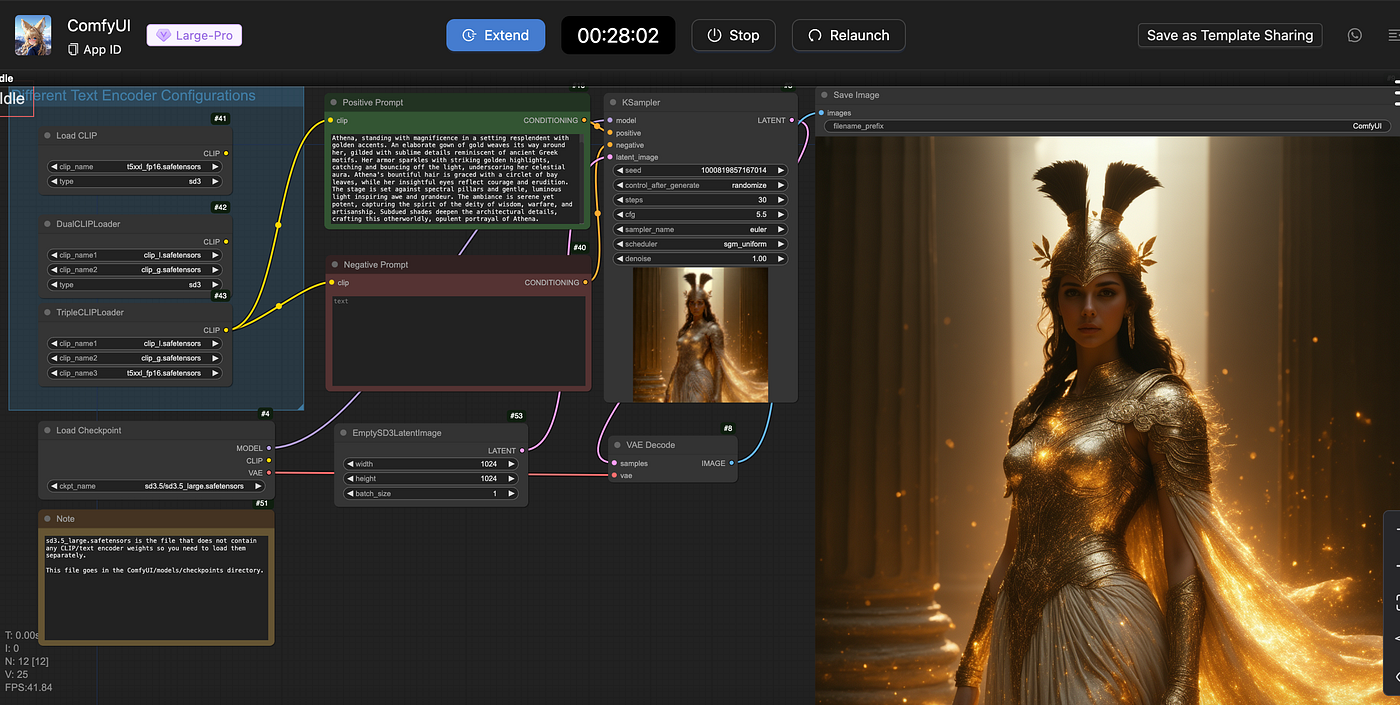
Iako će vam objašnjeni tijek pomoći da započnete, imajte na umu da Stabilna difuzija 3 može zahtijevati više resursa i specifičnu kompatibilnost ovisno o sučelju koje koristite. Ako radite s kontrolnim točkama i cjevovodima posebno dizajniranim za SD3, provjerite dokumentaciju korisničkog sučelja kako biste potvrdili podršku i zahtjeve za VRAM.
Dobra vijest je da se radna logika ne mijenja: jasne upute, upravljanje uzorkovačem, koraci, smjernice i obrada izlaza (VAE, vrhunskiitd.). Ako sučelje još ne podržava SD3 kontrolnu točku, možete koristiti posredno kompatibilne modele ili ostati na prethodnim verzijama dok u svoju rutinu dodajete ključne značajke iz ovog vodiča.
Kako deinstalirati (i očistiti) kada vam više nije potreban
Ako u bilo kojem trenutku odlučite prestati koristiti alat, jednostavno izbriši mapu gdje ste ga instalirali. Nema potrebe za složenim programom za deinstalaciju: samo izbrišite direktorij i gotovi ste. Ako ste modele ili izlaze spremili u prilagođene putanje, zapamtite napravi kopiju prije u slučaju da ih želite kasnije preuzeti.
Uz sve to, sada imate kompletan plan za rad sa Stable Diffusion 3 na vašem računalu: od zahtjeva do instalacije, uključujući vitalne postavke sučelja, fino podešavanje parametara i proširenje modelima i VAE-ovima. Ako se dobro organizirate, moći ćete brzo ponavljatiDokumentirajte svoje najbolje kombinacije i postignite solidne rezultate bez oslanjanja na vanjske usluge, uz bezbrižnost da sve radi na vašoj vlastitoj opremi.

Urednik specijaliziran za pitanja tehnologije i interneta s više od deset godina iskustva u različitim digitalnim medijima. Radio sam kao urednik i kreator sadržaja za tvrtke koje se bave e-trgovinom, komunikacijom, internetskim marketingom i oglašavanjem. Pisao sam i na web stranicama o ekonomiji, financijama i drugim sektorima. Moj posao je također moja strast. Sada, kroz moje članke u Tecnobits, nastojim istražiti sve novosti i nove mogućnosti koje nam svijet tehnologije svakodnevno nudi za poboljšanje života.