- Načini napajanja i ograničenja procesora u sustavu Windows 11 smanjuju toplinu i buku bez dodirivanja BIOS-a.
- Aplikacije poput FanControl, HWiNFO ili NBFC omogućuju pouzdane krivulje i praćenje.
- Fizičko održavanje (čišćenje, rashladna baza i termalna pasta) čini svu razliku.
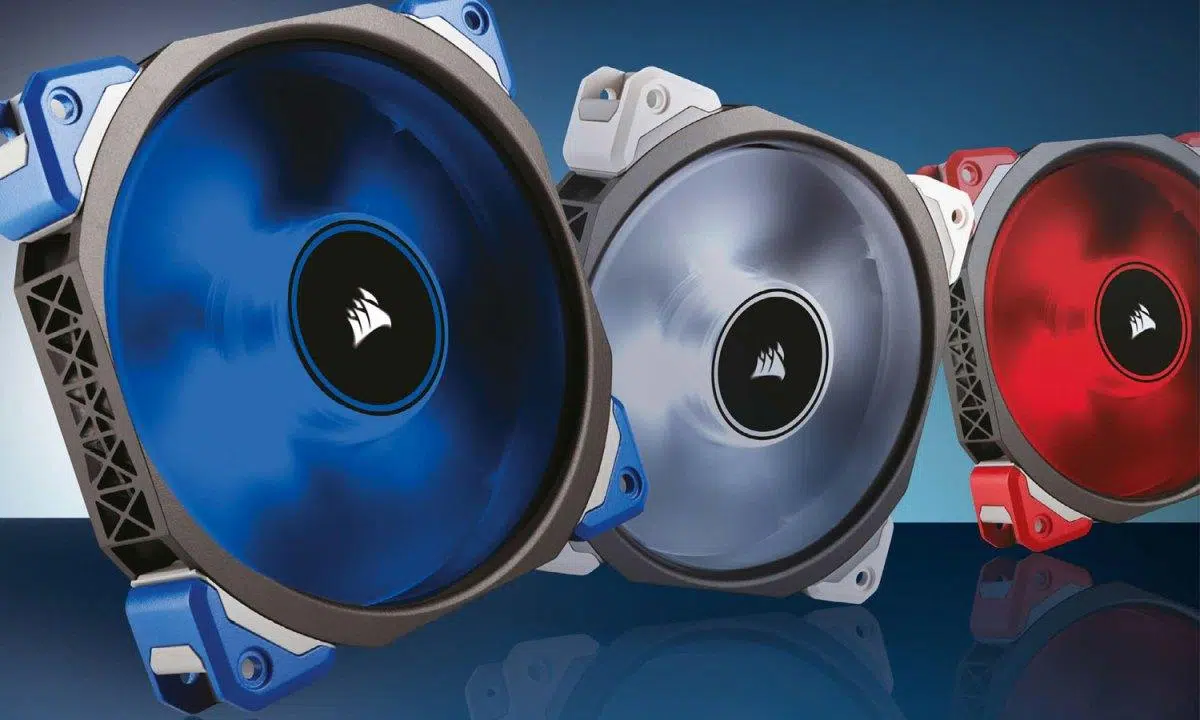
Ako vaš Windows 11 laptop zvuči kao avion ili se pregrijava, niste sami. Sustav podešava ventilator prema opterećenju.A kada snažno opteretimo CPU ili GPU, normalno je da se brzo okreću i stvaraju buku. Ključno je znati što možete mijenjati u sustavu Windows, kada koristiti softver treće strane i koje navike ili održavanje štede toplinu i buku.
U ovom ćete vodiču pronaći sve što vam je potrebno za smanjenje buke i temperature bez ugrožavanja ispravnosti opreme. Prikupili smo sistemske postavke i pouzdane uslužne programe. za upravljanje ventilatorima, dijagnostičke korake, fizičko održavanje i praktične savjete za uravnoteženje performansi i tišine. I da, vidjet ćete što se promijenilo u sustavu Windows 11 u usporedbi s klasičnim opcijama napajanja. Naučimo sve o Kako ograničiti brzinu ventilatora i kontrolirati temperaturu prijenosnog računala u sustavu Windows 11.
Kada je normalno da se ventilator više okreće i stvara više buke?
U modernim prijenosnim računalima, ventilator se ubrzava ovisno o opterećenju i akumuliranoj toplini. Ako kompajliraš, uređuješ video ili igraš igreCPU i GPU generiraju više topline, a sustav povećava broj okretaja u minuti (RPM) kako bi održao performanse. Očekuje se da će sustav u tim situacijama biti glasniji.
Okolina također igra ulogu: u prostorijama s temperaturom od 25°C ili više, Ventilator će se češće uključivati Radi kompenzacije. Postavljanje prijenosnog računala na tkaninu ili mekane površine može blokirati otvore za ventilaciju i uzrokovati nagli porast temperature; uvijek ostavite otvore za ulaz i izlaz zraka čistima.
Tijekom punjenja baterije, a posebno dok ne dostigne 100%, može zahtijevati dodatno hlađenjeUobičajeno je primijetiti povećanu aktivnost ventilatora kada priključite uređaj, posebno ako istovremeno radite.
Prva 24 sata nakon postavljanja ili resetiranja uređaja su posebna: Windows indeksira, sinkronizira i ažurira u pozadiniTaj skok u opterećenju može ubrzati rad ventilatora dok se sve ne stabilizira.
Pazite na čudne zvukove: klikanje, trljanje ili škripanje nisu normalni. Ventilator bi trebao zvučati kao strujanje zraka.Ne osjeća se kao da trlja o nešto. Ako se problem nastavi nakon čišćenja, obratite se proizvođaču za podršku i mogućnosti popravka.
Mjerenje temperature i otkrivanje uskih grla

Prije nego što se bilo što promijeni, preporučljivo je potvrditi dijagnozu. Mjeri temperaturu CPU-a i GPU-a Pomoću alata poput Open Hardware Monitora ili vlastitog firmvera uređaja (BIOS/UEFI) vidjet ćete trenutna očitanja i moći ćete procijeniti jeste li unutar sigurnih granica.
Otvorite Upravitelj zadataka i sortirajte po CPU-u kako biste pronašli procese koji intenzivno koriste resurse. Završite blokirane ili neuobičajeno zahtjevne zadatke Obično trenutno smanjuje temperaturu. Ako je kvar privremen, ponovno pokretanje briše stanje i sprječava da se zaglavite u suočavanju sa zombi procesima.
Redovito ažurirajte upravljačke programe i firmver. Na Surface uređajima, aplikacija Surface omogućuje vam... Provjerite i primijenite ažuriranja Upravljački programi i BIOS mogu se ažurirati u nekoliko klikova. Za ostale proizvođače morat ćete koristiti njihov službeni alat ili Windows Update.
Što možete prilagoditi u sustavu Windows 11 kako biste smanjili buku i toplinu
Windows 11 je promijenio neke stvari u usporedbi s Windowsom 10. Stara napredna opcija zvana politika hlađenja sustava Ne pojavljuje se na mnogim računalima sa sustavom Windows 11Unatoč tome, postoje korisne kontrole bez diranja BIOS-a.
Način napajanja možete promijeniti u Postavkama. Idite na Start > Postavke > Sustav > Napajanje i baterija i odaberite Preporučeni način napajanjaU usporedbi s boljim performansama, ovaj profil ograničava vršnu potrošnju energije i obično rezultira manjim zagrijavanjem i opuštenijim ventilatorom.
U klasičnoj ploči za napajanje (upišite powercfg.cpl u traku za pretraživanje) možete urediti plan napajanja i pristupiti naprednim postavkama. Tamo ćete, ako vaš hardver to izlaže, vidjeti upravljanje napajanjem procesora. Smanjite maksimalno stanje procesora Smanjuje napon i temperaturu sa 100% na 95-98% uz minimalan utjecaj na uredske zadatke ili pregledavanje interneta.
Alati proizvođača također pomažu. Na HP prijenosnim računalima, OMEN Gaming Hub uključuje profili kao što je Comfort koji smanjuju temperaturu. Na drugim uređajima traži vlastiti paket (Lenovo, ASUS, Acer itd.) za aktiviranje tihih ili termalnih načina rada.
Ako se ne želite petljati s BIOS-om i trebate trenutnu fleksibilnost, možete kombinirati načine napajanja sa softverom za upravljanje ventilatorima. Cilj je modulirati krivulje i vrhove: da se ventilator ne uključuje iznenada bez razloga, već da reagira kada je potrebno.
PWM vs napon: kako ventilatori kontroliraju ventilatore
4-pinski (PWM) ventilatori omogućuju preciznije kontrolirati brzinu3-pinski konektori su regulirani naponom, a podešavanje je manje precizno. Kad god je to moguće, koristite PWM za definiranje krivulja temperature/brzine; inače je kontrola napona bolja nego nikakva.
Pouzdani programi za kontrolu ventilatora i temperature
Postoji dobar raspon uslužnih programa, mnogi od njih besplatni, koji vam omogućuju praćenje, a u nekim slučajevima i kontrolu brzine. Ovo su najistaknutiji i njegove snage i slabosti:
Brzi ventilator Prati napone, temperature i ventilatore, uključujući brzine SMART tvrdog diska. Omogućuje vam aktiviranje automatske brzine na temelju očitanja senzora. Moćan je, ali je na engleskom i zahtijeva napredno znanje za fino podešavanje.
Kontrola ventilatora prijenosnog računala (NBFC) Pruža potpunu kontrolu nad ventilatorima u mnogim prijenosnim računalima (Sony, Lenovo, HP, Dell, Asus, Acer, itd.). Nudi profile specifične za model i očitavanja u stvarnom vremenu. Koristi se bez razlike. To bi moglo ostaviti opremu bez hlađenja. pod velikim opterećenjima; nije za improvizaciju.
Argusov monitor Upravlja ventilatorima sustava i matične ploče te omogućuje krivulje na temelju više senzora (CPU, GPU, SSD, matična ploča). Ima jasno sučelje i profile. Besplatna verzija traje 30 dana. potrebna licenca kasnije; također je na engleskom.
Otvorite Monitor hardvera Otvorenog je koda za praćenje senzora (temperatura, opterećenje, takt, okretaji). Radi na Windowsima i Linuxu x86 bez instalacije. Nije za početnike i sučelje mu je na engleskom, ali kao termometar je odličan.
TPFanControl Dizajniran je za ThinkPad i kompatibilna prijenosna računala. Omogućuje smanjiti buku ventilatora Prati performanse CPU-a i sustava, prikazujući temperature CPU-a/GPU-a. Lagan je i besplatan, ali ima ograničeno sučelje i nije zajamčeno da će raditi na svim markama.
FanControl od Rem0o (GitHub) nudi moderno sučelje, prilagođene krivulje i podršku za više senzora putem Libre Hardware Monitora i HWiNFO-a. Omogućuje profiliranje svakog ventilatora, troši malo resursa i otvorenog je koda.
HW monitor Prikazuje brzinu u stvarnom vremenu (CPU i do 3 ventilatora), min/maks, napone i temperature. Vrlo pouzdan za pregled podataka, ali ne dopušta promjenu broja okretaja (RPM)Koristi se za dijagnozu, a ne za kontrolu.
EasyTune (Gigabyte) uključuje Smart Fan Auto za podešavanje ventilatora i opcije overclockinga. Besplatno, funkcionalno i usmjereno na Gigabyte matične ploče, ali sučelje je... neprivlačno i na engleskom.
HWiNFO Jedan je od najboljih za očitavanje senzora. Omogućuje vam vizualizaciju podataka u grafovima i na nekim uređajima. podesite ventilatoreBesplatno, vrlo sveobuhvatno, iako su njegova izvješća u određenim odjeljcima možda manje detaljna od konkurencije.
MSI Afterburner Koristi se za overclocking GPU-a, pregled FPS-a, napona i kontrolu krivulje ventilatora grafičke kartice (do 5 profila). Korisno za igranje i upravljanje ventilatorima GPU-aPotrebno je vrijeme da se to savlada.
Corsair iCUE Upravlja ventilatorima i RGB rasvjetom Corsair proizvoda, uz nadzor i upozorenja. Omogućuje Tihi, igraći i filmski način radaOgraničeno na kompatibilni hardver marke za izravnu kontrolu.
Zotac FireStorm Nudi overclocking i kontrolu ventilatora GPU/CPU na kompatibilnim sustavima, s vrlo jasnim sučeljem. Besplatan je, iako manje finih funkcija nego drugi apartmani.
ASUS AI Suite 3 i Fan Xpert 4 Omogućuju vam upravljanje ventilatorima CPU-a, GPU-a i kućišta, kao i praćenje temperatura, napona i frekvencija. Intuitivni dizajn i jednostavno postavljanjeali rade s ASUS hardverom.
Kontrola ventilatora Prikazuje temperature matične ploče, CPU-a, GPU-a i diska te omogućuje podešavanje ventilatora prema temperaturi ili tihi/maksimalni način rada. Sučelje bi se moglo poboljšati, ali radi. vrlo potpuno i besplatno.
upravljanje ventilatorom (Projekt otvorenog koda) upravlja senzorima i brzinama, stvara prilagođene krivulje i radi na Linuxu i macOS-u. Bez oglasa i s konfiguracije prema scenariju kako bi se izbjegli nagli skokovi.
FanControl od Rem0o: Ovako se savladavaju krivulje
Prilikom prvog otvaranja, čarobnjak detektira ventilatore, testira minimalne i maksimalne brzine i označava svaki razvodnik. Možete preimenovati grupe poput ventilatora procesora ili kućišta Da bi bilo uredno. Ako postoje konektori koje ne koristite, sakrijte ih kako ne bi smetali.
U odjeljku Krivulje stvorite novu krivulju i odaberite izvor temperature (na primjer, CPU). Uredite točke mišem ili iz polja temperature i postotka za praćenje progresivnog profila: tiši u mirovanju, veći protok pod opterećenjem.
Na CPU-u, nešto poput ovoga obično dobro funkcionira: 20% do 40°CPovećajte na 40% na oko 60°C, a zatim povećajte na 100% na 80°C. Prilagodite prema svom hardveru; neki GPU ventilatori neće se pokrenuti ispod 40%, stoga poštujte njihov minimalni prag.
Dodijelite krivulju svakom ventilatoru i ponovite za grafičku karticu i kućište. FanControl vam također pomaže da prati temperaturu i broj okretaja na prvi pogled, iako ne sprema maksimalne vrijednosti kao druge aplikacije za isključivo praćenje.
Ako ne prepozna ventilatore, provjerite ima li sukoba: zatvorite MSI Afterburner, EVGA Precision ili onemogućite Fan Xpert u Armoury Crateu. Možete odgoditi početak U opcijama promijenite Pokreni pri prijavi korisnika na 30 sekundi kako biste omogućili vrijeme za učitavanje upravljačkih programa.
Najbolje prakse za snižavanje temperature prijenosnog računala
Koristite prijenosno računalo na tvrdim, ravnim površinama, izbjegavajući sofe, deke ili odjeću. Ostavite ulazne i izlazne utore slobodnima. I izbjegavajte izravnu sunčevu svjetlost ili obližnje izvore topline. Okolina nalaže: prozračite prostoriju za vrućih dana.
Rashladne podloge su dodatni bonus prilikom uređivanja videa ili igranja igrica. Bolje izrađeno od aluminija i s dobrim protokom zraka (Vidi CFM). Postoje i mali ispušni ventilatori koji uvlače vrući zrak kroz rešetku; diskretniji su, ali manje učinkoviti od dobrog rashladnog jastučića.
Ako je uređaj star, otvaranje i čišćenje prašine je spas. Koristite komprimirani zrak, lagano puhajte bez usmjeravanja izravno na mlaznicu, a zatim nježno četkom obrišite prašinu. Pažljivo očistite oštrice i rešetke kako bi se povratio protok bez oštećenja komponenti.
U starijim prijenosnim računalima, termalna pasta je možda izgubila svoja svojstva. Zamijenite termalnu pastu i termalne pločice Vraća vodljivost na CPU i GPU. Ovo je zadatak za napredne korisnike: ako imate bilo kakvih nedoumica, potražite tehničku podršku.
Postavke na razini sustava konfiguriraju spavanje ili isključivanje kada se oprema ne koristi satima. Ako miruje, ne stvara toplinu. i produžuje vijek trajanja baterije i ventilatora. Ako imate i SSD, pogledajte ovaj članak: NVMe SSD na 70°C bez igranja: uzroci, dijagnoza i učinkovita rješenja.
Smanjite buku bez ugrožavanja hlađenja.
Pronađite ravnotežu: kvalitetni ventilatori proizvode manje mehaničke buke i traju dulje. Definirajte glatke krivulje koje izbjegavaju oštre vrhove i da ne pokreću punom brzinom zbog trenutnog porasta temperature.
Provjerite vibracije: labavi nosač prenosi rezonancu na kućište i stvara više buke nego što je potrebno. Čišćenje smanjuje turbulenciju i zujanjekoji često dolaze više od prašine nego od čiste brzine.
Rizici loše ventilacije
Kada se previše zagrije, sustav se štiti snižavanjem frekvencije: primijetit ćete trzanje, pad FPS-a i spore zadatke. Termalno gušenje je prvi simptom da temperatura raste.
Dugotrajna slaba ventilacija može uzrokovati nestabilnost: pogreške u memoriji, plave ekrane ili oštećenje datoteka. Toplina ubrzava degradaciju i skraćuje vijek trajanja CPU-a, GPU-a i VRM-ova.
U ekstremnim slučajevima, vrlo visoke temperature mogu uzrokovati električne kvarove. Osim performansi, to je i pitanje sigurnosti.A stalna buka pri maksimalnoj brzini također je problem u uredima ili zajedničkim prostorima.
Druge metode: BIOS/UEFI i fizički upravljački programi

Ako vam nijedna aplikacija ne odgovara, mnogi BIOS-i/UEFI-ji to dopuštaju krivulje ventilacije po senzoruTo je najrobustnija metoda i ne ovisi o Windowsima. Prilagodiš je jednom i zaboraviš na nju.
Za stolna računala postoji mogućnost regulatora na prednjem dijelu za ručno upravljanje ventilatorima. Za prijenosna računala, alternativa je rashladna podloga., budući da nema mjesta za interne fizičke kontrolere.
Brza često postavljana pitanja
Može li program za kontrolu ventilatora oštetiti hardver? Da, ako ga pogrešno konfigurirate i ostavite RPM-ove preniskima pod opterećenjem. Ako niste sigurni što radite, držite se sigurnih vrijednosti ili koristite automatske profile.
Radi li isti program i za laptop i za stolno računalo? Ovisi o hardveru i senzorima. Neki rade na oba, ali Prijenosna računala su restriktivnija i ne otkrivaju sve kontrole.
Zašto aplikacija ne prepoznaje sve moje obožavatelje? Moguće je da su na nekompatibilnom čvorištu, softver možda ne prepoznaje kontroler ploče ili drugi program se miješaZatvara proizvođačke pakete ili odgađa pokretanje aplikacija.
Utječe li to na potrošnju energije? Da, iako je utjecaj navijača malen. Veći okretaji troše više goriva.Ali primijetit ćete to manje nego promjenu u CPU-u/GPU-u.
Ako se držite jedne ideje, neka to bude ova: Započnite mjerenjem, prilagodite načine napajanja A ako trebate fino podesiti stvari, koristite pouzdanu aplikaciju za kontrolu krivulje. Obratite pozornost na smještaj, održavajte opremu čistom i zapamtite da je za ventilator dobra temperatura okoline uvijek vaš najbolji saveznik.

Od malih nogu zaljubljenik u tehnologiju. Volim biti u tijeku u sektoru i, iznad svega, komunicirati ga. Zato sam godinama posvećen komunikaciji na web stranicama o tehnologiji i video igrama. Možete me naći kako pišem o Androidu, Windowsu, MacOS-u, iOS-u, Nintendu ili bilo kojoj drugoj srodnoj temi koja vam padne na pamet.