U ovom postu ćemo vam reći kako aktivirati pristup bez nadzora u RustDesku: preduvjeti i početna postavkaZapravo, postupak je jednostavniji nego što se čini, ali ključno ga je ispravno izvesti. U suprotnom riskirate gubitak pristupa udaljenom računalu ili, još gore, da ga učinite ranjivim na neovlaštene pokušaje povezivanja.
Što je nenadzirani pristup u RustDesku?

Zamislite nešto ovako: imate server u udaljenoj sobi, obiteljsko računalo udaljeno stotinama kilometara ili samouslužni kiosk kojem je potrebno hitno održavanje. Nema nikoga s druge strane tko bi odobrio vezu, ali apsolutno joj morate pristupiti.Rješenje? Značajka poznata kao nekontrolirani pristup.
Nenadzirani pristup jedna je od najmoćnijih i najnužnijih značajki bilo kojeg softvera za udaljenu radnu površinu. Omogućuje Povežite se s računalom kada nitko ne sjedi ispred njega kako biste kliknuli U redu ili izdiktirali verifikacijski kodTo je ključno i posebno korisno za daljinsko upravljanje poslužiteljima, pružanje tehničke podrške ili rješavanje problema u poslovnim, pa čak i kućnim okruženjima.
Naravno, moguće je aktivirati pristup bez nadzora u RustDesk, jedna od najboljih aplikacija u svojoj klasiU kratkom vremenu pozicionirao se kao najrobustnija i najučinkovitija open-source alternativa tradicionalnim alatima poput TeamViewera, AnyDeska ili SupRema. Pojedinačni korisnici mogu ga koristiti bez plaćanja licenci ili pretplata, bilo koristeći besplatne javne poslužitelje ili vlastite (self-hosting) (Vidi unos Kako postaviti vlastiti RustDeks server s Dockerom).
Kako omogućiti nenadzirani pristup u RustDesku

Da biste omogućili pristup bez nadzora u RustDesku, potrebno je konfigurirati dva temeljna elementa. Prvo, trajna lozinkašto eliminira potrebu da netko ručno prihvaća svaku vezu. I drugo, Pokrenite RustDesk kao sistemsku uslugu tako da je dostupan čak i prije početka korisničke sesije.
Na ovaj način možete zaboraviti na jednokratne lozinke koje se stalno mijenjaju. S pristupom bez nadzora, Uspostavljate fiksne vjerodajnice koje vam omogućuju povezivanje u bilo kojem trenutkuNa ovaj način možete pristupiti svom sustavu kako biste riješili hitan problem, izvršili planirano održavanje ili jednostavno daljinski pregledali svoje datoteke.
Korak 1: Postavite trajnu lozinku
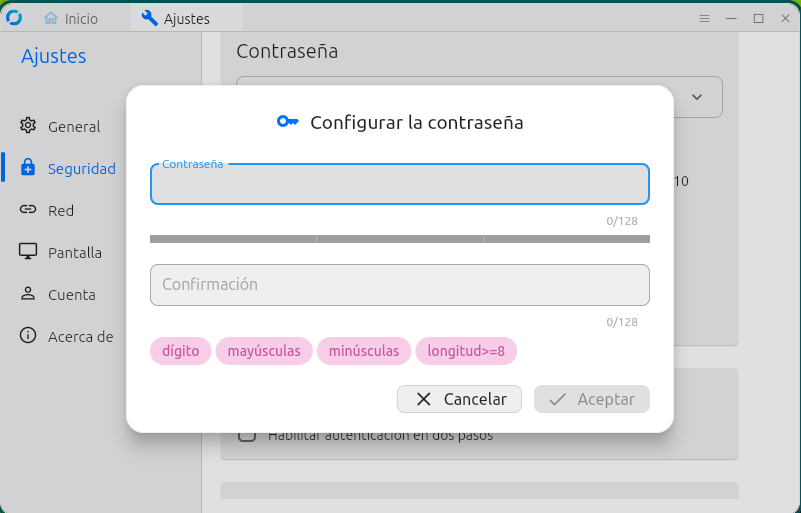
Ovo je prvi i najvažniji korak za omogućavanje pristupa bez nadzora u RustDesku. Aplikacija prema zadanim postavkama generira privremene lozinke koje se stalno mijenjaju. Ali za naše potrebe, potrebno nam je zamijenite ih fiksnim slijedeći ove korake:
- Otvorite RustDesk na računalu kojem želite pristupiti daljinski.
- Kliknite na tri okomite točke pored vašeg ID-a da biste otvorili Postavke.
- U izborniku s lijeve strane kliknite na Sigurnost.
- Kliknite na Otključaj sigurnosne postavke i unesite svoju lozinku ili metodu autentifikacije.
- Idite dolje do odjeljka Lozinka i kliknite na Postavite trajnu lozinku.
- Kreirajte lozinku koja zadovoljava sljedeće uvjete: duljina, brojevi, slova, velika i mala slova.
- Nemojte pogriješiti ponovnom upotrebom lozinke za prijavu u operativni sustav. Koristite namjensku i jaku lozinku za RustDesk; stoga, ako je jedna vjerodajnica kompromitirana, druga će biti sigurna.
- Potvrdi Unesite trajnu lozinku i kliknite na Prihvatiti.
Korak 2: Instalirajte RustDesk kao sistemsku uslugu
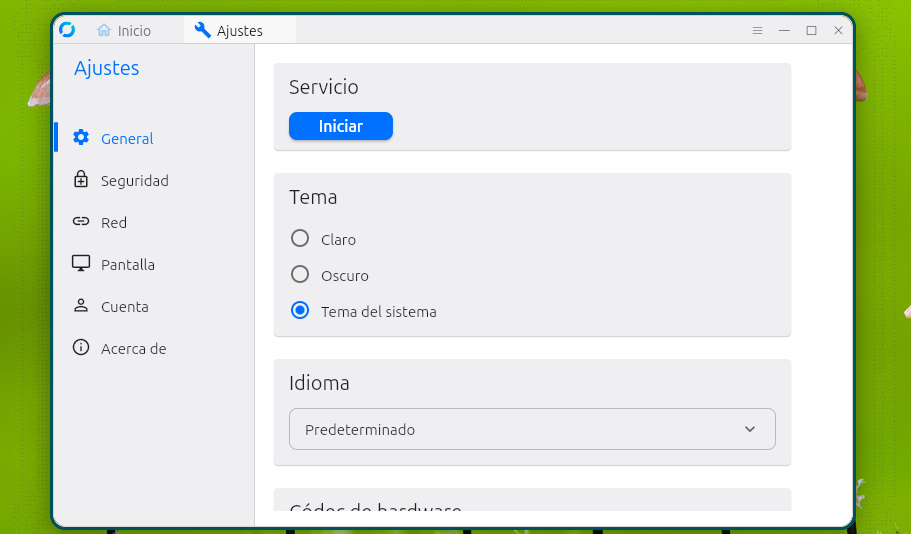
Drugi korak za omogućavanje nenadziranog pristupa u RustDesku je instaliranje alata kao sistemske usluge. Da biste to učinili, potrebno je koristite standardni instalacijski program.exe datoteka je za Windows, .dmg datoteka za macOS ili .deb/.rpm paket za Linux. Nakon instalacije, idite u Postavke i pronađite opciju za omogućavanje RustDeska kao sistemske usluge.
Prijenosna verzija RustDeska nije prikladna za pristup bez nadzora.Budući da je njegovo izvršavanje povezano sa sesijom korisnika. To znači da će se veza prekinuti kada se korisnik odjavi, računalo ponovno pokrene ili se pojavi upit za dozvole.
Stoga, za aktiviranje nenadziranog pristupa u RustDesku, Mora se pokrenuti kao sistemska uslugaUsluga radi u pozadini, bez obzira na to tko je prijavljen, i osmišljena je da se pokreće sa samim operativnim sustavom. Stoga je za udaljeni pristup potrebno samo da je računalo uključeno i spojeno na internet.
Kako to učiniti na različitim platformama

Omogućavanje pristupa bez nadzora u RustDesku je dječja igra na bilo kojoj platformi na kojoj ga koristite. Na WindowsimaNa primjer, samo trebate otići u Postavke – Općenito i potražiti odjeljak Usluga. Ako piše "Zaustavljeno", kliknite gumb "Start" i to je to, usluga će biti konfigurirana da se automatski pokrene s vašim računalom.
Na macOS-u Morate poduzeti dodatni korak jer je Appleov sustav restriktivniji u pogledu dozvola. Nakon instalacije alata, idite na Postavke sustava – Privatnost i sigurnost. Tamo dodijelite RustDesku potrebna dopuštenja za "Snimanje zaslona" i "Pristupačnost".
Y s Linuxom Stvari postaju malo kompliciranije. I .deb i .rpm paketi registriraju uslugu. systemd što automatski pokreće RustDesk. Međutim, snimke zaslona na Waylandu imaju ograničenja za pristup bez nadzora. RustDesk trenutno aktivno radi na rješenju za potpunu kompatibilnost s Waylandom.
Stoga je za potpuno nenadzirana okruženja najpouzdanija opcija korištenje headless postavke s virtualnim zaslonom ili, gdje je dostupno, koristiti X11 sesijuRustDesk ima eksperimentalnu opciju za omogućavanje headless načina rada pomoću naredbe sudo rustdeks --option allow-linux-headless Y.
Omogućite pristup bez nadzora u RustDesku: potpuna kontrola u vašim rukama
Nakon što omogućite pristup bez nadzora u RustDesku, postoji nekoliko stvari koje biste trebali imati na umu. Na primjer, koristite jedinstvene trajne lozinke po uređajui omogućite prilagođeno šifriranje ako koristite vlastiti RustDesk poslužitelj. Osim toga, Deaktivirajte ovu funkciju kada nije potrebna I ne zaboravite ažurirati aplikaciju kako biste izbjegli ranjivosti.
Shvatili ste! Sada znate kako omogućiti pristup bez nadzora u RustDesku kako biste imali potpunu kontrolu. Sve počinje konfiguriranjem trajna lozinka i, prije svega, provjerite da alat radi kao sistemska uslugaSvaki operativni sustav ima svoje posebnosti, ali pristup bez nadzora je moguć u svima njima.

Od malih nogu me fascinira sve što je vezano uz znanost i tehnologiju, posebno ona dostignuća koja nam olakšavaju život i čine ga ugodnijim. Volim biti u tijeku s najnovijim vijestima i trendovima te dijeliti svoja iskustva, mišljenja i savjete o uređajima i gadgetima koje koristim. To me je prije nešto više od pet godina navelo da postanem web pisac, prvenstveno se fokusirajući na Android uređaje i Windows operativne sustave. Naučio sam objašnjavati složene koncepte jednostavnim riječima kako bi ih moji čitatelji mogli lako razumjeti.