Imate li stare e-poruke ili sigurnosne kopije spremljene u PST datotekama i ne znate kako ih otvoriti? S dolaskom novog Outlooka za Windows, Način upravljanja tim datotekama se promijenioU ovom ćemo članku objasniti kako otvoriti PST datoteke u novom Outlooku, koje zahtjeve morate imati na umu i koja ograničenja trebate uzeti u obzir kako biste izbjegli probleme pri korištenju ovog alata.
Što je PST datoteka?
Prije nego što objasnimo kako otvoriti PST datoteke u novom Outlooku, pogledajmo što je PST datoteka. .pst datoteka (čija je kratica za Personal Storage Table - osobna tablica pohrane) To je format datoteke kontejnera koji se uglavnom koristi od strane Microsoft Outlook za spremanje lokalnih kopija vaših podataka.
PST datoteke su poput sef u kojem možete pohraniti svu svoju radnu opremuE-poruke (poslane, primljene, skice, prilagođene mape), Privitci (bilo koja preuzeta datoteka povezana s vašom e-poštom), Kontakti (vaš cjeloviti adresar), Kalendari (sastanci, zakazani događaji i zakazani događaji), Zadaci i bilješke (podsjetnici i stavke na čekanju spremljene u Outlooku) itd.
PST datoteke Uglavnom se koriste za sljedeće:
- Sigurnosne kopije: Omogućuju vam izvoz svih podataka s računa prije formatiranja računala ili promjene opreme.
- Oslobodite prostor na serveru: Ako vam se pristigla pošta napuni, poruke možete premjestiti u PST datoteku koja je spremljena na tvrdom disku, čime ćete izbjeći prekoračenje ograničenja pohrane.
- Prijenos podataka: Lakše je premjestiti cijelu povijest e-pošte s jednog računa na drugi.
- Bez internetske veze: Možete pristupiti svojim starim e-porukama i datotekama bez internetske veze.
Kako stvoriti PST datoteku
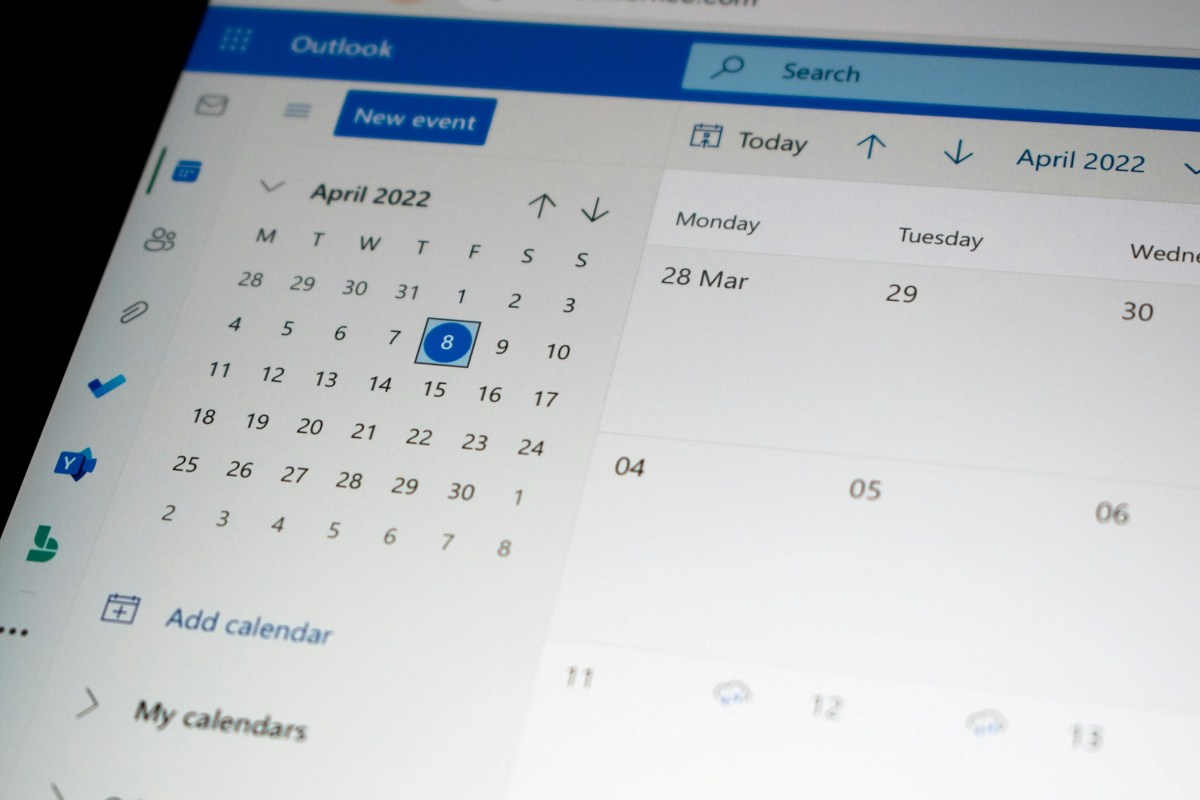
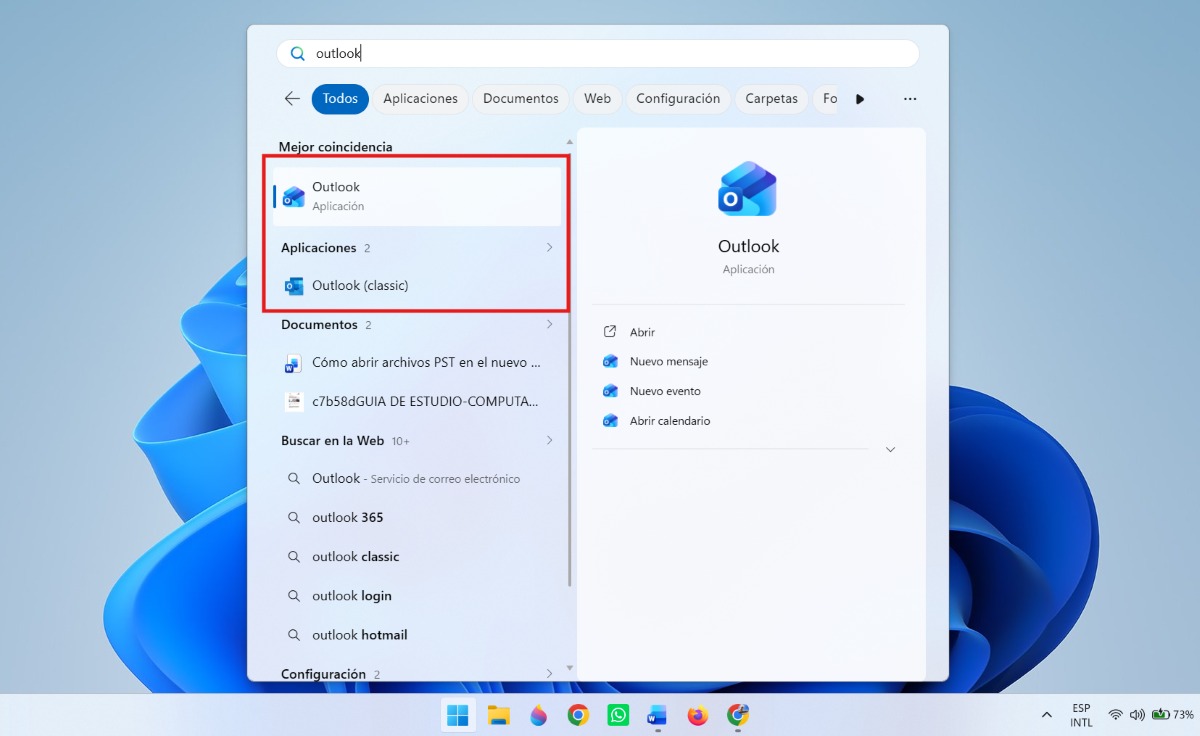
Sada, za otvaranje PST datoteka u novom Outlooku Prvo si ga morao/la stvoritiKako to učiniti? Morate koristiti Outlook Classic za Windows (stara verzija). Izravna opcija za izvoz u .pst datoteku iz izbornika alata još nije izvorno dostupna u novom Outlooku. Nakon što ste unutar aplikacije, slijedite ove korake. Koraci za izvoz PST datoteke:
- U gornjoj traci programa Outlook dodirnite Arhiva – Otvori i izvezi – Uvoz ili izvoz.
- U prozoru koji se ovdje pojavi odaberite opciju Izvoz u datoteku i kliknite na Slijedeći.
- Odaberite Datoteka s podacima programa Outlook (.pst) i kliknite na Slijedeći.
- Odaberite račun ili mape koju želite sigurnosno kopirati. Da biste odabrali sve, odaberite naziv svog računa. Ako želite određenu mapu (poput Pristigle pošte), odaberite je i provjerite je li označen okvir Uključi podmape, a zatim dodirnite Slijedeći.
- Kliknite na Ispitati da biste odabrali u koju mapu na računalu će se spremiti .pst datoteka i dali joj naziv. Na kraju kliknite na Završiti.
- Ako želite zaštititi datoteku, možete unijeti lozinku. U suprotnom, ostavite prazno i pritisnite Enter. Prihvatiti za početak izvoza.
Kako otvoriti PST datoteke u novom Outlooku
Ako već imate izvezene datoteke na računalu, PST datoteke možete otvoriti u novom Outlooku. iz izbornika postavki aplikacije ili izravno s bočne pločeZatim ćemo korak po korak objasniti kako to učiniti koristeći obje metode.
Metoda 1: Iz postavki aplikacije
Prvi način otvaranja PST datoteka u novom Outlooku je pristup postavkama aplikacijeKad ste tamo, slijedite ove korake:
- Otvorite novi Outlook.
- Kliknite na ikonu konfiguracija (zupčanik) u gornjem desnom kutu.
- Idi na General – Outlook podatkovne datoteke (ili Datoteke – Outlook podatkovne datoteke).
- Kliknite na Dodaj datoteku.
- Pronađite i odaberite .pst datoteku na računalu i pritisnite Otvoriti.
Metoda 2: Iz ploče mapa
PST datoteke možete otvoriti i u novom Outlooku iz okna mapa. Ako preferirate ovu metodu, učinite sljedeće:
- Na početnom zaslonu programa Outlook pronađite lijevu bočnu traku na kojoj se nalaze vaši računi i mape.
- Desnom tipkom miša kliknite prazno područje trake mapa.
- Odaberite opciju Otvori Outlook podatkovnu datoteku (.pst).
- Odaberite datoteku spremljenu na računalu i potvrdite otvaranje.
Nakon što je PST datoteka otvorena Pojavit će se u bočnoj traci kao novi odjeljak mape.Preporučujemo da sažmete svoj račun e-pošte dodirom strelice za bolji prikaz PST datoteke. Nakon što to učinite, moći ćete čitati, premještati ili kopirati e-poruke povlačenjem izravno u glavnu pristiglu poštu.
Otvaranje PST datoteka u novom Outlooku: zahtjevi i ograničenja
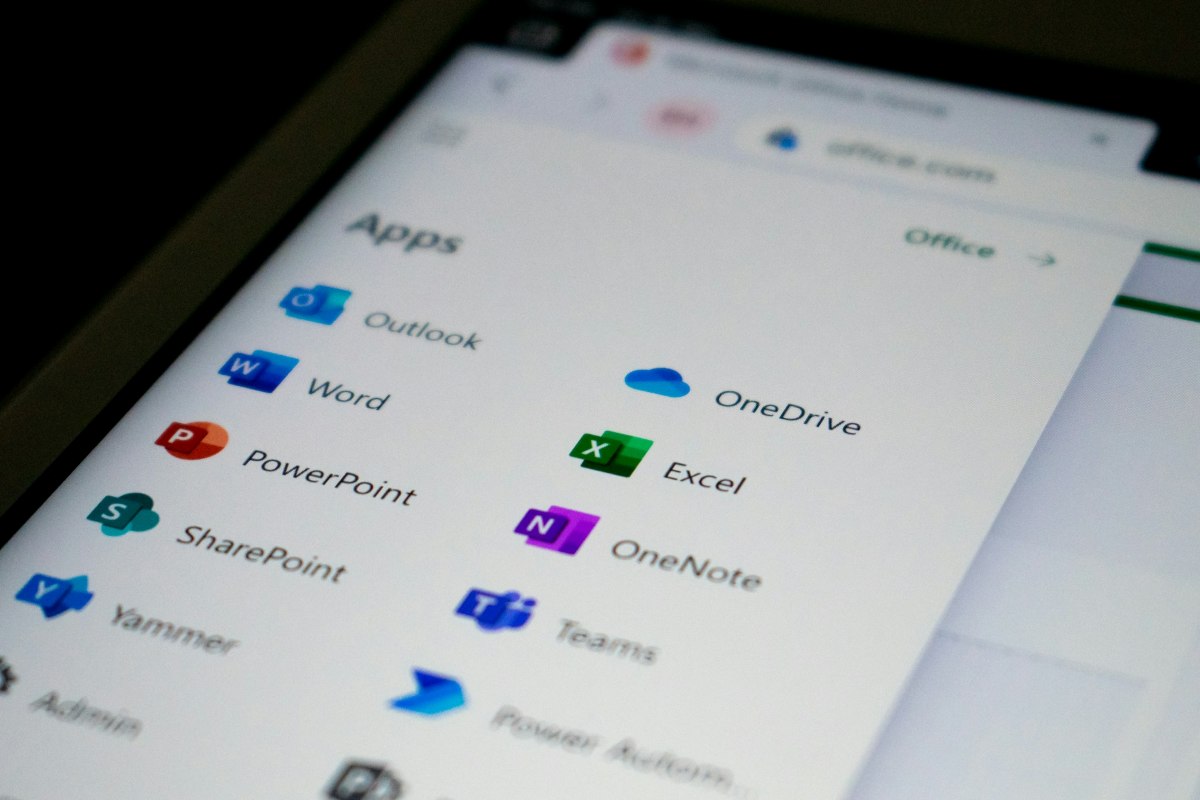
Prije otvaranja PST datoteka u novom Outlooku, trebali biste Razmotrite neke važne zahtjeve i ograničenja:
- Instaliran Outlook Classic: Za otvaranje PST datoteka u novom Outlooku, klasični Outlook mora biti instaliran na istom računalu, a obje aplikacije moraju imati istu 32-bitnu ili 64-bitnu arhitekturu.
- Kompatibilan sadržaj: Za sada se unutar PST datoteke mogu pregledavati i njima upravljati samo e-poruke. Drugi elementi poput kontakata ili kalendara nisu dostupni u ovoj verziji.
- Pretplata na Microsoft 365: Za postavljanje računa potrebna je aktivna pretplata na ove usluge.
- Nekompatibilni sustavi: Trenutno nije moguće otvoriti PST datoteke u novom Outlooku na ARM procesorima.
Ako vaše računalo ili račun ne ispunjava ove minimalne zahtjeve i ograničenja, možete naići na probleme s izvozom ili uvozom tih datoteka. Osim toga, Outlook može prikazati sljedeću poruku: "Datoteka nije pronađena"U Ovaj unos Detaljnije ćemo objasniti što učiniti ako vam se to dogodi i aplikacija prestane sinkronizirati.
Zaključno, otvaranje PST datoteka u novom Outlooku za Windows je jednostavan postupak koji olakšava pristup vašim starim sigurnosnim kopijamaMeđutim, imajte na umu da postoje ograničenja i zahtjevi koje treba uzeti u obzir, kao što je potreba za Outlook Classicom i ekskluzivnom podrškom za e-poštu. Slijedite ove korake ako želite da vam podaci budu dostupni čak i bez internetske veze i uvijek pod vašom kontrolom.
Indeks

Od malih nogu me fascinira sve što je vezano uz znanost i tehnologiju, posebno ona dostignuća koja nam olakšavaju život i čine ga ugodnijim. Volim biti u tijeku s najnovijim vijestima i trendovima te dijeliti svoja iskustva, mišljenja i savjete o uređajima i gadgetima koje koristim. To me je prije nešto više od pet godina navelo da postanem web pisac, prvenstveno se fokusirajući na Android uređaje i Windows operativne sustave. Naučio sam objašnjavati složene koncepte jednostavnim riječima kako bi ih moji čitatelji mogli lako razumjeti.