- Razumjeti što je repozitorij i važnost kontrole verzija na GitHubu.
- Naučite kako prenijeti svoj projekt: Terminal, GitHub Desktop, VSCode i izravno s weba.
- Otkrijte najbolje prakse i savjete za održavanje profesionalnog, sigurnog i dobro dokumentiranog repozitorija.

Svaki programer ili profesionalac povezan sa svijetom tehnologije zna što je to GitHubMeđutim, ne vladaju svi procesom prenesite projekt na Github i iskoristite u potpunosti potencijal kontrole verzija, timske suradnje i profesionalne vidljivosti koje ova platforma nudi.
Dakle, u tom smislu, i početnici i stručnjaci često se nađu pomalo izgubljeni. U ovom članku ćete naučiti Kažemo vam kako to učiniti, budući da Postoji nekoliko opcija ili metodaAko želite da vaš projekt bude dostupan za suradnju ili da ga drugi lako pregledaju i preuzmu, nastavite čitati kako biste saznali sve detalje.
Što je repozitorij i zašto ga hostirati na GitHubu?
Un skladište To je virtualni prostor u kojem se pohranjuju datoteke i mape vašeg projekta, zajedno s poviješću promjena koje se događaju na njima kako napredujete kroz njihov razvoj. Ova povijest omogućuje Upravljajte verzijama, vraćajte se na prethodna stanja, surađujte s drugima i vodite jasnu evidenciju napretka svog rada..
Hostirajte repozitorij na GitHub Ima višestruke prednosti:
- Kontrola verzije: Vaše se promjene bilježe i možete poništiti, pregledati ili podijeliti bilo koji dio razvoja.
- Sigurnosna kopija u oblaku: izbjegavate gubitak važnih informacija u slučaju bilo kakvog lokalnog incidenta.
- Profesionalna vidljivost: Budući da je javan, svatko može vidjeti vaš rad, što obogaćuje vaš portfolio.
- Jednostavna suradnja: GitHub olakšava drugima doprinos vašem projektu putem pull requesta, issue-a ili forkova.

Početak: Preduvjeti i priprema okruženja
Prije nego što prenesete projekt na Github, provjerite imate li sljedeće instalirano na računalu:
- Račun na GitHubu. Bitno je stvoriti repozitorije na platformi.
- Git instaliran. To je osnovni alat za kontrolu verzija koji vam omogućuje upravljanje promjenama. Možete ga preuzeti i instalirati s njegove službene web straniceNa Linux sustavima instalaciju možete izvršiti pokretanjem naredbe
sudo apt-get install gitU terminalu. - Uređivač koda ili IDE. Opcije poput Visual Studio Code (VSCode) olakšavaju proces. Ako želite iskoristiti izravnu integraciju s GitHubom iz editora, preporučuje se preuzimanje jednog od ovih alata.
Jednom instaliran ići na vašem sustavu, prvi korak je konfigurirati ga s vašim ime i e-mail (Ovi će se podaci koristiti za potpisivanje vaših commitova.) Iz terminala pokrenite sljedeće:
git config --global user.name "TuNombre"
git config --global user.email [email protected]
Ova postavka je globalno i morat ćeš to učiniti samo jednom u svom timu.
Izrada repozitorija na GitHubu
Sada je vrijeme za stvaranje prostora u kojem ćete hostirati svoj projekt. Učinite to putem web sučelja GitHuba slijedeći ove korake:
- Pristupite svom profilu na GitHub.com i kliknite na gumb "Novi" za stvaranje novog repozitorija.
- Uđi ime željeno za repozitorij i dodaje opis kratko, ali konkretno o svrsi projekta.
- Odaberite hoće li repozitorij biti javni ili privatniAko želite da i drugi mogu vidjeti i sudjelovati, odaberite javno.
- Imate mogućnost kreiranja datoteke PROČITAJ ME.md automatski. Ova datoteka se preporučuje jer je to prva stvar koju će drugi programeri vidjeti kada pristupe repozitoriju.
- Kliknite na «Stvori spremište» kako biste dovršili postupak i vaše spremište bit će spremno za primanje datoteka.

Priprema vašeg lokalnog projekta za prijenos na GitHub
Nakon što ste stvorili repozitorij, sljedeći korak za prijenos projekta na GitHub je priprema mape projekta na računalu. Da biste to učinili, slijedite ove upute u terminalu, prvo pronalazeći ispravnu putanju s cd:
cd tu-carpeta-del-proyecto
Sada inicijalizirajte lokalni Git repozitorij:
git init
Ovo će stvoriti skrivenu mapu pod nazivom .git koji pohranjuje povijest verzija i ostale interne datoteke.
Prijenos koda na GitHub: cijeli postupak u terminalu
Nakon što se inicijalizira lokalni repozitorij, sav sadržaj ćemo prenijeti na GitHub pokretanjem ovih naredbi:
- Dodajte sve datoteke u područje za pripremu s:
git add .
- Potvrdi Za snimanje prve kontrolne točke:
git commit -m "Primer commit"
- Povežite lokalni repozitorij s udaljenim. Zamjenjuje
NOMBRE_USUARIOyNOMBRE_REPOSITORIOprema stvarnim podacima:
git remote add origin https://github.com/NOMBRE_USUARIO/NOMBRE_REPOSITORIO.git
- Prenesi promjene na GitHub (podružnica
mainomasterprema potrebi):
git push -u origin main
U nekim starijim repozitorijima ili konfiguracijama, glavna grana je master umjesto da mainAko dobijete greške, provjerite naziv glavne grane i zamijenite je u gornjoj naredbi.
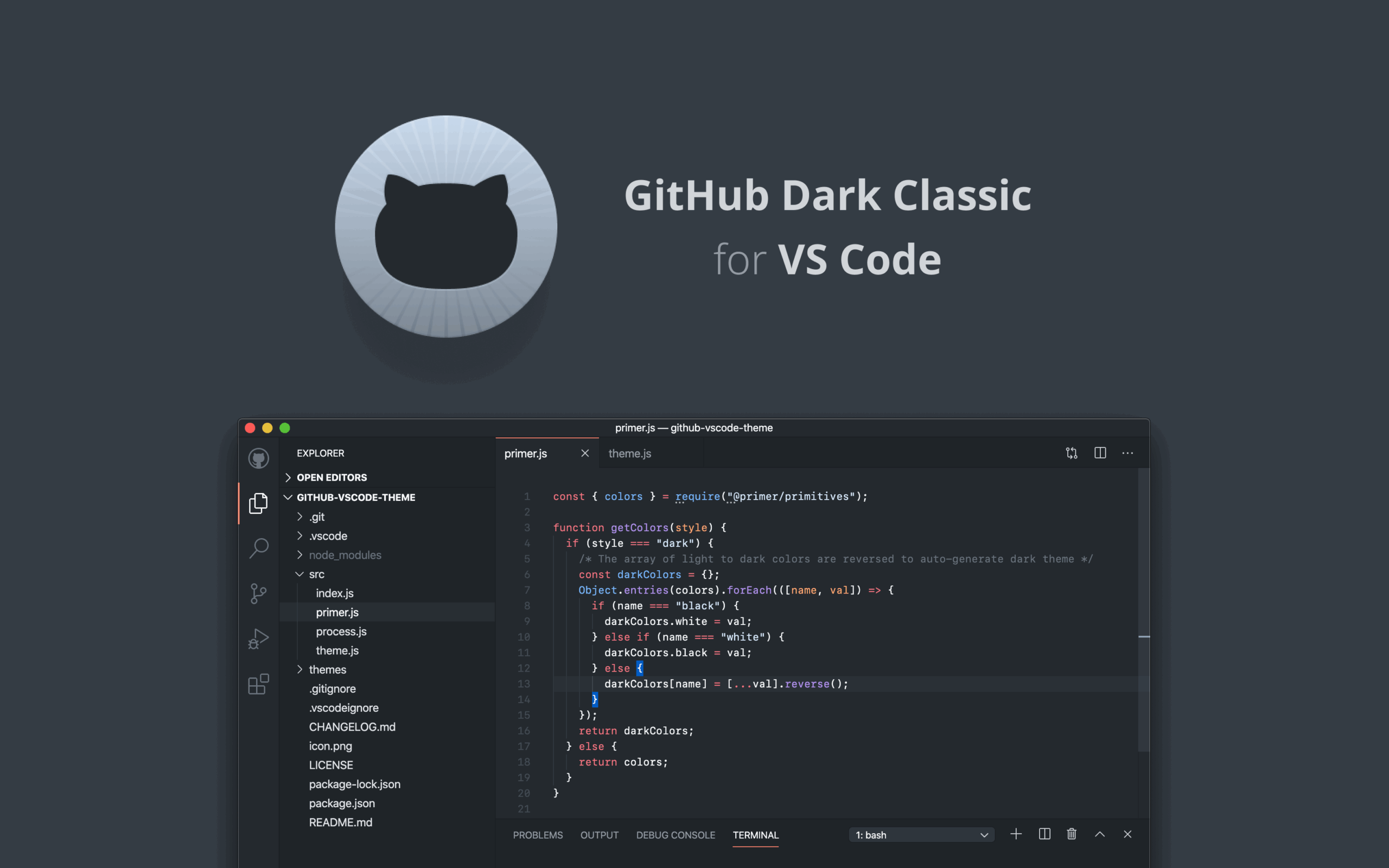
Kako prenijeti projekte na Github iz VSCode-a
Moderni urednici kao što su VSCode Imaju izvornu integraciju s Gitom i GitHubom. Evo kako to jednostavno učiniti:
- Otvorite mapu projekta u editoru (“Datoteka → Otvori mapu”).
- Pristupite nadzornoj ploči Kontrola izvora (kontrola izvornog koda) koja se nalazi u bočnoj traci.
- Kliknite "Inicijaliziraj repozitorij" ako to već niste učinili. To je ekvivalentno naredbi
git init. - Nakon inicijalizacije, vidjet ćete gumb za Objavi na GitHubuAko vam je ovo prvi put, morat ćete autorizirati vezu između VSCode-a i vašeg GitHub računa.
- Odaberite hoćete li repozitorij objaviti kao javni ili privatni.
- Pripremite datoteke za prvo poštivanje (commit) označavanjem promjena i dodavanjem opisne poruke.
- Objavite svoj projekt i možete jednostavno sinkronizirati promjene iz uređivača.
Ova je opcija savršena za one koji preferiraju ostati unutar razvojnog okruženja i znatno olakšava svakodnevno upravljanje projektima.
Ručno prenesite datoteke s web-mjesta GitHub
Druga alternativa, posebno za male projekte, je ručno učitavanje datoteka s web sučelja:
- Uđite u novokreirani repozitorij na GitHubu.
- Kliknite padajući izbornik "Dodaj datoteku" i odaberite Prenesi datoteke.
- Povucite i ispustite datoteke ili mape s računala u prozor preglednika.
- Na dnu dodajte poruku potvrde i kliknite na Potvrdi promjene za prijenos datoteka.
Ova metoda je manje učinkovita za projekte u aktivnom razvoju, ali je korisna za dodavanje određenih datoteka, dokumentacije i drugih stavki.

Napredno upravljanje i najbolje prakse pri radu s GitHubom
Prijenos projekta je samo početak. Kako biste maksimalno iskoristili GitHub i održali profesionalnu organizaciju, preporučujemo da slijedite ove dodatne najbolje prakse:
- Redovito ažurirajte README.md. Ovo je popratno pismo vašeg projekta. Objašnjava njegovu svrhu, kako ga instalirati, kako ga koristiti i sve relevantne detalje. Možete ga uređivati izravno online ili iz svog editora pomoću Markdown sintakse.
- Stvorite radne grane. Nemojte sve promjene raditi u "main" ili "master" granama. Koristite odvojene grane za nove značajke ili ispravke. Kasnije ih možete spojiti pomoću zahtjeva za povlačenjem.
- Prenesite .gitignore datoteke kako bi se izbjeglo dijeljenje osjetljivih ili automatski generiranih podataka, kao što su mape node_modules, privremene datoteke ili lokalne konfiguracijske datoteke.
- Povremeno sinkronizirajte lokalne i udaljene repozitorije. Koristiti
git pullkako bi vaša lokalna kopija bila ažurirana sa svim promjenama koje su možda napravili suradnici. - Pažljivo rukujte daljinskim upravljačima. Ako ikada promijenite udaljeni izvor, koristite
git remote -vpregledati povezane repozitorije igit remote remove originda ih uklonite ako je potrebno.
Kloniranje i suradnja na projektima: sljedeći korak
Nakon što je vaše spremište u oblaku, možete ga klonirati na bilo koje drugo računalo pomoću:
git clone https://github.com/TU_USUARIO/TU_REPOSITORIO.git
Ovim ćete stvoriti lokalnu kopiju vašeg projekta, uključujući sve njegove povijest promjenaAko želite da mapa ima drugo ime, možete ga dodati na kraj naredbe. Da biste spriječili da naredba stvori novu mapu i smjesti datoteke izravno u trenutni direktorij, dodajte točku:
git clone https://github.com/TU_USUARIO/TU_REPOSITORIO.git .Suradnja s drugim korisnicima na GitHubu svodi se na učenje tijeka grananja, zahtjeva za povlačenjem i pregleda koda. Na taj način moći ćete prihvatiti vanjske doprinose i raditi kao tim na organiziran i učinkovit način.
Uobičajene pogreške i kako ih popraviti
Prilikom prijenosa projekta možete naići na neke uobičajene probleme. Evo najčešćih i kako ih riješiti:
- Pokušavam poslati podatke u prazan repozitorij bez glavne grane- Ako je udaljeni repozitorij kreiran bez README.md datoteke i grana nikada nije poslana, provjerite jeste li poslali prvu granu s ispravnim imenom, obično "main" ili "master".
- Sukobi sinkronizacijeKada postoje istovremene promjene lokalno i udaljeno, riješite ih tako da prvo napravite
git pulli rješavanje sukoba prije nego što se nešto učinigit pushopet. - Nedovoljna dopuštenjaProvjerite imate li ispravne vjerodajnice i je li udaljeni URL ispravno napisan (https ili ssh, ovisno o slučaju).
- Zaboravljanje dodavanja važnih datotekaPregledajte i ažurirajte svoju datoteku
.gitignorekako ne bi izostavili ključne datoteke ili slučajno prenijeli privatne podatke.
Prijenos vašeg projekta na GitHub mijenja pravila igre: uvijek možete oporaviti prethodne verzije, surađivati i predstaviti svoj rad svijetu.

Urednik specijaliziran za pitanja tehnologije i interneta s više od deset godina iskustva u različitim digitalnim medijima. Radio sam kao urednik i kreator sadržaja za tvrtke koje se bave e-trgovinom, komunikacijom, internetskim marketingom i oglašavanjem. Pisao sam i na web stranicama o ekonomiji, financijama i drugim sektorima. Moj posao je također moja strast. Sada, kroz moje članke u Tecnobits, nastojim istražiti sve novosti i nove mogućnosti koje nam svijet tehnologije svakodnevno nudi za poboljšanje života.