- Ekstenzije datoteka ključne su za prepoznavanje vrsta datoteka i upravljanje povezanim programima u sustavu Windows 11.
- Prikazivanje ekstenzija poboljšava kontrolu, sigurnost i organizaciju vaših datoteka.
- Windows 11 vam omogućuje prilagođavanje prikaza proširenja iz Explorera ili putem naprednih opcija.
Jedna od promjena koje je Microsoft uveo u najnovijim verzijama sustava Windows, a koja bi mogla zbuniti one koji ovaj operativni sustav koriste godinama, jest upravljanje ekstenzijama datoteka. Dok je u prethodnim izdanjima bilo relativno lako pronaći opciju za prikaz ili ne prikaz ekstenzija datotekaU sustavu Windows 11, lokacija ove postavke se promijenila, što je izazvalo određenu zbunjenost među korisnicima.
Ovo nije puki dizajnerski hir: Način na koji Windows prikazuje ili skriva završetke datoteka izravno utječe na vašu kontrolu nad datotekama na računalu.. Ako ne vidite ekstenziju, datoteke možete otvoriti s pogrešnim programom ili čak postati žrtvom opasnih datoteka prikrivenih kao zavaravajuće ikone. Zato je važnije nego ikad znati kako omogućiti prikaz ekstenzija datoteka u sustavu Windows 11..
Što su ekstenzije datoteka i zašto su bitne?
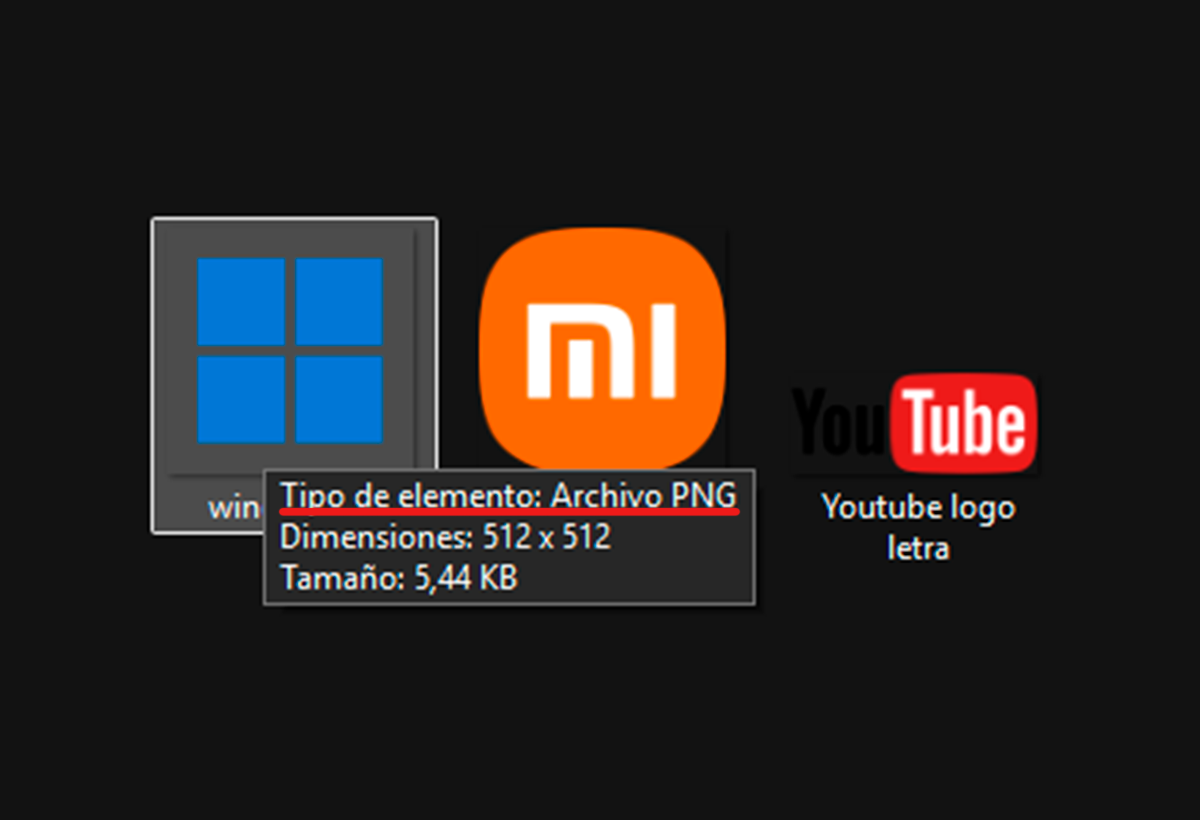
Prije nego što se upustimo u detalje, korisno je razumjeti što su točno ekstenzije i njihova važnost u Windows ekosustavu. Ekstenzija datoteke je niz znakova koji slijedi točku nakon naziva datoteke., kao .txt, .docx, .jpg o .mp3. Obično se sastoji od tri ili četiri slova, iako u nekim slučajevima može varirati.
Glavna funkcija proširenja je reći Windowsu koju vrstu sadržaja datoteka sadrži i, posljedično, koji program koristiti za njezino otvaranje. Na primjer, ako je riječ o datoteci pod nazivom "report.docx", Windows zna da za njezino otvaranje treba koristiti Microsoft Word. Ako je to "vacationphoto.jpg", operativni sustav će pokrenuti zadanu aplikaciju za fotografije ili preglednik slika.
Za većinu korisnika dovoljno je da povezani programi automatski otvaraju datoteke. Ali u mnogim slučajevima morate točno znati s kojom vrstom datoteke imate posla. Na primjer, Postoje vrlo slične ekstenzije koje vas mogu zbuniti, kao što su .doc i .docx, bilo Proširenja koja mogu predstavljati sigurnosni rizik ako nisu ono što se čine, kao što bi se moglo dogoditi s datotekom "report.pdf.exe" koja na prvi pogled izgleda kao PDF dokument, ali je zapravo izvršna datoteka (i potencijalno opasna).
Prednosti omogućavanja vizualizacija proširenja u sustavu Windows 11
- Evitar confusiones: : Na prvi pogled, razlikovajte vrlo slične datoteke po imenu ili ikoni.
- Prevención de riesgosIdentificira potencijalno zlonamjerne datoteke ili izvršne datoteke skrivene pod zavaravajućim imenima.
- Učinkovito upravljanjeOlakšava preimenovanje, pretvaranje i organiziranje datoteka, posebno ako radite s mnogo različitih vrsta dokumenata.
- Promjena programske povezanostiPoznavanje ekstenzije omogućuje vam odabir aplikacije s kojom želite otvoriti svaku datoteku.
Kako prikazati ekstenzije datoteka u sustavu Windows 11: Vodič korak po korak
Microsoft je redizajnirao dio svog sučelja File Explorera u sustavu Windows 11. Za one koji su bili jako navikli na prethodne verzije, to znači traženje nekih izbornika na novim mjestima. Dolje imate Jednostavniji i sigurniji načini za omogućavanje pregleda ekstenzija datoteka tako da su uvijek vidljivi u vašem sustavu:
Brza metoda iz File Explorera
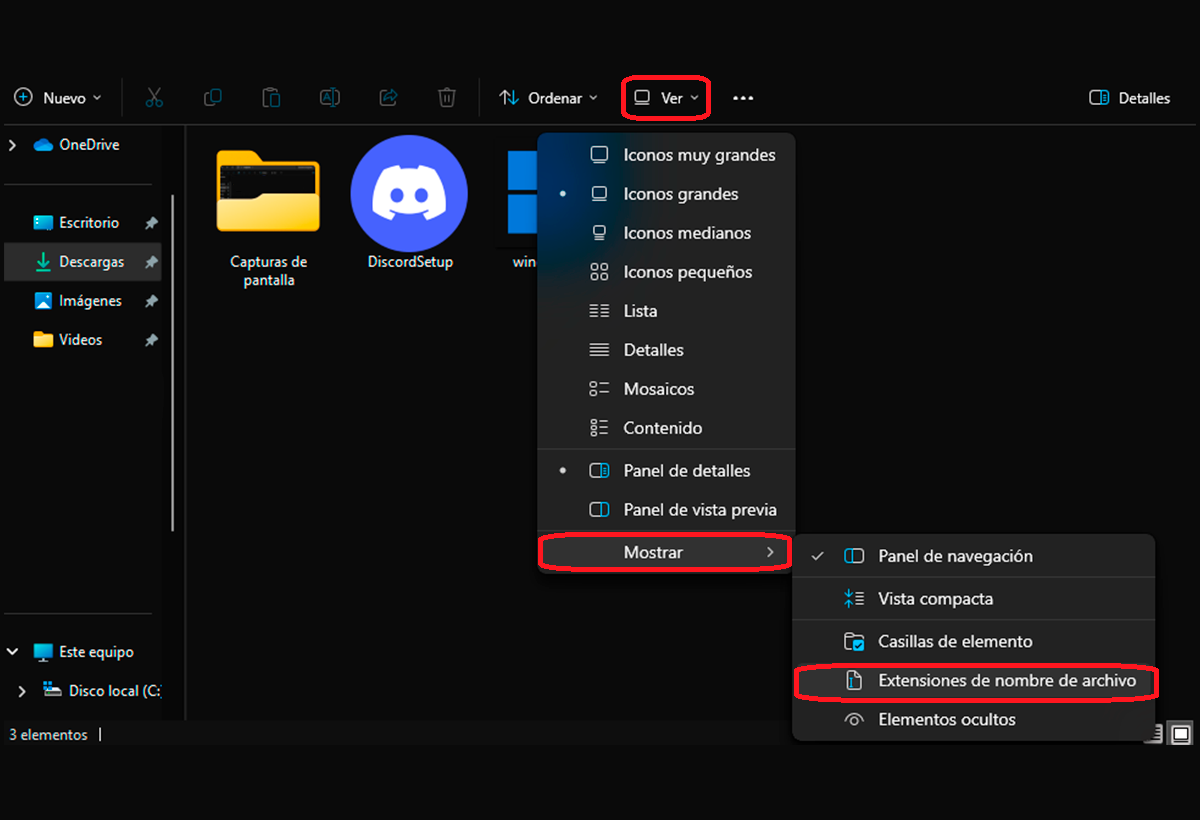
- Otvorite Istraživač datoteka s programske trake (ikona mape) ili pritiskom na kombinaciju tipki Windows + E.
- Kliknite na karticu Vidjeti que aparece en la parte superior de la ventana.
- Despliega el menú y selecciona la opción Pokazati.
- Označi okvir Ekstenzije naziva datoteka. Con esto, sva proširenja postaju vidljiva za sve datoteke, ne samo za nepoznate.
Napredna opcija putem opcija mape
Ako želite dodatno podesiti postavke ili osigurati da se vaše postavke primjenjuju na cijeli sustav, to možete učiniti u Mogućnostima mape:
- U Exploreru datoteka kliknite na tres puntos horizontales od vrha za prikaz više opcija.
- Odaberite Opcije u izborniku.
- En la ventana emergente, ve a la pestaña Vidjeti.
- Na popisu Napredne postavke potražite opciju Ocultar las extensiones de archivo para tipos de archivo conocidos y desmárcala.
- Pritisnite Primijeni a zatim Prihvatiti. Proširenja će se sada prikazivati na svim datotekama koje su prethodno bile skrivene.
- Ako želite primijeniti ovu postavku na sve mape na vašem sustavu, kliknite gumb Aplicar a las carpetas.
Napredne opcije: Prilagodite prikaz proširenja
Windows 11 dopušta određene grado de personalización za napredne korisnike. Ako vas zanima samo pregled ekstenzija za određene vrste datoteka, možete upravljati povezanim programima i mijenjati postavke prema potrebi.
Prikaži ekstenzije samo za određene vrste datoteka
- Pronađite datoteku čiju ekstenziju želite vidjeti u Exploreru datoteka.
- Kliknite na tri točke na gornjoj traci i odaberite Opcije.
- U prozoru Mogućnosti mape idite na karticu Vidjeti i provjerite popis Napredne postavke.
- Poništite okvir Ocultar las extensiones de archivo para tipos de archivo conocidos samo ako želite da sve datoteke prikazuju tu ekstenziju. Ako ga ostavite omogućenim, vidjet ćete samo ekstenzije datoteka koje Windows smatra nepoznatim ili nepovezanim..
Izmijenite Windows registar za potpunu kontrolu
Postoji još naprednija metoda, namijenjena iskusnim korisnicima koji žele primijeniti konfiguraciju globalno ili u korporativnim okruženjima. Može koristite uređivač registra sustava Windows, iako uvijek trebate postupati s oprezom, jer nepravilna promjena može negativno utjecati na sustav.
- Pritisnite Windows + R za otvaranje dijaloškog okvira Pokreni.
- Piše regedit i pritisnite Enter.
- Navigiraj do HKEY_CURRENT_USER\Software\Microsoft\Windows\CurrentVersion\Explorer\Advanced.
- Potražite ulaz HideFileExt en el panel derecho.
- Dvaput kliknite na njega i postavite vrijednost na 0 tako da se ekstenzije uvijek prikazuju. Ako ga postavite na 1, ponovno će biti skriveni.
- Zatvorite uređivač registra i ponovno pokrenite Explorer ili sustav da bi promjene stupile na snagu.
¿Qué tipos de extensiones de archivo existen?
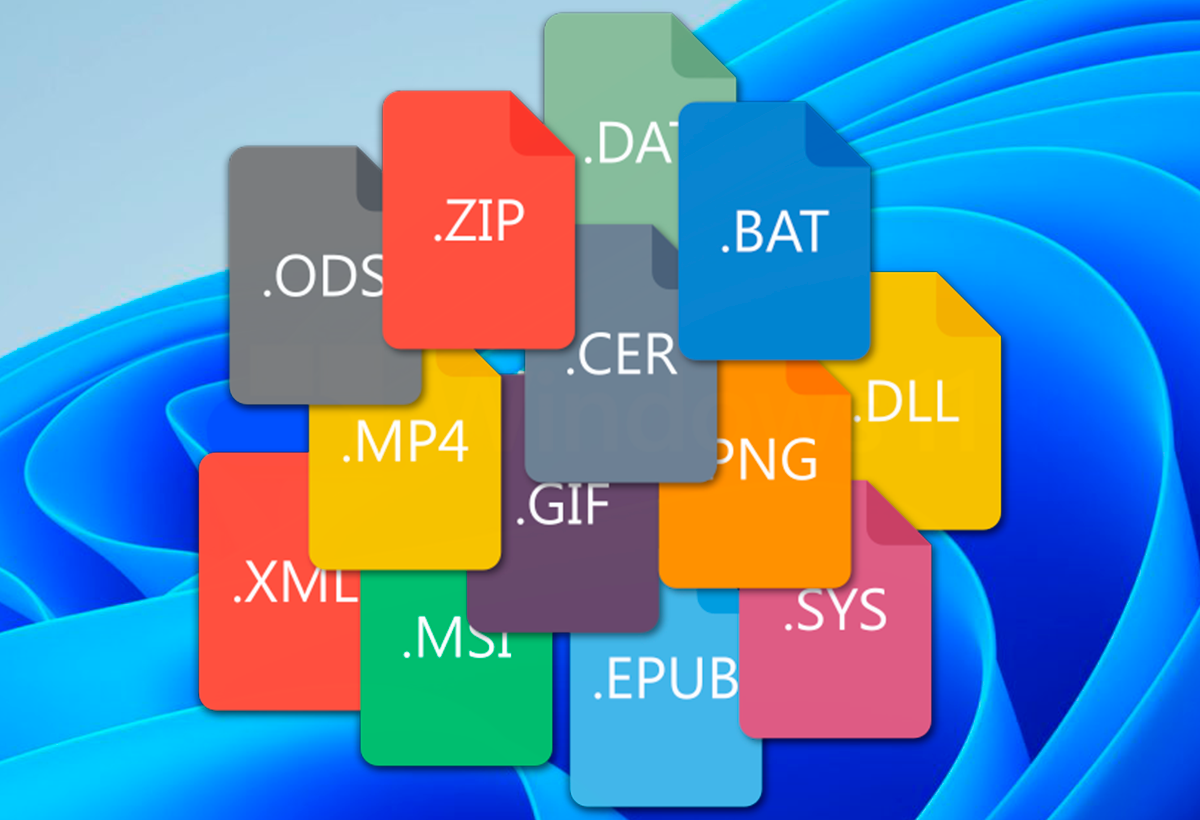
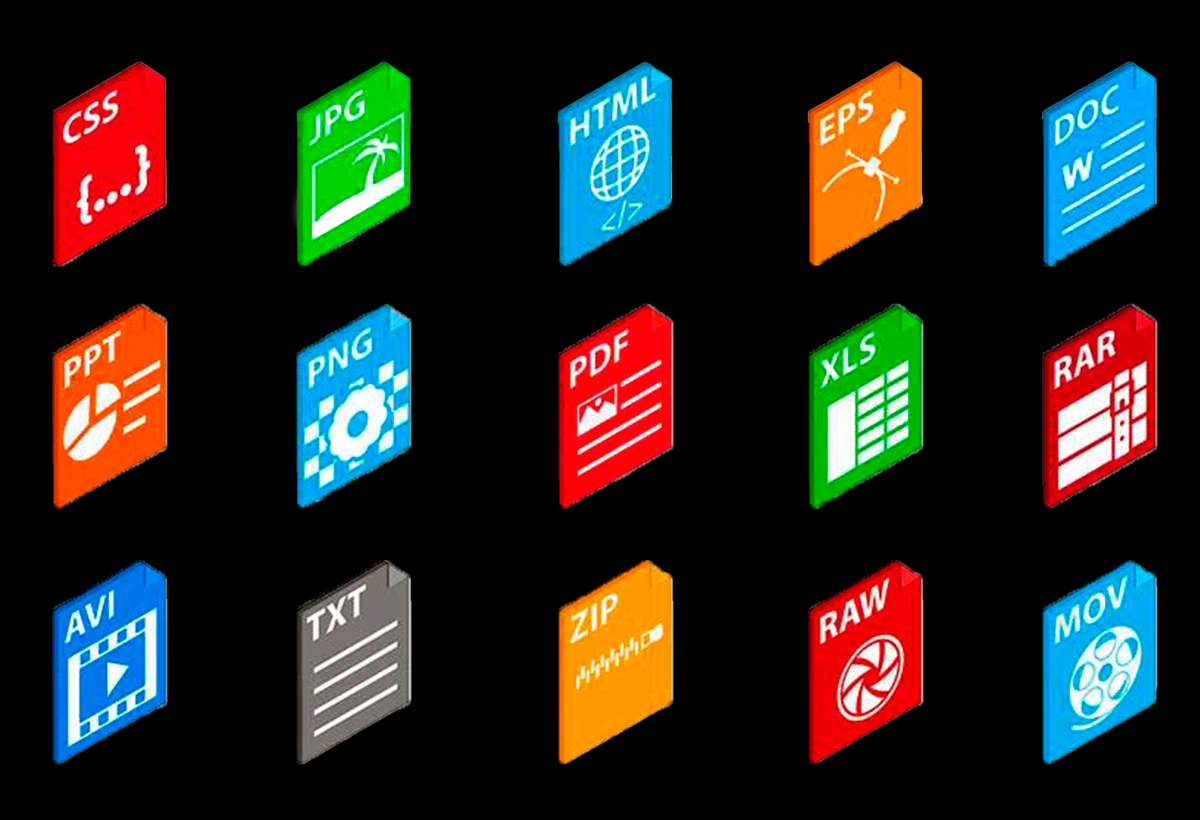
U sustavu Windows 11, Datoteke mogu imati beskonačan broj ekstenzija, svaki povezan s vrstom sadržaja i unaprijed određenim programom. U nastavku smo sastavili neke od najčešćih kako biste ih mogli prepoznati kada ih vidite na računalu:
- .txtObična tekstualna datoteka (Notepad, WordPad…)
- .doc y .docx: Documentos de Microsoft Word
- .xlsxExcel proračunske tablice
- .pptx: Presentaciones de PowerPoint
- .jpg, .jpeg, .png, .bmpSlike i fotografije
- .mp3, .wav, .aac: Archivos de audio
- .mp4, .avi, .movVideozapisi
- .pdfAdobeov prijenosni format dokumenata
- .exeIzvršne datoteke (programi)
- .zip, .rar, .cabKomprimirane datoteke i arhiveri
- .dllDijeljene biblioteke sustava
- .html, .htm: Páginas web
- .batGrupni skripti
- .isoSlike diska
- .csvPodaci su tabelarno razdvojeni zarezima
I tako, vrlo dug popis koji pokriva sve, od dizajnerskih datoteka, zvuka, izvršnih datoteka, konfiguracija, slika i još mnogo toga. Vizualizacija proširenja ključna je za siguran uvid u ono što radite..
Kako promijeniti zadani program za otvaranje određenih datoteka?
Ponekad samo vidjeti ekstenziju nije dovoljno; Možda želite da se određena vrsta datoteke uvijek otvara s vašim omiljenim programom.. Na primjer, .jpg datoteke se možda neće otvoriti u aplikaciji Windows fotografije, već u vašem uobičajenom uređivaču fotografija. Postupak je jednostavan:
- Otvori izbornik Start i pritisni dalje Konfiguracija.
- Pristupite odjeljku Primjene i odaberite Zadane aplikacije.
- Idi dolje dok ne nađeš Elegir aplicaciones predeterminadas por tipo de archivo.
- Pronađite dotično proširenje i odaberite program koji želite koristiti prema zadanim postavkama.
Istraživač datoteka u sustavu Windows 11: Ključne nove značajke

Windows 11 je obnovio Istraživač datoteka kako bi se omogućila jasnija i učinkovitija navigacija. Među najznačajnijim novim značajkama koje utječu na upravljanje datotekama i, prema tome, na prikaz ekstenzija datoteka su:
- TrepaviceMožete upravljati s više otvorenih mapa odjednom u prozorima sličnim pregledniku, što olakšava istovremeni rad s različitim datotekama.
- Brzi pristupČesto korištene mape i nedavno korištene datoteke prikazuju se naprijed radi bržeg pristupa.
- Pojednostavljeni kontekstni izbornikDesnim klikom na datoteku dobivate izravan pristup uobičajenim radnjama, kao što su kopiranje, preimenovanje, dijeljenje ili brisanje.
- PersonalizacijaMape koje najčešće koristite možete prikvačiti na Brzi pristup para tenerlas siempre a mano.
Ova poboljšanja čine upravljanje datotekama u sustavu Windows 11 vizualnijim, organiziranijim i intuitivnijim. Omogućavanje prikaza proširenja besprijekorno se integrira s ovom novom filozofijom.
Uobičajene pogreške i sigurnosne preporuke
Nešto što treba imati na umu je da Skrivanje ekstenzija može vas učiniti ranjivijima na prijevare., kao što su izvršne datoteke prikrivene kao bezopasni dokumenti. Stoga je omogućavanje zaslona jedan od prvih preporučenih koraka nakon instalacije sustava Windows 11.
Međutim, trebali biste biti oprezni prilikom izmjene određenih datoteka ako niste sigurni u njihovu stvarnu ekstenziju. Nepravilno preimenovanje ekstenzije može uzrokovati prestanak rada datoteke ili otvaranje s pogrešnim programom.. Na primjer, ako promijenite ekstenziju ".jpg" u ".txt", datoteka se možda neće ispravno prikazati.
Omogući prikaz ekstenzija datoteka Jedna od onih radnji koje čine razliku u vašem svakodnevnom životu s računalom. Slijedeći predložene metode, moći ćete jednostavno prilagoditi otvaranje datoteka i održati veću kontrolu nad svojim sustavom.
Omogućavanje ove opcije ne samo da pomaže u organizaciji, već i poboljšava vašu digitalnu sigurnost: moći ćete brzo otkriti sumnjive ili čudne datoteke da, inače, moglo bi proći nezapaženo.

Ja sam tehnološki entuzijast koji je svoje "geek" interese pretvorio u profesiju. Proveo sam više od 10 godina svog života koristeći vrhunsku tehnologiju i petljajući sa svim vrstama programa iz čiste znatiželje. Sada sam se specijalizirao za računalne tehnologije i video igre. To je zato što sam više od 5 godina pisao za razne web stranice o tehnologiji i videoigrama, stvarajući članke koji vam nastoje dati informacije koje su vam potrebne na jeziku koji je svima razumljiv.
Ako imate bilo kakvih pitanja, moje znanje seže od svega vezanog uz Windows operativni sustav kao i Android za mobitele. I moja je posvećenost vama, uvijek sam spreman odvojiti nekoliko minuta i pomoći vam riješiti sva pitanja koja imate u ovom internetskom svijetu.