Želite li premjestiti navigacijsku traku Google Chromea na dno zaslona telefona? Dolaskom mobilnih telefona sa sve većim zaslonima, cijenimo što imamo gumbe bliže palčevima. Zato je činjenica da Navigacijska traka na dnu bila je jedna od najiščekivanijih opcija od strane korisnika Google Chromea, i nalazi se ovdje.
Sada je moguće premjestiti navigacijsku traku Google Chromea na dno zaslona.
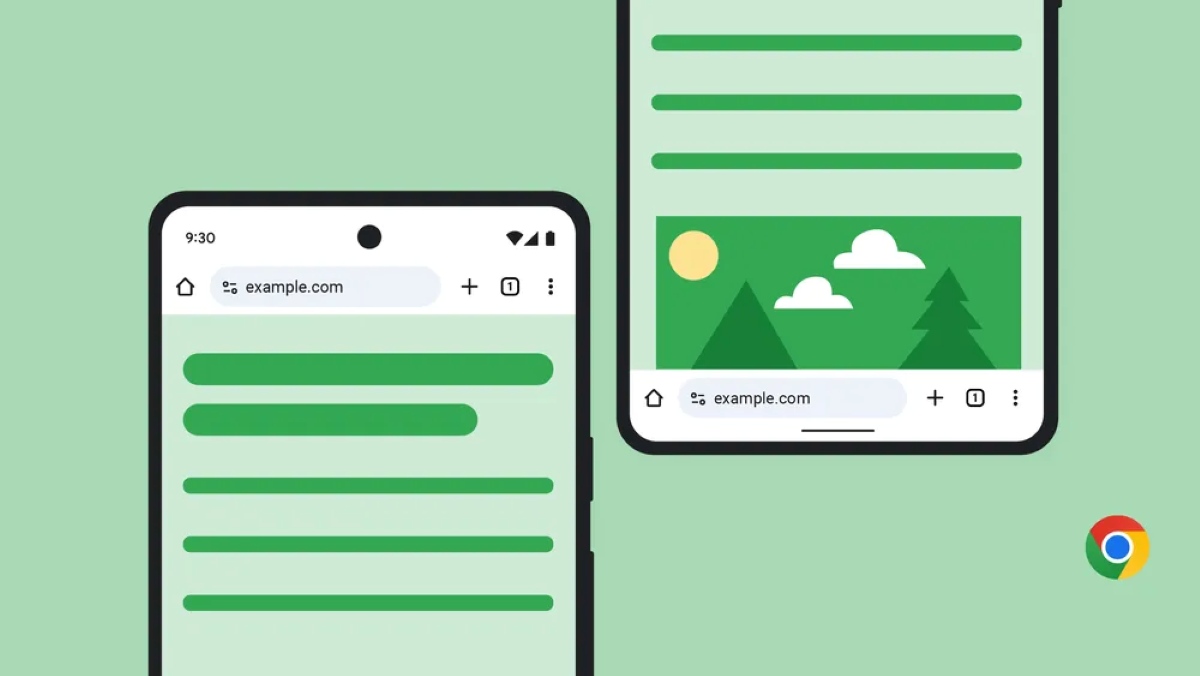
Već neko vrijeme Opera i Safari uključuju mogućnost prikaza najčešće korištenih gumba na dnu zaslona. Google se usudio to učiniti za iPhonee 2023. godine. Međutim, tvrtka je najavila da premjestite navigacijsku traku Google Chromea a la parte inferior de la pantalla Sada je to moguće i na Android uređajima en este 2025.
Koji je razlog promjene? Kako bi se dodatno personaliziralo korisničko iskustvo u Googleovom pregledniku. Razumiju da Nisu ruke i telefoni svih korisnika iste veličine., pa „jedan položaj adresne trake može vam biti udobniji od drugog“, objašnjavaju.
I, istini za volju, većina nas Navikli smo se da su gumbi na dnuStoga je sasvim logično da se navigacijska traka Google Chromea danas može premjestiti na dno zaslona. Zapravo, ova značajka olakšava korištenje telefona jednom rukom.
Kako premjestiti navigacijsku traku Google Chromea na dno zaslona na Androidu?
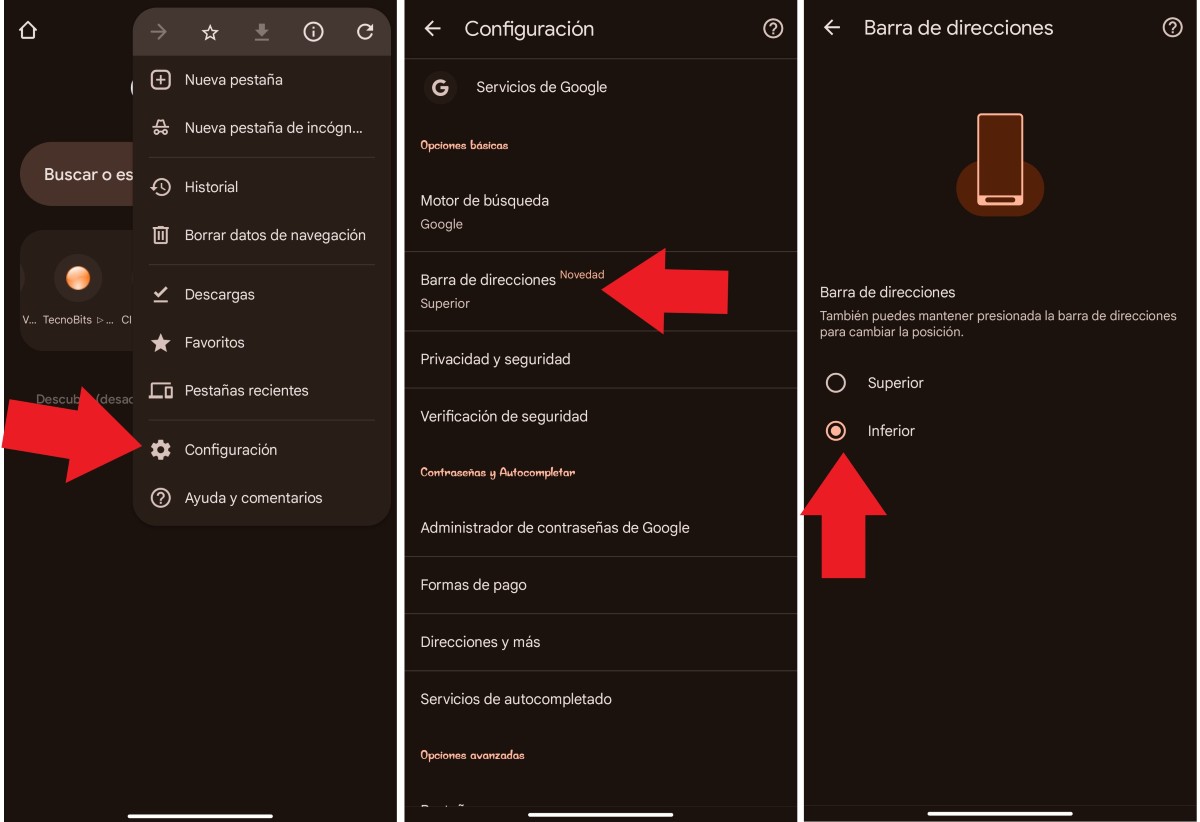
Premještanje navigacijske trake Google Chromea na dno zaslona na Androidu ne bi trebalo biti nimalo komplicirano. Ako je ova nova opcija već omogućena na vašem uređaju, samo slijedite jednostavne korake u nastavku:
- Na svom Androidu otvorite Google Chrome.
- Sada pritisnite Više (tri točke na desnoj strani zaslona).
- Kliknite Postavke – Adresna traka.
- Odaberite "Spusti" za pomicanje trake prema dolje.
- Gotovo. Vidjet ćete da je traka uspješno promijenila položaj.
Međutim, proces bi mogao biti još jednostavniji. Kako? Pritisnite i držite adresnu traku i kliknite opciju Premjesti adresnu traku na dno ili na vrh, ovisno o tome gdje je imate, i to je to. Ali čekajte, što ako nigdje ne vidite tu opciju?
Što možete učiniti ako vam opcija trenutno nije dostupna?
Imajte na umu da funkcija pomicanja navigacijske trake Google Chromea na dno zaslona na Androidu postupno će se početi pojavljivati na uređajimaDakle, moguće je da još nije dostupna na vašem telefonu. Ako je to slučaj, morat ćete pričekati da opcija postane dostupna.
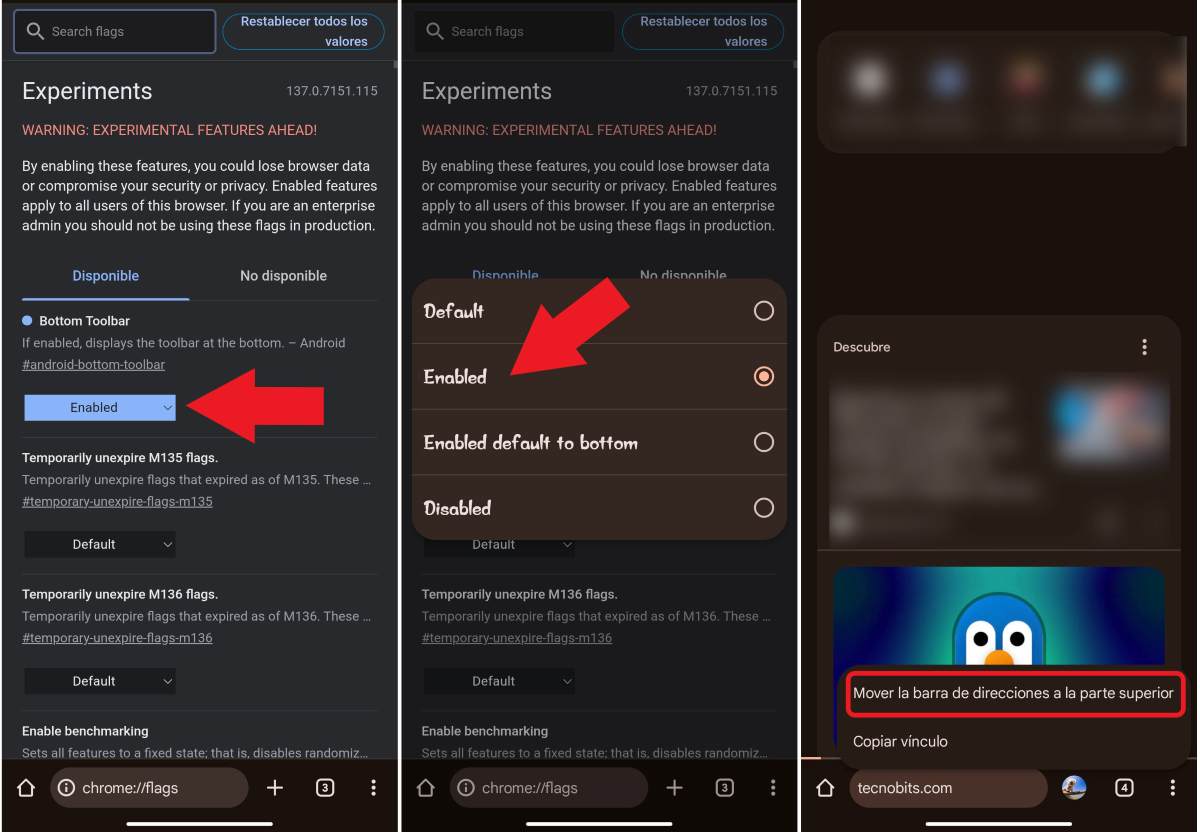
Znači li to da trenutno ne možete premjestiti navigacijsku traku Google Chromea na dno? Iskreno, Postoji trik koji će vam omogućiti da "pretečete" ovu funkciju.Promjena Chromeovih zastavica (eksperimentalne značajke). Baš kao što postoje extensiones de Chrome en AndroidOve eksperimentalne značajke omogućuju druge mogućnosti u vašem pregledniku, poput ove koja vam omogućuje odabir mjesta za postavljanje adresne trake.
Ako i dalje ne vidite opciju na svom mobitelu, slijedite upute Koraci u nastavku za promjenu lokacije navigacijske trake na Androidu:
- U adresnu traku Google Chromea na mobilnom uređaju upišite "Chrome://flags" bez navodnika.
- U pretragu Chrome Flags ponovno upišite "#android-bottom-toolbar" bez navodnika.
- U opciji Donja alatna traka promijenite zadanu opciju Zadano na Omogućeno.
- Kliknite Ponovno pokreni pri dnu.
- Sada idite na Postavke Chromea.
- Vidjet ćete da se na popisu (Novo) pojavljuje "Adresna traka".
- Odaberite Donji dio i to je to. Vidjet ćete kako se navigacijska traka na Androidu mijenja.
Pomicanje navigacijske trake Google Chromea na iPhoneu

Kao što smo već spomenuli, opcija premještanja navigacijske trake Chromea na iPhoneu dostupna je već nekoliko godina. Da biste to učinili, možete slijediti isti postupak kao i na Androidu: na iPhoneu abre Chrome. Después, haz clic en Unaprijediti (tri točke) i odaberite Konfiguracija – Barra de direccionesNa kraju, odaberite Gore ili Dolje za promjenu lokacije i to je to.
Na iPhoneu možete koristiti i opciju dugog pritiska za pomicanje adresne trake. Zatim samo kliknite željenu opciju, Premjesti adresnu traku na dno ili Premjesti adresnu traku na vrh.
Prednosti i nedostaci pomicanja navigacijske trake u Google Chromeu
Pomicanje navigacijske trake u Google Chromeu može dramatično promijeniti način na koji koristite telefon. Stoga, Dobro je da imate na umu prednosti i nedostatke omogućavanja ove značajke.Kao bonus, ovaj položaj je udobniji ako imate veliki ekran. Vaši će vam palčevi biti zahvalni. Osim toga, na ovaj način Mnogo je lakše koristiti mobitel jednom rukom.
Jedan od nedostataka ove postavke je taj što, možda u početku, Nije tako intuitivno kao korištenje na vrhuOsim toga, ova se traka nalazi samo na dnu kada pregledavate web stranicu, ali kada uređujete stranicu, pomiče se na vrh zaslona kao i prije (možda kako biste bolje vidjeli što tipkate).
Još jedan nedostatak postavljanja navigacijske trake na dno je taj što, kada imate grupe kartica, sustav postaje malo neuredan. To je zato što Grupe kartica također se nalaze na dnuDakle, prostor postaje sve manji, a vaše vidno polje će biti uže. Stoga procijenite koja vam opcija najbolje odgovara i isprobajte je na svom osobnom uređaju.

Od malih nogu me fascinira sve što je vezano uz znanost i tehnologiju, posebno ona dostignuća koja nam olakšavaju život i čine ga ugodnijim. Volim biti u tijeku s najnovijim vijestima i trendovima te dijeliti svoja iskustva, mišljenja i savjete o uređajima i gadgetima koje koristim. To me je prije nešto više od pet godina navelo da postanem web pisac, prvenstveno se fokusirajući na Android uređaje i Windows operativne sustave. Naučio sam objašnjavati složene koncepte jednostavnim riječima kako bi ih moji čitatelji mogli lako razumjeti.