
Želiš Uživajte u većoj privatnosti, sigurnosti i brzini tijekom pregledavanja internetaTko nije! Pa, jednostavan i učinkovit način da se to postigne je promjena DNS poslužitelja. Ako ne znate kako to učiniti na svom Windows računalu, u nastavku ćete pronaći sve što vam treba. Pogledajmo kako promijeniti DNS poslužitelje u sustavu Windows 11 i koristiti one koje nude Google, Cloudflare, OpenDNS i drugi.
Što su DNS serveri i zašto ih mijenjati?
Vjerojatno već znate da akronim DNS označava sustav naziva domena (Domain Name System,Sustav domenskih imenaOvaj sustav funkcionira poput internetskog telefonskog imenika. uparivanje naziva domena s IP adresamaKada upišete web adresu poput www.tecnobits.com, DNS prevodi to ime u IP adresu koju vaše računalo može razumjeti kako bi se povezalo s ispravnim poslužiteljem.
Zadano, Windows 11 koristi DNS poslužitelje koje vam je pružio vaš davatelj internetskih usluga. (Pružatelji internetskih usluga). Problem s njima je što ne nude uvijek sigurnu, privatnu i brzu vezu. Neki su sporiji od uobičajenih; drugima nedostaje zaštita od zlonamjernih stranica, a neki čak bilježe vašu web aktivnost. I tu moramo znati kako promijeniti DNS poslužitelje u sustavu Windows 11.
Promjena DNS poslužitelja u javne može uvelike poboljšati vaše iskustvo pregledavanja. Na primjer, neki puno učinkovitije rješavaju internetske upite. ubrzatiDrugi imaju pristup značajke poput roditeljskog nadzora ili filtriranja sadržajaNadalje, gotovo svi imaju zaštita protiv opasnih stranica i zaštita osobnih podataka.
Promjena DNS poslužitelja u sustavu Windows 11: Najbolji javni poslužitelji
Ako razmišljate o promjeni DNS poslužitelja u sustavu Windows 11, imate nekoliko mogućnosti. javne alternative za odabirPrije nego što pogledamo kako to učiniti, dobro je upoznati se s dostupnim opcijama i što one nude. Ovo su najbolje:
- Google DNS:
- Preferirani DNS: 8.8.8.8
- Alternativni DNS: 8.8.4.4
- Prednosti: Vrlo brz i pouzdan, s globalnom infrastrukturom
- Cloudflare DNS:
- Preferirani DNS: 1.1.1.1
- Alternativni DNS: 1.0.0.1
- Prednosti: Usredotočen na privatnost (obećava da neće snimati vaše podatke) i smatra se najbržim u mnogim testovima. (Vidi temu) Što je Cloudflareov DNS 1.1.1.1 i kako može ubrzati vaš internet?).
- OpenDNS (od Cisca):
- Preferirani DNS: 208.67.222.222
- Alternativni DNS: 208.67.220.220
- Prednosti: Izvrsno zbog opcija filtriranja i besplatnog roditeljskog nadzora. (Pogledajte temu) OpenDNS: Što je to, kako radi i prednosti korištenja ove DNS usluge).
- Kvadrat9:
- Preferirani DNS: 9.9.9.9
- Alternativni DNS: 149.112.112.112
- Prednosti: Snažan fokus na sigurnost, automatsko blokiranje poznatih zlonamjernih web stranica.
Ovisno o vašim potrebama i prioritetima, DNS poslužitelje u sustavu Windows 11 možete promijeniti na jednu od ovih alternativa. Svi su besplatni i sigurniNeki se ističu svojom brzinom, prilagodljivošću i sigurnošću. Pa kako izvršiti prelazak na Windows računalu? Postupak je jednostavan i ne zahtijeva napredno znanje, tako da to možete učiniti bez ikakvih problema. Pogledajmo kako.
Kako promijeniti DNS poslužitelje u sustavu Windows 11: Korak po korak

Pogledajmo korak po korak kako promijeniti DNS poslužitelje u sustavu Windows 11. Vidjet ćemo dva načina kako to učiniti: iz Mrežnih postavki i iz Upravljačke pločeZatim ćete naučiti jednostavan trik za provjeru ispravnog rada primijenjenog poslužitelja.
Iz postavki mreže
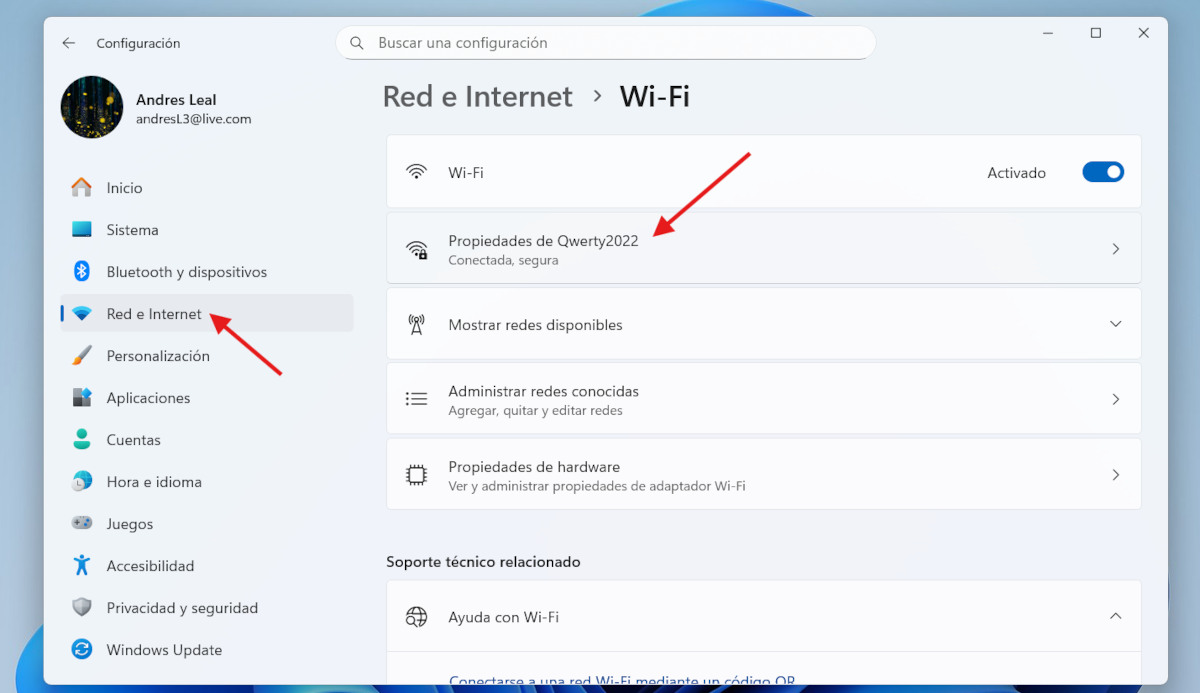
Promjena DNS poslužitelja u sustavu Windows 11 iz mrežnih postavki preporučena je metoda. Započnite tako da odete na Postavke putem gumba Start ili pritiskom na tipku Windows + I. Zatim u izborniku s lijeve strane odaberite Mreža i internetKad ste tamo, kliknite na Ethernet ako ste povezani kabelom i Wi-Fi ako koristite bežičnu vezu.
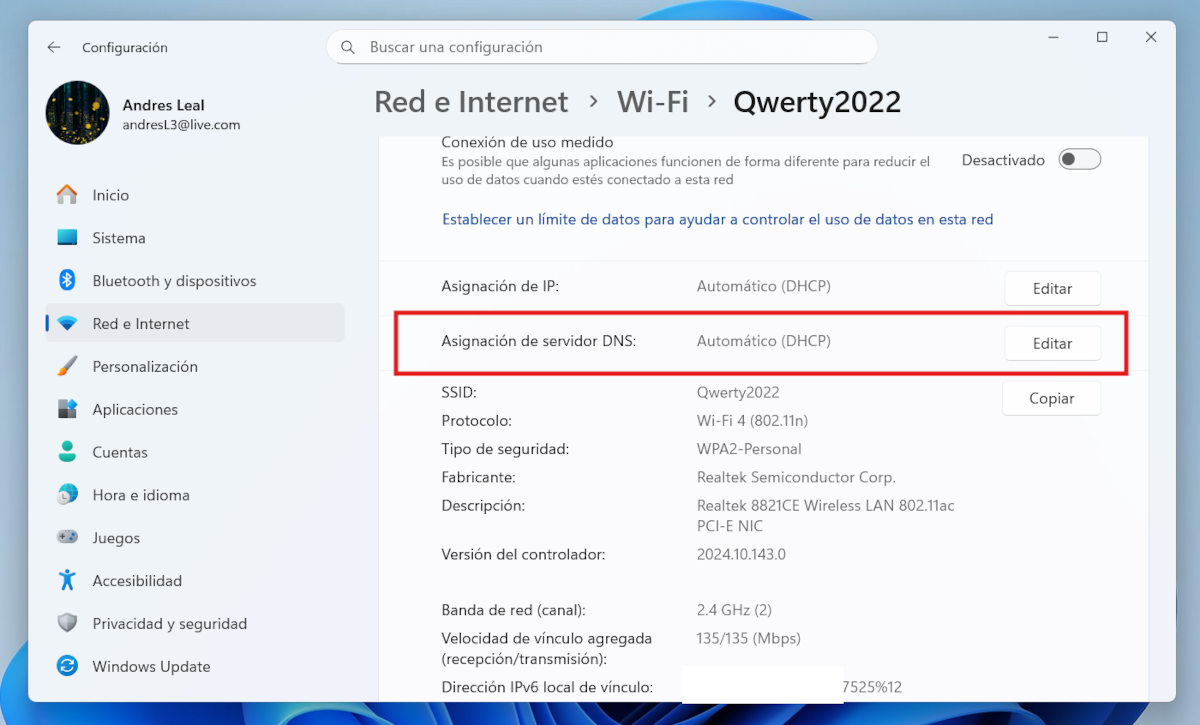
Sada je vrijeme za uređivanje svojstava mreže koju koristite. Da biste to učinili, kliknite na naziv svoje aktivne mreže i pomaknite se prema dolje dok ne pronađete opciju Mapiranje DNS poslužiteljaS desne strane vidjet ćete gumb. Uredi. Kliknite na njega i pojavit će se prozor pod nazivom Uredi postavke mrežnog DNS-a. Proširite karticu i promijenite Automatski na Priručnik.
Zatim ćete vidjeti prekidače za IPv4 i IPv6. Za većinu korisnika, konfiguriranje IPv4 je dovoljno, ali možete konfigurirati oba. prebaci prekidače i prikazat će se polja za preferirani DNS i alternativni DNS. Unesite adrese koje ste odabraliNa primjer, za OpenDNS:
- Preferirani DNS: 208.67.222.222
- Alternativni DNS: 208.67.220.220
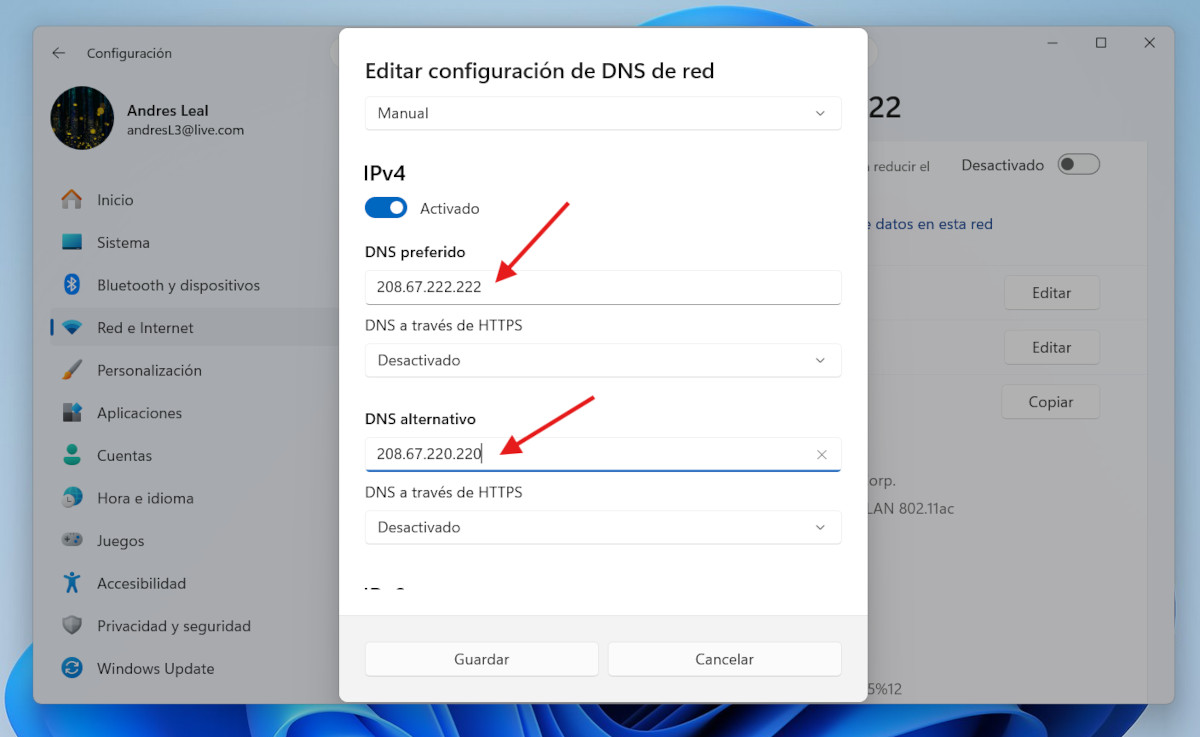
Nakon što ste unijeli adrese, jednostavno kliknite na Zadržati I to je to. Promjene će se primijeniti automatski. Drugi način promjene DNS poslužitelja u sustavu Windows 11 je korištenje upravljačke ploče. Pogledajmo kako.
S upravljačke ploče

Adresu DNS poslužitelja možete promijeniti i s upravljačke ploče sustava Windows 11. Postupak je jednostavan; Pazite da slijedite korake točno onako kako je opisano. sljedeći:
- Piše upravljačka ploča u Windows tražilici i otvorite je.
- Idi na Centar za umrežavanje i dijeljenje.
- Kliknite na Promjena postavki adaptera.
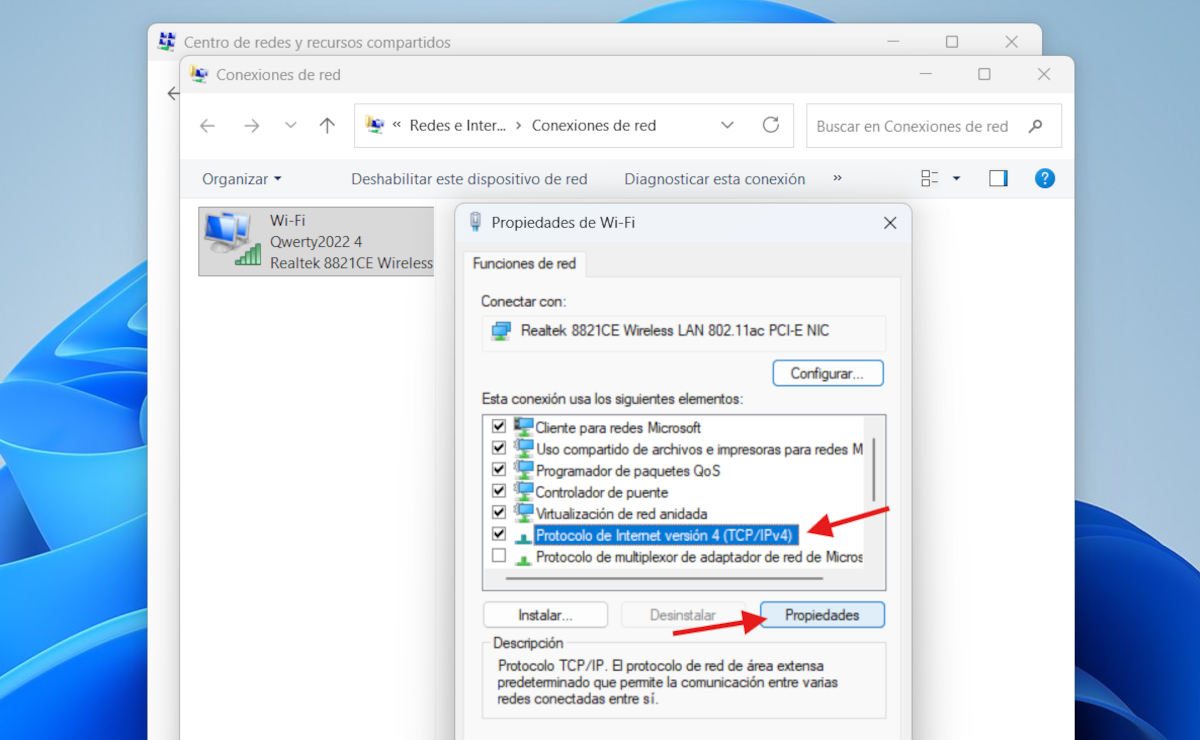
- Sada desnom tipkom miša kliknite aktivnu vezu (Wi-Fi ili Ethernet) i odaberite Svojstva.
- Na sljedećem popisu odaberite Internetski protokol verzije 4 (TPC/IPv4) i kliknite na Svojstva.

- Sada označite kućicu Koristite sljedeće adrese DNS poslužitelja.

- U odgovarajuće polje unesite željeni DNS.
- Na kraju, kliknite na Prihvatiti a zatim Zatvori. Gotovo.

Kako provjeriti radi li DNS
Kao što vidite, promjena DNS poslužitelja u sustavu Windows 11 je jednostavna. Ali, Kako možemo znati je li promjena bila učinkovita? Da biste provjerili ispravnost odabranih DNS poslužitelja, slijedite ove korake:
- Otvorite Simbol sustava ili Windows PowerShell (potražite ga u izborniku Start).
- Upišite naredbu ipconfig/sve i pritisnite Enter.
- Sada potražite odjeljak koji odgovara vašem mrežnom adapteru (WiFi ili Ethernet).
- Pronađite redak koji kaže DNS poslužiteljiTrebale bi se pojaviti IP adrese koje ste upravo konfigurirali.
Zaključno, vidjeli smo Dva učinkovita načina za promjenu DNS poslužitelja u sustavu Windows 11Evo jednostavnog trika kako biste provjerili funkcionira li promjena. Ne ustručavajte se promijeniti poslužitelje ako imate sporu vezu ili smatrate da trebate ojačati svoju privatnost i sigurnost. To je jednostavan postupak, ali može značajno poboljšati vaše iskustvo pregledavanja.

Od malih nogu me fascinira sve što je vezano uz znanost i tehnologiju, posebno ona dostignuća koja nam olakšavaju život i čine ga ugodnijim. Volim biti u tijeku s najnovijim vijestima i trendovima te dijeliti svoja iskustva, mišljenja i savjete o uređajima i gadgetima koje koristim. To me je prije nešto više od pet godina navelo da postanem web pisac, prvenstveno se fokusirajući na Android uređaje i Windows operativne sustave. Naučio sam objašnjavati složene koncepte jednostavnim riječima kako bi ih moji čitatelji mogli lako razumjeti.