- Red čekanja za ispis ključan je za upravljanje dokumentima i izbjegavanje rušenja sustava prilikom ispisa u sustavu Windows.
- Postoje jednostavne i napredne metode za pregled, otkazivanje ili brisanje poslova iz trenutnog reda čekanja.
- Upravljanje povijesti ispisa povećava privatnost i pomaže vam u organizaciji tijeka rada.
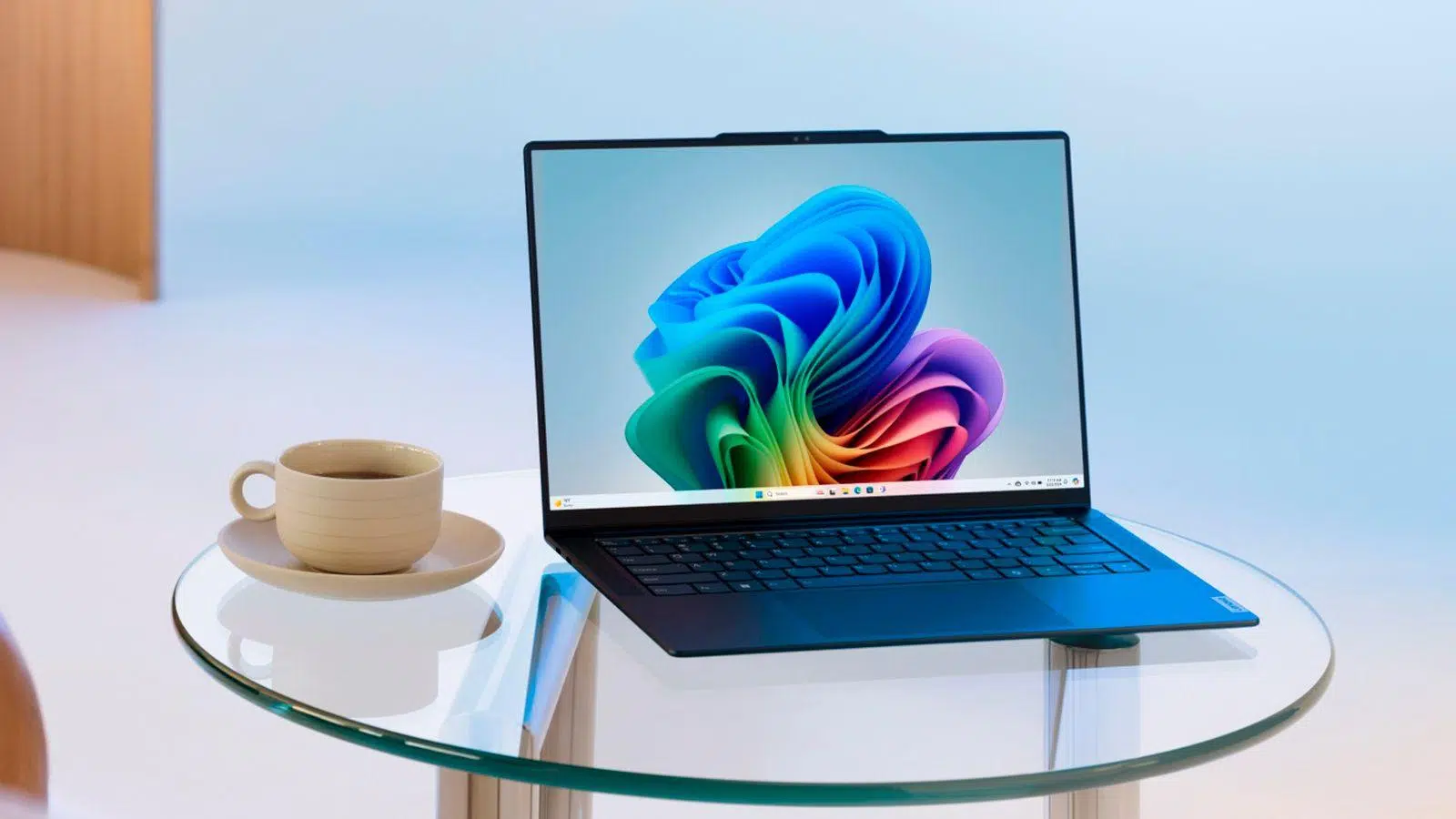
Učenje kako provjeriti trenutne zadatke ispisa u redu čekanja sustava Windows ne samo da vam pomaže u rješavanju zaglavljivanja ispisa ili brisanju dokumenata koje ne želite ispisati, već je i temeljni alat za otkrivanje pogrešaka, poboljšanje sigurnosti i osiguravanje puno učinkovitijeg korisničkog iskustva. U ovom opsežnom članku detaljno ćemo objasniti koristeći jezik prilagođen korisniku. Kako pregledavati, upravljati i brisati zadatke reda čekanja za ispis u sustavu Windows, kao i druge napredne savjete i trikove za koje možda niste znali.
Zašto je bitno kontrolirati red čekanja za ispis u sustavu Windows?
La ispis na čekanju To je jedna od onih Windows usluga koja često prođe nezapaženo kada sve radi kako treba. Međutim, to je ključna komponenta: odgovorna je za upravljanje svim poslovima koje šaljemo na ispis, njihovo privremeno pohranjivanje i slanje na pisač u traženom redoslijedu.
Kada nekoliko ljudi koristi isti pisač ili kada šaljete nekoliko dokumenata zaredom, red čekanja osigurava da ne dođe do sukoba. Međutim, ako je red blokiran, postane oštećen ili se zadatak ispisa zaglavi, cijeli proces ispisa može se zaustaviti, a ponekad nećete moći ni normalno izbrisati dokumente na čekanju.
Za sve ovo, imati kontrolu nad redom čekanja za ispis Neophodan je za:
- Izbjegavajte prometne gužve i blokade sprječavanje daljnjeg ispisa zbog neispravnog dokumenta.
- Izbriši povjerljive dokumente ili netočne prije nego što stignu do tiska, štiteći vašu privatnost ili privatnost vaše tvrtke.
- Rješavanje problema s vezom ili komunikaciju između sustava Windows i vašeg pisača.
- Vodite točne zapise tiskanih dokumenata, korisnih i za pojedince i za administraciju ili IT odjele.
Kako pregledati red čekanja za ispis i trenutne zadatke u sustavu Windows
Pristup redu čekanja za ispis vrlo je jednostavan i traje samo nekoliko sekundi. Windows nudi nekoliko načina za njegov pregled, kako iz samog sustava tako i putem dodatnih alata. Pogledajmo glavne opcije, usredotočujući se na Windows 10 i Windows 11, iako većina vrijedi i u prethodnim verzijama.
Brzi pristup iz postavki
- Klikni na Izbornik Start i odaberite konfiguracija.
- Unesite Uređaji a zatim u Pisači i skeneri.
- Odaberite svoj pisač i kliknite gumb Otvori redOtvorit će se prozor s prikazom dokumenata na čekanju, onih u obradi i onih koji su već poslani na ispis.
Ovaj prozor je vrlo intuitivan: ovdje možete vidjeti Naziv dokumenta, korisnik koji ga je poslao, veličina i status (u redu čekanja, ispis, zadržano itd.). Ako nema dokumenata, red čekanja će biti prazan.
Iz klasične upravljačke ploče
- Otvorite Upravljačka ploča i idite u Uređaji i pisači.
- Pronađite ikonu pisača, dvaput kliknite na nju ili odaberite "Pogledajte što se ispisuje".
- Isti prozor reda čekanja prikazat će se s popisom poslova na čekanju.
Korištenje prečaca u sustavu Windows
- Kliknite na ikonu pisača koji se obično pojavljuje u programskoj paleti, pored sata, kada postoje zadaci koji čekaju ispis.
- Odavde također možete brzo otvoriti red čekanja i provjeriti trenutnu aktivnost.
Napredno upravljanje: pauziranje, otkazivanje i brisanje zadataka iz reda čekanja za ispis
Može se dogoditi da dokument zapne u redu čekanja, što sprječava ispravan ispis ostalih. Moguće je otkažite jedan ili sve zadatke izravno iz prozora reda čekanja:
- Desnom tipkom miša kliknite na posao koji želite izbrisati i odaberite Otkazati.
- Za brisanje cijelog reda odjednom, idite na izbornik printer a zatim kliknite na Otkaži sve dokumente. Potvrdite radnju kada se to od vas zatraži.
Ako nakon ovog koraka još uvijek postoje poslovi u statusu "otkazivanje" koji ne nestaju, usluga ispisa možda je blokirana. U ovom slučaju važno je djelovati kako bi se problem riješio ručno. i provjerite da pisač ponovno ispravno radi.
Rješenja kada je red čekanja za ispis blokiran
Ponovno pokrenite uslugu ispisa u čekanju
Jednostavan i učinkovit način rješavanja blokada je ponovno pokretanje servisa koji upravlja redom čekanja (tzv. Posrednik ispisa ili "Red čekanja za ispis"). Slijedite ove korake:
- Pritisnite tipke Windows + R za otvaranje prozora Pokreni.
- Opisati trokut services.msc i pritisnite Entrar.
- Na popisu pronađite uslugu Red za ispis (ili „Časopis za redoslijed ispisa“). Dvaput kliknite na njega.
- Kliknite na zaustavljanje, pričekajte nekoliko sekundi, a zatim kliknite na Početi da ga ponovo pokrenete.
Ovaj jednostavan trik obično uklanja blokade i ostavlja red čekanja spremnim za budući ispis. Ako želite, možete i ponovno pokrenuti računalo da biste automatski ponovno pokrenuli uslugu.
Ručno brisanje datoteka zaglavljenih u redu čekanja
Kada čak ni ponovno pokretanje servisa ne uspije izbrisati dokumente, postoji naprednija metoda:
- Zaustavite uslugu Red za ispis kao što smo vas gore naučili.
- Ponovno otvorite prozor Pokreni i unesite putanju %WINDIR%\System32\spool\PISAČI
- Otvorit će se mapa u koju Windows privremeno pohranjuje zadatke ispisa. Izbrišite sve datoteke koje pronađete unutra (imajte na umu da bi trebali biti prazni ako je sve ispravno).
- Ponovno pokrenite uslugu redoslijeda ispisa.
Ovim ćete potpuno očistiti red čekanja, izbrisavši sve "fantomske" dokumente koji sprječavaju ispis.
Što je povijest prikazivanja i kako njome upravljati?
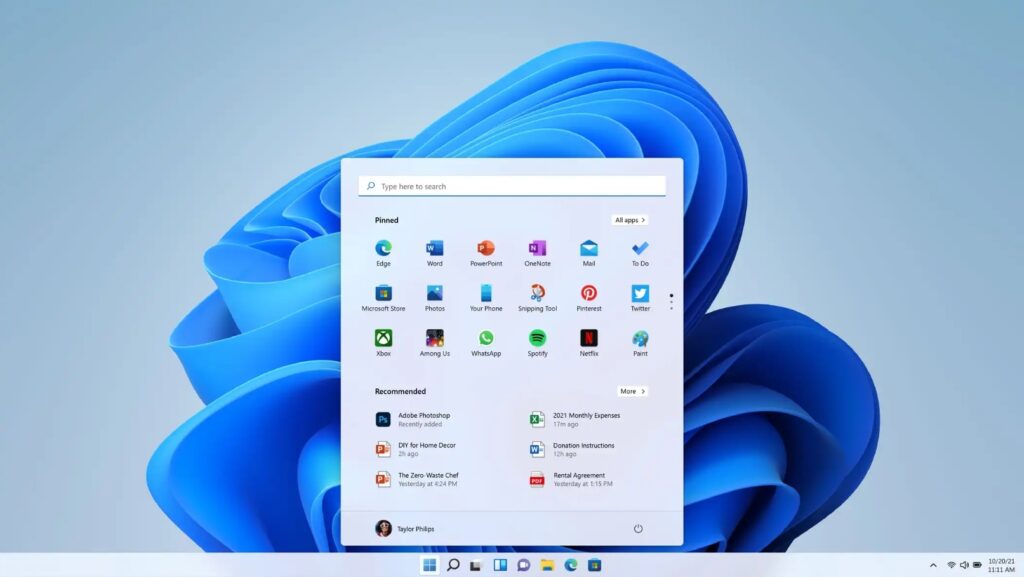
Uz poslove u trenutnom redu čekanja, Windows može održavati i povijest ispisa, što omogućuje potpuno praćenje svih ispisanih rezultata, i dovršenih i onih koji čekaju na ispis ili otkazanih. To olakšava praćenje korištenja i otkrivanje potencijalnih pogrešaka ili grešaka pri upravljanju ispisnim zadacima.
Uključite povijest ispisa u sustavima Windows 10 i 11
Prema zadanim postavkama, Windows izvještava samo o zadacima koji su u tijeku. Da biste omogućili zapisivanje svih zadataka ispisa, slijedite ove korake:
- Otvorite Preglednik događaja traženje tog imena u izborniku ili programskoj traci.
- Pristup Registracija prijave, odvija se microsoft > Windows > PrintService.
- Desni klik na Operativni i odaberite nekretnine.
- Označite opciju Omogući zapisnik i odaberite želite li da se događaji automatski prebrišu ili sačuvaju.
Prikaz povijesti iz postavki pisača
- Unesite konfiguracija > Uređaji > Pisači i skeneri.
- Odaberite svoj pisač i otvorite ga. kola.
- En nekretnine o Napredne opcije, aktivirajte opciju Očuvajte ispisane dokumente, ako je dostupno.
Ovaj korak vam omogućuje da pažljivo pratite koji su dokumenti poslani na ispis na tom računalu ili na mreži, održavajući potpunu evidenciju.
Privatnost: Kako izbrisati ili onemogućiti povijest ispisa
U okruženjima gdje je povjerljivost ključna, preporučuje se povremeno brisanje povijesti ispisa ili onemogućavanje značajke zapisivanja. To se može postići putem opcija Preglednika događaja ili izmjenom svojstava pisača da se dokumenti ne spremaju nakon ispisa.
Rješavanje uobičajenih problema s redom čekanja za ispis
Ponekad nije sve tako jednostavno. Red čekanja za ispis može biti poprilična glavobolja ako ne znate kako postupiti. Evo najčešći problemi i njihova rješenja:
Dokument se ne ispisuje i ne možete otkazati zadatak.
- probati otkazati posao iz prozora reda čekanja. Ako se pojavi kao "Otkazivanje" i ne nestane, pokušajte ponovno pokrenuti uslugu reda čekanja ispisa.
- Izbrišite datoteke iz mape spool/pisači kao što smo prije objasnili.
- Ponovno pokrenite računalo ako se problem nastavi.
Pisač se prikazuje kao "Pauzirano" ili "Koristi pisač izvan mreže"
- U prozoru reda čekanja provjerite je li opcija označena Koristite pisač izvan mrežeAko je tako, poništite odabir.
- Provjerite status pisača i jesu li kabeli ili Wi-Fi veza u dobrom stanju.
Greške u upravljačkom programu ili samoj usluzi
- Ponovno instalirajte ili ažurirajte upravljački programi pisača preuzimanjem s službene web stranice proizvođača ili korištenjem Windows Updatea.
- U ekstremnim slučajevima, uklonite pisač i ponovno ga instalirajte ispočetka.
Kako ispisati probnu stranicu
Nakon što ste riješili sve blokade, korisno je ispisati probnu stranicu:
- od Uređaji i pisači, desnom tipkom miša kliknite svoj pisač i idite na Svojstva pisača.
- U kartici Osnovne informacije vidjet ćete opciju Ispiši stranicu za testiranjeNa ovaj način ćete provjeriti radi li sve ispravno.
Učinkovito upravljanje i privatnost pri korištenju pisača
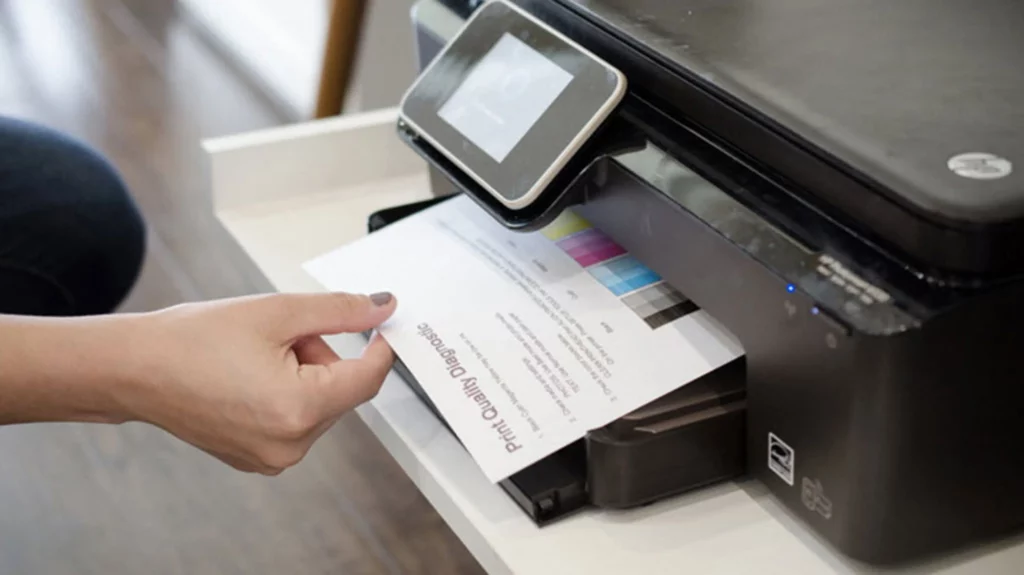
El ispis zapisnika Može biti vrijedan alat za praćenje izvršenih zadataka, otkrivanje potencijalnih pogrešaka i bolje upravljanje resursima. Međutim, može biti i nosi rizike za privatnost mogu li drugi korisnici pristupiti tim informacijama. Stoga je u osjetljivim okruženjima preporučljivo pažljivo upravljati njegovom aktivacijom i deaktivacijom.
Automatizacija: Skripte i prečaci za čišćenje reda čekanja
Za one koji se suočavaju s ponavljajućim problemima, stvaranje BAT skripta Automatsko brisanje reda čekanja može biti vrlo korisno. Primjer ovog sadržaja bio bi:
net stop spooler od "%SYSTEMROOT%/System32/spool/printers/*.*" /q /f net start spooler
Spremanje ovoga u .bat datoteku i pokretanje kao administrator olakšat će brzo čišćenje reda čekanja.
Kao što vidiš, Upravljanje redom čekanja za ispis u sustavu Windows To je puno važnije nego što se na prvi pogled čini. Kontroliranje neizvršenih zadataka, poznavanje načina uklanjanja blokada, pregled povijesti ispisa i zaštita privatnosti učinit će razliku između gubljenja vremena i glatkog i pojednostavljenog upravljanja pisačem. Bez obzira jeste li kućni korisnik ili radite u uredu s više računala, ovi alati i trikovi pružit će vam potpunu kontrolu nad ispisom i spriječiti one frustrirajuće probleme koje smo svi iskusili. Za sve povezane probleme, ostavit ćemo vas s službena podrška za WindowsNadamo se da ste naučili kako provjeriti trenutne zadatke ispisa u redu čekanja u sustavu Windows.

Od malih nogu zaljubljenik u tehnologiju. Volim biti u tijeku u sektoru i, iznad svega, komunicirati ga. Zato sam godinama posvećen komunikaciji na web stranicama o tehnologiji i video igrama. Možete me naći kako pišem o Androidu, Windowsu, MacOS-u, iOS-u, Nintendu ili bilo kojoj drugoj srodnoj temi koja vam padne na pamet.