- Postoji nekoliko načina za resetiranje sustava Windows 11 uz očuvanje osobnih datoteka.
- Prije nego što započnete, bitno je napraviti sigurnosnu kopiju podataka i zapisati lozinke.
- Resetiranje vam omogućuje odabir između lokalne ponovne instalacije ili preuzimanja iz oblaka kako biste prilagodili proces
¿Kako resetirati Windows 11 bez gubitka datoteka? Ako ste stigli do ovdje, vjerojatno se pitate kako možete resetirati svoje računalo sa sustavom Windows 11 bez gubitka osobnih datoteka. Ne brinite, došli ste na pravo mjesto: u ovom ću članku objasniti sve što trebate znati na jasan i ažuriran način, uz savjete i trikove, kako biste vratili računalo u čišće i funkcionalnije stanje bez gubitka podataka.
Resetiranje sustava Windows 11 može se činiti kao kompliciran zadatak, ali to je zapravo proces koji svatko može riješiti ako slijedi odgovarajuće korake i poduzme potrebne mjere opreza. Ovdje ću detaljno objasniti sve opcije, upozorenja, razlike i male tajne za siguran i uspješan dovršetak resetiranja.
Zašto resetirati Windows 11?
Vremenom se na svakom računalu nakupljaju nepotrebni programi, promijenjene postavke i zaostale datoteke. To može uzrokovati sporost, pad sustava ili dosadne pogreške koje utječu na svakodnevnu upotrebu. Vraćanje sustava Windows 11 na zadane postavke jedan je od najbržih načina za rješavanje problema s performansama, temeljito čišćenje sustava ili pripremu računala za novi životni ciklus.
Postupak resetiranja uklanja aplikacije i postavke, vraćajući računalo u gotovo tvorničko stanje, ali vam omogućuje, ako želite, da svoje osobne datoteke (dokumente, slike, videozapise itd.) pohranite na istoj lokaciji. Posebno je korisno ako ćete sami nastaviti koristiti računalo, ali želite početi ispočetka sa sustavom.
Koje su opcije prilikom resetiranja sustava Windows 11?
Kada pokrenete postupak resetiranja u sustavu Windows 11, sustav vam nudi nekoliko alternativa, svaka prilagođena različitim potrebama:
- Mantener mis archivos: Ponovno instalirajte Windows uklanjanjem aplikacija i postavki, ali sačuvajte osobne datoteke u korisničkim mapama. Idealno za one koji žele ispraviti greške ili očistiti sustav bez gubitka podataka.
- Quitar todo: uklanjanje aplikacija, postavki i sve osobne datoteke. To je najbolji izbor za održavanje čistoće vaše opreme prije prodaje, poklanjanja ili početka ispočetka.
- Descarga en la nube: Windows preuzima najnoviju verziju svog operativnog sustava kako bi izvršio čistu ponovnu instalaciju. Preporučuje se ako sumnjate da su lokalne sistemske datoteke oštećene ili želite biti sigurni da imate najnoviju verziju.
- Reinstalación local: koristi se kopija sustava Windows spremljena na vašem tvrdom disku. Obično je brže, ali ako imate vrlo staru instalaciju, možda nema najnovija ažuriranja.
Izbor između ovih opcija ovisi o vašoj konkretnoj situaciji. Na primjer, ako jednostavno želite očistiti računalo od programa i problema, odaberite "Zadrži moje datoteke". Ako odlažete opremu ili trebate temeljito čišćenje, odaberite "Ukloni sve".
Pripreme prije resetiranja sustava Windows 11
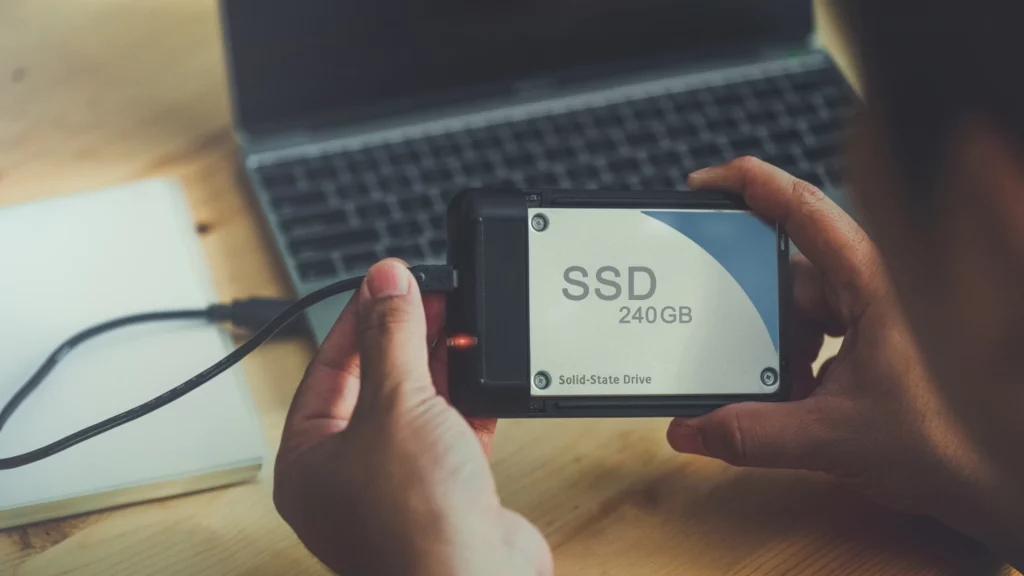
Prije nego što išta dodirnete, najvažnije je poduzeti mjere opreza kako biste izbjegli gubitak potrebnih podataka ili postavki. Iako čuvanje osobnih datoteka obično dobro funkcionira, nikad ne škodi napraviti potpuno zasebnu sigurnosnu kopiju.
Evo nekoliko savjeta prije resetiranja:
- Haz una copia de seguridad de tus archivos importantes. Možete koristiti vanjski disk, uslugu u oblaku (OneDrive, Google Drive, Dropbox itd.) ili namjenski alat poput EaseUS Data Recovery Wizard-a.
- Zapišite ili spremite svoje lozinke, licence ili podatke za prijavu u aplikaciju. Nakon resetiranja, morat ćete ih ponovno instalirati i moguće je da ćete izgubiti spremljene postavke. Budite posebno oprezni s uredskim programima, programima za uređivanje, dizajn, igrama i važnim uslužnim programima.
- Također spremite datoteke specifične za aplikaciju. Na primjer, prilagođeni predlošci za Word, kistovi za Photoshop, postavke igre itd. Mnogi programi spremaju ove podatke u mape koje nisu Dokumenti.
- Provjerite imate li dovoljno prostora na disku. Ako Windows otkrije da nema dovoljno prostora za dovršetak postupka, obavijestit će vas. Prije početka rada možete ručno osloboditi prostor ili spojiti vanjski pogon.
Korak-po-korak vodič: Kako resetirati Windows 11 bez gubitka datoteka
Službeni postupak je jednostavan, ali trebali biste pažljivo slijediti korake kako biste izbjegli iznenađenja. Evo detaljnog vodiča:
- Abre la Configuración de Windows 11: Kliknite na gumb Start y selecciona el icono de Konfiguracija (Možete ga potražiti i pritiskom na tipku Windows i upisivanjem "postavke").
- Idite na odjeljak Sustav: U izborniku s lijeve strane odaberite Sustav (trebalo bi se pojaviti prema zadanim postavkama kada otvorite aplikaciju Postavke).
- Oporavak pristupa: Unutar opcija sustava potražite odjeljak pod nazivom Recuperación y haz clic en él.
- Odaberite "Resetiraj ovo računalo": Vidjet ćete gumb na kojem piše Restablecer el equipo. Kliknite za početak postupka.
- Odaberite želite li zadržati datoteke: Windows će vas pitati želite li Mantener mis archivos o Quitar todo. Ako vam je cilj izbjeći gubitak dokumenata, odaberite prvu opciju.
- Odlučite se za vrstu ponovne instalacije: Bit će vam ponuđen izbor između Descarga en la nube (sporije, ali dobit ćete najnoviju verziju sustava Windows) ili Reinstalación local (brže, koristi datoteke koje se već nalaze na vašem računalu). Za više detalja možete se obratiti cómo restablecer Windows 11 a la configuración de fábrica.
- Confirma la configuración: Prije nastavka, Windows će vam prikazati sažetak postupka. Možete napraviti promjene ili se vratiti ako je potrebno.
- Inicia el restablecimiento: Ako se slažete, kliknite Vratiti. Računalo će se ponovno pokrenuti i proces će započeti. Trebat će nekoliko minuta (ili dulje, ovisno o performansama i odabranoj vrsti instalacije).
- Espera a que se complete: Nemojte isključivati ili ponovno pokretati računalo tijekom procesa. Kada završite, imat ćete svježe instaliran Windows 11, ali s vašim osobnim datotekama ako ste ih odlučili zadržati.
Resetiranje sustava Windows 11 bez mogućnosti prijave

Ne pokreće li se vaše računalo ispravno ili ne možete pristupiti svom računu? Windows 11 vam omogućuje pokretanje postupka resetiranja iz Entorno de Recuperación (WinRE):
- WinRE-u možete pristupiti ponovnim pokretanjem računala i, na zaslonu za prijavu, držanjem tipke . Pomak dok odabirete Ponovno pokretanje.
- Iz WinRE-a, pristup Rješavanje problema i odaberite Resetiraj ovo računalo. Postupak je isti kao i s radne površine.
Ova je opcija posebno korisna u slučaju ozbiljnih kvarova, pada sustava, pogrešaka pri pokretanju ili virusa. Imajte na umu da uvijek možete preuzeti jedan imagen del sistema de Windows 11 desde su página oficial.
Što se događa nakon resetiranja?

Nakon dovršetka postupka, vaše će računalo imati novu instalaciju sustava Windows 11, s vašim osobnim datotekama ako ste ih odlučili zadržati.
Hay que tener en cuenta que:
- The aplikacije que instalaste bit će eliminiran, ali Windows će na radnoj površini generirati HTML datoteku s popisom uklonjenih programa kako bi ih se lakše ponovno instaliralo.
- The configuraciones personalizadas i postavke će također biti izgubljene.
- Ovisno o metodi, vaš Windows može biti u potpunosti ažuriran (preuzimanje iz oblaka) ili zahtijevati naknadna ažuriranja (lokalna ponovna instalacija).
Ovaj proces je izvrsna prilika za instaliranje samo bitnih aplikacija i prilagođavanje sustava, poboljšavajući performanse i sigurnost.

Od malih nogu zaljubljenik u tehnologiju. Volim biti u tijeku u sektoru i, iznad svega, komunicirati ga. Zato sam godinama posvećen komunikaciji na web stranicama o tehnologiji i video igrama. Možete me naći kako pišem o Androidu, Windowsu, MacOS-u, iOS-u, Nintendu ili bilo kojoj drugoj srodnoj temi koja vam padne na pamet.