- Kontrolirajte aktivnosti u pozadini putem aplikacije kako biste uravnotežili performanse i trajanje baterije.
- Koristite "Optimizirano za energiju" kao srednju opciju i "Nikad" za nekritične aplikacije.
- Pregledajte Potrošnju baterije kako biste odlučili što ograničiti i ispravili sve nedostajuće obavijesti.
Kako ubrzati Windows onemogućavanjem pozadinskih aplikacija bez ikakvog oštećenja? Ako vam se Windows računalo čini sporim, jedan od najsigurnijih načina za poboljšanje njegove brzine je kontrola aplikacija koje ostaju aktivne u pozadini kada ih ne koristite. pozadinske aplikacije Mogu slati obavijesti, sinkronizirati podatke i obavještavati vas o novostima, ali također troše resurse i bateriju. Ključno je prilagoditi njihovu aktivnost bez izostavljanja onoga što je važno.
Prije svega, napomena o zajednici: postoje ogromni prostori usmjereni na Windows 11 gdje se dijele znanje i novosti, ali Nisu svi forumi namijenjeni za tehničku podršku.Ako vam ikada zatreba specifična pomoć s računalom, najbolje je koristiti namjenske kanale podrške (na primjer, specifične forume za pomoć) i ostaviti opće forume za novosti i raspravu. Uz to rečeno, prijeđimo na ono što vas zanima: ubrzavanje sustava Windows promišljenim onemogućavanjem aktivnosti u pozadini.
Što znači da aplikacija radi u pozadini?
Kada aplikacija "živi" u pozadini, ona izvršava zadatke bez da je otvorena na zaslonu. To uključuje primanje i prikaz obavijestisinkronizirati e-poštu ili datoteke, osvježiti sadržaj i općenito biti spreman za ponovno otvaranje.
Ovo ponašanje može biti korisno, ali ima i svoju cijenu: aplikacije koje rade u pozadini troše energiju i često mogu probuditi uređaj. Njihovo razborito podešavanje omogućuje vam da... uštedite bateriju i oslobodite resurse bez gubitka onoga što vam stvarno treba.
Napomena: Nisu sve aplikacije izložene istoj razini kontrole. U sustavu Windows, Samo neke aplikacije dopuštaju upravljanje Njegovu aktivnost u pozadini možete kontrolirati putem postavki sustava. Ako vaš sustav ne nudi ovu opciju, vidjet ćete ograničene postavke ili se prekidač uopće neće pojaviti.
Također, imajte na umu da aplikacija koja radi u pozadini i dalje može "osluškivati" događaje, poput dolaznih poruka ili periodičnih ažuriranja. Ako ograničite njezinu aktivnost, Prestat ćete primati obavijesti ili sinkronizacije. osim ako ga aktivno ne koristite, što bi moglo biti poželjno za nekritične aplikacije, ali ne i za vašu poslovnu e-poštu.
Prije nego što išta dodirnete: utvrdite koje aplikacije troše resurse u pozadini.
Prvi razuman korak je identificirati aplikacije koje najviše troše bateriju ili koriste najviše resursa kada nisu u prvom planu. To vas sprječava da unosite promjene na slijepo i omogućuje vam da usmjerite svoje prilagodbe tamo gdje su najproblematičnije. Stvarno ćete primijetiti poboljšanje.
- Otvorite izbornik Start i idite na Postavke. Zatim idite na Sustav > Napajanje i baterija (Naziv se može malo razlikovati ovisno o jeziku vašeg sustava Windows).
- Unutar odjeljka Energija i baterija pronađite odjeljak Potrošnja baterijeOvdje ćete vidjeti popis aplikacija i njihov utjecaj.
- Provjerite koje aplikacije troše najviše resursa u pozadini. Ovaj će vam zaslon pomoći u odluci. što se isplati ograničiti a što treba ostaviti kako jest.
Ako primijetite aplikaciju koja se pojavljuje na vrhu vašeg popisa korištenja i nije neophodna, a radi u pozadini, dobar je kandidat za smanjenje njezine aktivnosti. S druge strane, one koje koristite za razmjenu poruka ili e-poštu mogle bi... potrebno je stalno ažurirati kako ne biste propustili ništa hitno.
Kako promijeniti pozadinsku aktivnost aplikacije u sustavu Windows

Nakon što odaberete aplikaciju koju želite prilagoditi, postupak je jednostavan i siguran. Ideja je izmijeniti način na koji funkcionira kada nije u prvom planu, koristeći opcije koje Windows nudi u tu svrhu. svaka kompatibilna aplikacija.
- Idite na Start > Postavke > Sustav > Napajanje i baterija > Potrošnja baterijePronađite aplikaciju koja vas zanima.
- U toj aplikaciji otvorite Više opcija > Upravljanje aktivnostima u pozadiniAko se ne pojavi, ta aplikacija nema kontrolu odavde.
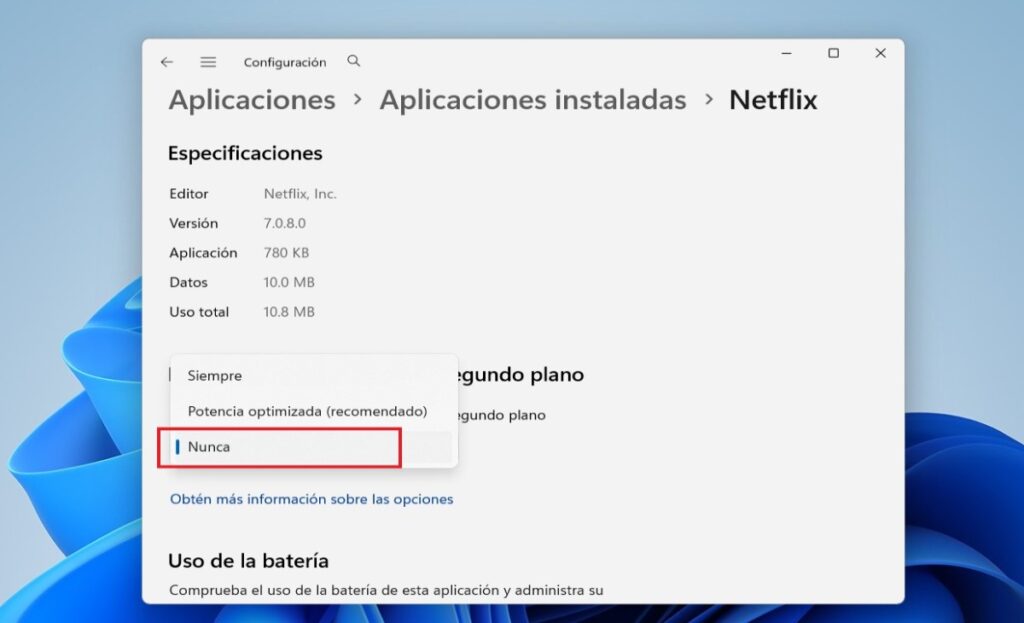
- Na stranici s određenim postavkama promijenite postavku “Dopusti ovoj aplikaciji rad u pozadini” i odaberite opciju koja vam najviše odgovara.
Tri dostupne opcije osmišljene su kako bi uravnotežile performanse i praktičnost. Njihovo dobro razumijevanje pomoći će vam da odaberete bez straha od kvara nečeg važnog, a istovremeno održavate sustav. stabilan i fluidan.
- Uvijek: Aplikacija može raditi u pozadini cijelo vrijeme: prima informacije, šalje obavijesti i ostaje ažurna čak i kada je ne koristite. Ovo je najpraktičnija postavka, iako može trošiti više baterije.
- Optimizirano za energiju (preporučeno): Windows odlučuje o ravnoteži između uštede resursa i performansi. Aplikacija će i dalje povremeno primati obavijesti i ažuriranja, ali sustav će ograničiti procese ako otkrije bilo kakve probleme. velika potrošnjaTo je vrlo koristan srednji put.
- Nikada: Aplikacija se neće izvoditi u pozadini kada se ne koristi. S ovom opcijom nećete primati obavijesti ili ažuriranja dok je ne otvorite, u zamjenu za maksimizirati uštede.
Važna napomena: promjena ove postavke ne deinstalira niti oštećuje aplikaciju. Ona jednostavno određuje njezino ponašanje kada nije u prvom planu, pa 100% je reverzibilan i sigurno.
Kada odabrati svaku opciju bez kršenja ičega

Idealna odluka ovisi o vrsti aplikacije i načinu na koji je koristite. Razmislite o glavnoj funkciji svake od njih i što gubite ako prestane raditi u pozadini. Ovo razmišljanje će vam pomoći da napravi to kako treba iz prvog puta.
- Poruke, pošta i komunikacija: Kako biste izbjegli propuštanje važnih obavijesti, odaberite "Uvijek" ili "Optimizirano za energiju". Potonje je obično dovoljno za ažuriranje obavijesti. manji utjecaj na bateriju.
- Streaming glazbe i multimedije: Ako često ostavljate popise za reprodukciju dok je aplikacija minimizirana, postavite je na "Uvijek" ili "Optimizirano". Ako je koristite povremeno i ne trebate da se preuzima u pozadini, odaberite postavku "Nikad". više štediša.
- Bilješke, vremenska prognoza ili uslužne aplikacije: Obično dobro funkcioniraju s "Optimizirano za energiju". Ako ih rijetko označavate, "Nikad" će vam dati poticaj bateriji bez utjecaja na vašu dnevni protok.
- Nedovoljno korištene igre i aplikacije: Za sve što ne zahtijeva stalnu sinkronizaciju, idealna je opcija "Nikad". To sprječava ažuriranje resursa ili pokretanje igre. pozadinski procesi kad nije tvoj red. Vidi kako to rade. energetski profili Utječu na igre.
Zapamtite: ne postoji univerzalno rješenje. Možete ga isprobati nekoliko dana i prilagoditi ako primijetite da vam nedostaju obavijesti ili da se trajanje baterije ne poboljšava puno. Izvrsna stvar kod ovog panela je to što Možeš se predomisliti kad god želiš.
Najbolje prakse kako biste izbjegli propuštanje važnih obavijesti
Kako biste izbjegli iznenađenja, planirajte prilagodbu u fazama. Počnite s aplikacijama za koje znate da ne pružaju nikakvu korist u pozadini, a sumnjive ostavite za kraj. Ova strategija vam omogućuje da mjerenje utjecaja bez ugrožavanja bitnih stvari.
- Jednom tjedno provjerite odjeljak "Potrošnja baterije". Ako se aplikacija s visokom potrošnjom baterije ponovno pojavi, razmislite o promjeni postavki s "Optimizirano" na "Nikad". povećati uštede.
- Ako primijetite da više ne primate ključnu obavijest (na primjer, e-poštu), promijenite tu aplikaciju na "Optimizirano" ili "Uvijek". Fleksibilnost sustava omogućuje vam da to ispravite bez... negativne posljedice.
- Redovito ažurirajte svoje aplikacije. Ponekad nova verzija poboljšava učinkovitost pozadine i smanjuje potrošnju resursa. utjecaj energije bez potrebe da išta dodirneš.
S ovim smjernicama postići ćete ravnotežu između performansi i udobnosti koja će timu dati osjećaj agilnosti, bez žrtvovanja Stvarno važno.
Često postavljana pitanja
Ako onemogućim pozadinske obavijesti, hoću li ih prestati primati? Da, odabirom opcije "Nikad" propustit ćete upozorenja i ažuriranja iz te aplikacije sve dok je ne otvorite. Ako trebate obavijesti, ali želite uštedjeti vrijeme, koristite „Optimizirano za energiju“.
Dopuštaju li sve aplikacije ovu postavku? Ne. Samo neke aplikacije prikazuju postavku "Dopusti ovoj aplikaciji da radi u pozadini". Ako ne vidite tu opciju, to znači da Ta aplikacija to ne nudi. s ove ploče.
Mogu li nešto pokvariti promjenom ovih opcija? Ne. Ovo su postavke ponašanja; one ne deinstaliraju niti blokiraju aplikaciju. Možete se vratiti na izvorne postavke u bilo kojem trenutku pomoću dva klika.
Ubrzava li ovo pokretanje sustava? Neizravno, da. Smanjenjem pozadinskih zadataka i nepotrebnih aktivnosti, tim se često osjeća agilnijim, može troše manje resursa i možeš analizirati čizmu ako želite dalje istražiti.
Hoću li poboljšati vijek trajanja baterije? U većini slučajeva, da. Ograničavanje pozadinskih procesa sprječava nepotrebno buđenje ili sinkronizaciju sustava, što rezultira... više sati korištenja po naboju.
Uobičajene pogreške koje treba izbjegavati
- Masovno deaktivirajte bez pregleda potreba: Ako sve isključite bez razlike, propustit ćete obavijesti koje su važne. Dajte prioritet onome što je najvažnije. Nije kritično.
- Zaboravite na "Optimizirano za energiju": To je preporučena sredina za mnoge aplikacije. Obavještava vas dok koristite kontroliranu potrošnju baterije, bez potrebe za odlaskom na sve ili ništa.
- Ne mjerite ponovno: Promijenite stvari, isprobajte drugačije i provjerite tjednu konzumaciju. Prilagođavanje na temelju podataka najbolji je način za postizanje rezultata. stvarna dobit.
Izbjegavanje ovih pogrešaka pomoći će vam da postignete brži sustav bez žrtvovanja funkcionalnosti koju svakodnevno koristite, uz fino podešavanje potpuno reverzibilan.
Ako nešto pođe po zlu: kako poništiti promjene

Ako vam nedostaju obavijesti iz aplikacije nakon što ste ih ograničili, vratite se na njezine postavke. Slijedeći isti put kao i prije (Početna > Postavke > Sustav > Napajanje i baterija > Potrošnja baterije), otvorite dotičnu aplikaciju i idite na Upravljanje aktivnostima u pozadini i promijenite postavku. Prije testiranja velikih promjena, stvorite automatska točka vraćanja.
- Prvo pokušajte s „Optimizirano za energiju“Obično resetira upozorenja s umjerenim utjecajem.
- Ako i dalje ne dobijete ono što vam treba, idite gore na "Uvijek" tako da je aplikacija potpuno aktivna u pozadini.
Nakon što potvrdite da sve ponovno radi, možete nastaviti s finim podešavanjem ostalih aplikacija kako biste održali ravnotežu između performansi i autonomija.
Praktični slučajevi: odlučite mudro
Pošta i kalendar: Ako zaista trebate odmah znati, "Optimizirano" je vaš najbolji prijatelj. Ako provjeravate samo tri puta dnevno, "Nikad" možda neće biti dovoljno. uštedite puno baterije bez stvarnog utjecaja na vaš rad.
Društvene mreže: Mnogi šalju stalne obavijesti bez ikakve vrijednosti. Pokušajte postaviti na "Nikad" i otvorite aplikaciju samo kada želite provjeriti propušteno; primijetit ćete razliku. tiši i lakši.
Bilješke i zadaci: Ako se oslanjaju na sinkronizaciju kako bi ostali ažurni na svim uređajima, neka bude postavljena na "Optimizirano". Ako radite lokalno, možete smanjiti njihov pozadinski promet i zaraditi više. energetski mir.
Karte i putovanja: Ako niste na putu, "Nikad" sprječava preuzimanje pozadinskih podataka. Tijekom putovanja prebacite se na "Optimizirano" ili "Uvijek" da biste imali svježe informacije.
Dodatni savjeti za brži Windows
Kontroliranje pozadinskih aplikacija velika je prednost, ali uz to treba imati i jednostavne navike. Zatvaranje aplikacija koje ne koristite, ažuriranje sustava i česta provjera potrošnje podataka odluke su koje... napraviti razliku.
- Ažurirajte Windows i svoje aplikacije: Poboljšanja učinkovitosti često dolaze na ovaj način, smanjujući rad u pozadini, a da vi to i ne primijetite. pomakni prstAko želite uštedjeti više, onemogući animacije i prozirnosti.
- Izbjegavajte istovremeno otvaranje previše aplikacija: Čak i ako ih minimizirate, neki ostaju aktivni. Zatvaranjem onoga što ne koristite oslobađa se memorija i ubrzava se rad. procesor.
- Pregledajte nepotrebne obavijesti: Isključite obavijesti od aplikacija koje ne dodaju vrijednost. Manje obavijesti također znači manje aktivnosti u pozadini. manje ometanja.
Kombiniranjem ovih navika s finim podešavanjem aktivnosti u pozadini, vidjet ćete da Windows bolje reagira, da se hladi i da traje dulje. vijek trajanja baterije prijenosnog računala.
Povezane teme
- Potrošnja baterije po aplikaciji: bitan pregled za otkrivanje abnormalne potrošnje i odlučivanje koju aplikaciju ograničiti.
- Obavijesti i sinkronizacija: Kako ograničenja u pozadini utječu na primanje obavijesti i održavanje podataka? na dan.
- Načini uštede energije: opći sistemski pristup koji može nadopuniti upravljanje temeljeno na aplikacijama za produživač baterijeViše o...
Prilagođavanje pozadinske aktivnosti za svaku aplikaciju jednostavan je i siguran način za glatkiji rad sustava Windows bez žrtvovanja onoga što je važno: identificirajte koje aplikacije koriste resurse, odaberite između "Uvijek", "Optimizirano" ili "Nikad" na temelju njihove funkcije i vaših navika korištenja te povremeno pregledavajte potrošnju resursa radi finog podešavanja. Uz male, potpuno reverzibilne promjene usmjerene na ono što zapravo koristite, vaše će računalo imati koristi. Brzina, tišina i autonomija bez komplikacija.


Od malih nogu zaljubljenik u tehnologiju. Volim biti u tijeku u sektoru i, iznad svega, komunicirati ga. Zato sam godinama posvećen komunikaciji na web stranicama o tehnologiji i video igrama. Možete me naći kako pišem o Androidu, Windowsu, MacOS-u, iOS-u, Nintendu ili bilo kojoj drugoj srodnoj temi koja vam padne na pamet.