- Microsoft Edge integrira siguran i jednostavan upravitelj lozinki koji vam omogućuje spremanje, uređivanje i sinkronizaciju vjerodajnica na različitim uređajima.
- Sustav koristi lokalne opcije šifriranja i autentifikacije za zaštitu vaših lozinki, ali ključno je održavati sustav ažurnim i pratiti instalirana proširenja.
- Edge nudi automatske prijedloge za snažne lozinke i mogućnost izvoza/uvoza podataka, što olakšava upravljanje i migraciju ako se odlučite koristiti drugu uslugu.
Jeste li se ikada zapitali je li sigurno i praktično koristiti Microsoft Edge kao upravitelj lozinki? Svakodnevno upravljamo sve više digitalnih računa i Pamćenje desetaka složenih vjerodajnica može postati prava noćna mora.. Srećom, Microsoftov preglednik nudi ugrađeni sustav za spremite, uredite i zaštitite svoje lozinke koji se izravno natječe s najpoznatijim rješenjima na tržištu.
U ovom članku vam kažemo Sve što trebate znati kako biste maksimalno iskoristili upravitelj lozinki u Microsoft Edgeuod načina pristupa i uređivanja vjerodajnica, do sigurnosnih preporuka, načina funkcioniranja enkripcije, sinkronizacije između uređaja i usporedbi s upraviteljima trećih strana. Ideja je da ćete do kraja čitanja moći iz prve ruke odlučiti je li Edge najbolja opcija za vas i kako iz njega izvući maksimum u svom digitalnom životu. Idemo na to.
Što je upravitelj lozinki za Microsoft Edge i kako funkcionira?
Upravitelj lozinki u Microsoft Edgeu To je alat integriran izravno u preglednik, dizajniran za sigurno spremanje i upravljanje svim vjerodajnicama koje koristite na svojim omiljenim web stranicama. Zahvaljujući ovom sustavu, ne morate pamtiti svaku lozinku ili ih ručno unositi svaki put, jer Edge može automatski ispunjavati obrasce za prijavu, a također uvelike olakšava uređivanje, brisanje i dodavanje novih lozinki.
Ova je značajka omogućena prema zadanim postavkama, što znači da će se lozinka pohraniti šifrirana u vašem pregledniku kada se prijavite na web-mjesto i odaberete spremanje lozinke. Sinkronizacija između uređaja omogućuje vam da uvijek imate ažurirane vjerodajnice, gdje god se nalazili, kad god koristite svoj Microsoft račun u Edgeu.
Kao da to nije dovoljno, Edge je godinama uključivao napredne opcije sigurnosti i upotrebljivosti kao što su prijedlozi jakih lozinki, autentifikacija prije prikaza podataka, integracija Windows Hello-a, pa čak i alati za provjeru ispravnosti vaših lozinki.
Prednosti i glavne značajke Edge upravitelja lozinki

Korištenje ugrađenog upravitelja lozinki donosi sa sobom niz ključne prednosti:
- Apsolutna udobnostZaboravite na pamćenje desetaka dugih i složenih lozinki. Edge ih pamti i automatski ih dovršava umjesto vas.
- Napredna sigurnostSve vaše lozinke pohranjuju se šifrirane lokalno na vašem uređaju, a ako uključite sinkronizaciju, one također putuju šifrirane putem Microsoftovog oblaka.
- Centralizirano upravljanje: Pristupite, pregledajte, uredite ili izbrišite bilo koju spremljenu lozinku iz postavke preglednika.
- Automatski prijedlog jakih lozinkiEdge vam nudi snažne, nasumične lozinke svaki put kada se prijavite na novu stranicu, povećavajući vašu razinu digitalne zaštite.
- Višeplatformska sinkronizacijaKada se prijavite sa svojim Microsoft računom, vaše vjerodajnice ostaju dostupne i ažurne na svim kompatibilnim uređajima (računalu, mobitelu, tabletu itd.)
- Zaštita od phishingaSustav automatski ispunjava vjerodajnice samo na autentičnim web-lokacijama, smanjujući rizik od phishing napada.
Ove značajke čine Edge više nego atraktivnom opcijom, posebno za one koji traže jednostavno rješenje bez potrebe za instaliranjem dodatnih programa.
Kako pristupiti i upravljati svojim lozinkama u programu Microsoft Edge?
Upravljanje lozinkama u Edgeu je vrlo intuitivno i potrebno je samo nekoliko klikova. Evo detaljnog vodiča za pristup i upravljanje lozinkama:
- Otvorite Microsoft Edge i pritisnite na ikona s tri točke okomito, smješteno u gornjem desnom kutu prozora (izbornik Postavke i više).
- Odaberite opciju Konfiguracija iz padajućeg izbornika.
- S lijeve strane pristupite odjeljku Profili i unutar njega kliknite na Lozinke.
- Odavde možete pregledati sve pohranjene lozinke, uređivati ih, brisati ili upravljati novim vjerodajnicama praktično i centralno.
Svaki unos omogućuje vam izvođenje dodatnih radnji: možete pregledati lozinku nakon autentifikacije, urediti podatke ako su se promijenili ili ih izbrisati ako vam više nisu potrebni.
Uređivanje i ažuriranje pohranjenih lozinki
Ako ste promijenili lozinku za web-stranicu ili aplikaciju, Ažuriranje informacija u Edgeu je vrlo jednostavno:
- Uđite u ploču Lozinke slijedeći gore navedene korake.
- Pronađite račun čiju lozinku želite urediti i kliknite na Više radnji (ikona s tri točke pored unosa).
- Odaberite opciju Uredi.
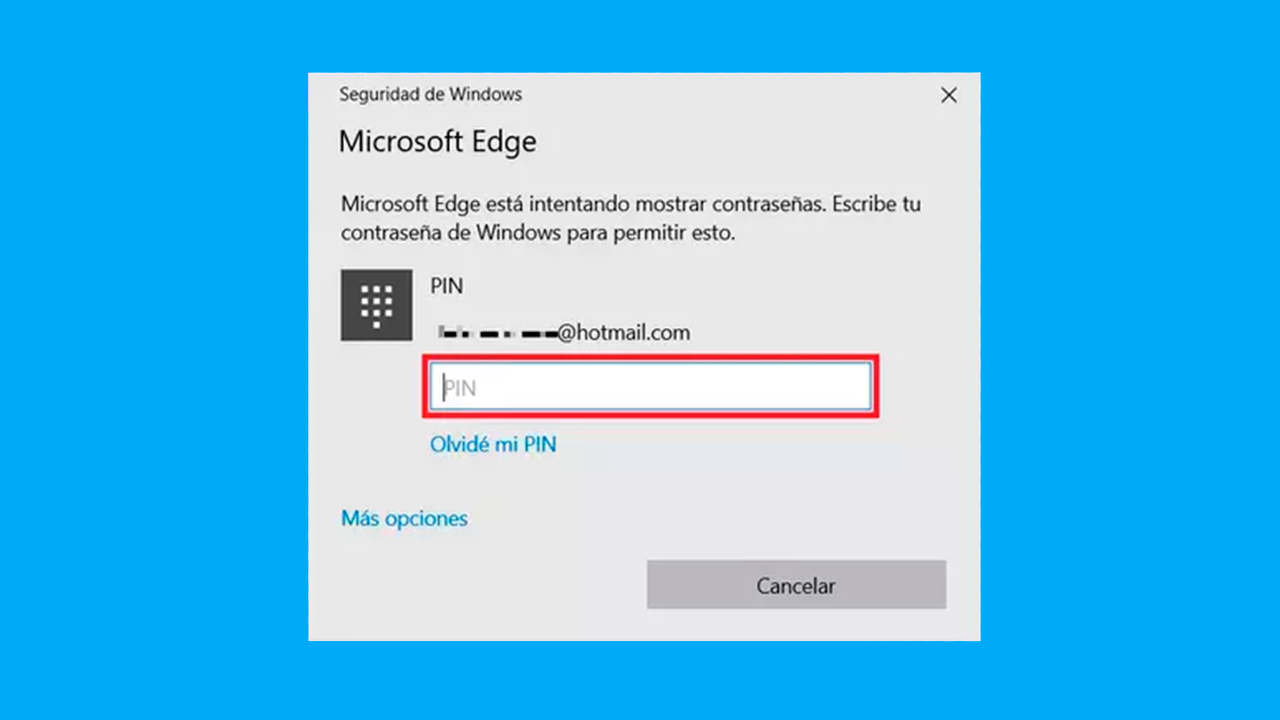
- Edge će vas za dodatnu sigurnost zatražiti da se autentificirate u svoj operativni sustav (na primjer, pomoću PIN-a, korisničke lozinke ili Windows Hello-a).
- Ažurirajte lozinku u polju za uređivanje i pritisnite Spreman za spremanje promjena.
Zapamtite to Edge vam omogućuje uređivanje lozinki tek nakon lokalne potvrde identiteta., što pruža dodatnu sigurnost od neovlaštene manipulacije.
Kako izbrisati spremljene lozinke?
Ako prestanete koristiti račun ili jednostavno želite urediti oglas, Spremljene lozinke možete izbrisati u nekoliko koraka:
- Idite na odjeljak Lozinke (Postavke > Profili > Lozinke).
- Pronađite unos koji odgovara web stranici ili usluzi koju želite izbrisati.
- Kliknite na ikonu opcija i odaberite Eliminirati.
Ovo će vaš Edge manager održavati čistim i sa samo prečacima koje zapravo koristite.
Uključivanje ili isključivanje prijedloga za snažne lozinke
Microsoft Edge uključuje opciju za automatski generira i predlaže snažne lozinke tijekom registracija na novim platformama. Za uključivanje ili isključivanje ove značajke:
- Otvorite izbornik Konfiguracija na Edgeu.
- Pristup Profili i odaberite Lozinke.
- Potražite opciju Predložite jake lozinke i pomaknite odgovarajući prekidač da biste ga uključili ili isključili.
Kada je aktivan, Edge će vam ponuditi automatski generiranu lozinku kada otkrije da se registrirate na novoj web stranici. Ako je prihvatite, lozinka se sprema izravno u vaš upravitelj lozinki i možete je koristiti svaki put kada pristupite toj stranici.
Sinkronizacija lozinki između uređaja
Jedna od Edgeovih snaga je njegova mogućnost sinkronizacije vjerodajnica između uređaja. To znači da ako se prijavite sa svojim Microsoft računom u Edgeu (bilo na prijenosnom računalu, stolnom računalu, tabletu ili mobilnom uređaju), sve lozinke koje spremite automatski će se dijeliti, što će ih učiniti sigurnima i dostupnima bilo gdje.
Sinkronizacija koristi end-to-end enkripcija pri prijenosu podataka, a lozinke se pohranjuju šifrirano na Microsoftovim poslužiteljima. Za poslovne ili profesionalne račune koriste se dodatni slojevi enkripcije kao što je Microsoft Purview Information Protection. Sinkronizaciju možete uključiti ili isključiti prema svojim željama. iz izbornika postavki Edgea u odjeljku profila.
Sustav sigurnosti i šifriranja Edge Managera
Jedna od glavnih briga korisnika je sigurnost. Edge koristi različite mehanizme za zaštitite pohranjene lozinke:
- Lokalno šifriranje podatakaLozinke se pohranjuju na vašem uređaju pomoću vrlo robusnog AES standarda.
- Zaštita ključa za šifriranjeKljuč koji šifrira/dešifrira vaše lozinke pohranjen je u sigurnom području operacijskog sustava.
Ovisno o vašem sustavu, koristite:
- U sustavu Windows: DPAPI (API za zaštitu podataka).
- Na Macu: Privjesak za ključeve.
- Na Linuxu: Gnome privjesak za ključeve ili K-novčanik.
- Na iOS-u: iOS privjesak za ključeve.
- Na Androidu: Nema pohrane ključeva specifične za sustav, ali s AES128 enkripcijom.
Svojim lozinkama moći ćete pristupiti samo kada ste prijavljeni u sustav.. Čak i ako netko fizički ukrade vaš uređaj, ako nije prijavljen s vašim korisničkim imenom, pristup vašim lozinkama je blokiran. Međutim, ako je vaše računalo zaraženo zlonamjernim softverom, postoji rizik da napadač koji djeluje kao vaš korisnik dobije pristup vašim podacima.
Je li preporučljivo koristiti Edgeov upravitelj lozinki?

Službeni vodiči za podršku navode da Korištenje ugrađenog upravitelja lozinki u Edgeu je preferirana opcija za većinu standardnih korisnika i tvrtki., jer olakšava stvaranje jakih lozinki, njihovu distribuciju na različitim uređajima i smanjuje rizik od phishing napada automatskim popunjavanjem samo na pravim web-lokacijama.
Osim toga, njegova izvorna integracija s Windowsima, stalna ažuriranja i Microsoftov ugled globalnog pružatelja sigurnosnih usluga dodaju sustavu povjerenje. Međutim, ako vaš model prijetnje uključuje mogućnost kompromitiranja cijelog uređaja (putem zlonamjernog softvera ili lokalnog pristupa), nijedan ugrađeni upravitelj nije potpuno siguran.
Usporedba s upraviteljima lozinki trećih strana
Edge ili predani menadžer? To je jedna od najčešćih nedoumica. Pogledajmo ključne razlike:
- SinkronizacijaI Edge i popularni upravitelji poput NordPass-a, Keeper-a ili Bitwarden-a omogućuju vam sinkronizaciju vjerodajnica između uređaja. U Edgeu se to radi putem Microsoftovog oblaka; U trećem, svaki koristi vlastitu šifriranu infrastrukturu.
- Kontrola i privatnostAdministratori trećih strana obično koriste „glavnu lozinku“ koju nikada ne pohranjuju lokalno, dok se Edge oslanja na autentifikaciju vaše korisničke sesije. Neki napredni korisnici mogu preferirati sustave s arhitekturom nultog znanja poput NordPass-a, gdje čak ni pružatelj usluga ne može dešifrirati vaše podatke.
- Dodatne značajkeVanjski upravitelji često nude dodatne usluge, kao što su praćenje mračnog weba, analiza zdravlja lozinki, generiranje konfiguriranih ključeva ili pohrana drugih osjetljivih podataka poput bilješki, bankovnih kartica itd.
- Jednostavnost korištenjaEdge ima prednost integriranosti: ne morate ništa instalirati, zauzima malo resursa i automatski se ažurira.
- RiziciLozinke pohranjene u vašem pregledniku, u bilo kojem pregledniku, mogu biti ranjive ako zlonamjerno proširenje dobije dopuštenje za vaše stranice ili ako je vaša korisnička sesija ugrožena. Edge nudi restriktivne politike za kontrolu koje ekstenzije imaju pristup vašim podacima. Upravitelji trećih strana često postavljaju više barijera za autentifikaciju i ne ovise o pregledniku.
Opća preporuka je da Edge je dovoljan za većinu korisnika, posebno ako tražite praktičnost i upotrebljivost u Microsoftovom ekosustavu. Ako trebate napredne značajke ili maksimalnu privatnost, možete razmotriti rješenje treće strane i, ako je tako, jednostavno izvesti/uvesti svoje lozinke između platformi.
Praktični savjeti za poboljšanje sigurnosti vaših lozinki u Edgeu
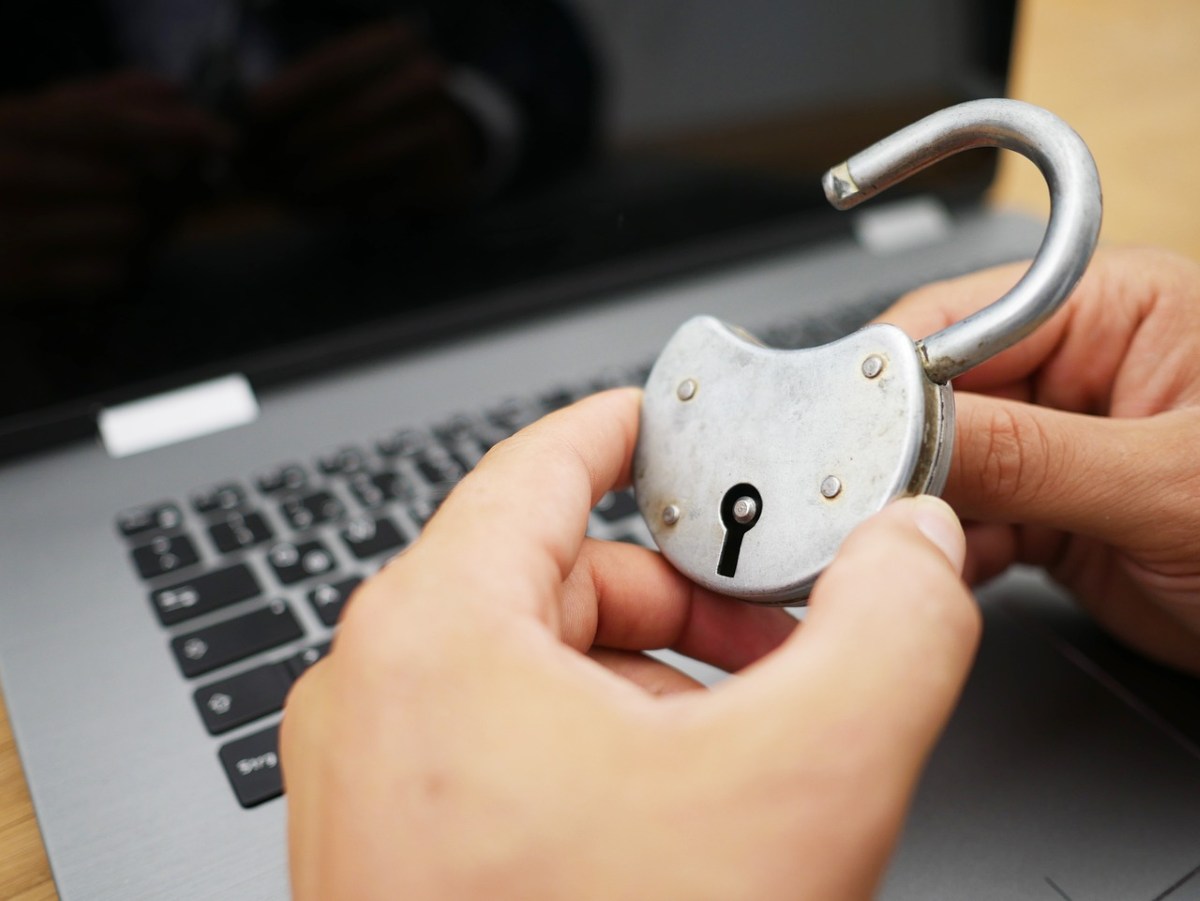
Korištenje bilo kojeg upravitelja lozinki, uključujući Edge, zahtijeva poštivanje određenih pravila. dobre sigurnosne prakse:
- Omogućite višefaktorsku autentifikaciju (MFA) kad god je to moguće na vašim najvažnijim računima. To dodaje dodatni sloj i sprječava neovlašteni pristup čak i ako vam je lozinka ukradena.
- Kreirajte jedinstvene i jake lozinke za svaku stranicu ili uslugu. Edge predlaže sigurne ključeve, a možete koristiti i pouzdane online generatore.
- Ne ostavljajte sesiju otvorenu na javnim ili dijeljenim uređajima.. Uvijek se odjavite iz Edgea osim ako se ne radi o vašem osobnom računalu.
- Redovito ažurirajte svoj sustav i preglednik. Nove verzije ispravljaju ranjivosti i poboljšavaju sigurnost.
- Budite oprezni s ekstenzijama preglednika. Instalirajte samo one od poznatih programera i redovito provjeravajte njihova dopuštenja za podatke.
- U slučaju otkrivanja sumnjive aktivnosti ili curenja, odmah promijenite lozinke i pregledajte spremljene vjerodajnice.
Zapamtite: Potpuna sigurnost ne postoji, ali primjena ovih savjeta značajno smanjuje rizike..
Moguća ograničenja i razmatranja koja treba uzeti u obzir
Iako Rub je dovoljan za većinu profila, postoje slučajevi kada je preporučljivo razmotriti alternative ili poduzeti ekstremne mjere opreza:
- Lokalni model enkripcije je robustan, ali ako je vaš uređaj kompromitiran naprednim zlonamjernim softverom, mogli bi pristupiti vašim lozinkama kao da su vi.
- U korporativnim ili vrlo osjetljivim okruženjima, vanjski menadžer s arhitekturom nultog znanja ili dodatnom provjerom može biti zanimljiv.
- Izvoz lozinki je jednostavan, ali zahtijeva oprez kako bi se izbjegao gubitak informacija tijekom procesa ili prilikom migracije između preglednika.
- Upravitelji trećih strana nude veću kontrolu nad naprednim postavkama (vrste znakova lozinke, revizija pristupa itd.), ali također zahtijevaju instaliranje dodatnog softvera.
Na organizacijskoj razini, Edge omogućuje centralizirano upravljanje sigurnosnim politikama, olakšavajući kontrolu i zaštitu podataka u tvrtkama.
Izvoz i uvoz lozinki u Edgeu
Ako želite promijeniti preglednik ili premjestiti svoje vjerodajnice na vanjski upravitelj poput Bitwardena ili NordPass-a, Edge vam omogućuje izvoz lozinki u kompatibilnom formatu (CSV)Postupak je jednostavan:
- Pristup Postavke > Profili > Lozinke.
- Potražite opciju Izvoz lozinki. Morat ćete se ponovno autentificirati radi sigurnosti.
- Odaberite sigurno mjesto za njihovo spremanje i ne zaboravi izbrisati tu datoteku nakon što je proces završen.
- Većina vanjskih upravitelja omogućuje vam izravan uvoz podataka iz ove vrste datoteke.
Ovaj postupak je Idealno ako prelazite na menadžera s više značajki ili ako trebate napraviti sigurnosnu kopiju svojih vjerodajnica.
Prilagođavanje i upravljanje proširenjima

Microsoft Edge omogućuje vam preciznu kontrolu nad time koja proširenja mogu ili ne mogu pristupiti podacima obrasca. Možete definirati ograničenja iz sigurnosnih politika, što je posebno korisno u korporativnim okruženjima ili pri upravljanju uređajima za više korisnika.
Zlonamjerno proširenje s punim dopuštenjima pristupa moglo bi čitati ili mijenjati lozinke za automatsko popunjavanje. Stoga budite posebno oprezni s onim što dodajete u svoj preglednik i uvijek istražite reputaciju programera svakog dodatka.


Ja sam tehnološki entuzijast koji je svoje "geek" interese pretvorio u profesiju. Proveo sam više od 10 godina svog života koristeći vrhunsku tehnologiju i petljajući sa svim vrstama programa iz čiste znatiželje. Sada sam se specijalizirao za računalne tehnologije i video igre. To je zato što sam više od 5 godina pisao za razne web stranice o tehnologiji i videoigrama, stvarajući članke koji vam nastoje dati informacije koje su vam potrebne na jeziku koji je svima razumljiv.
Ako imate bilo kakvih pitanja, moje znanje seže od svega vezanog uz Windows operativni sustav kao i Android za mobitele. I moja je posvećenost vama, uvijek sam spreman odvojiti nekoliko minuta i pomoći vam riješiti sva pitanja koja imate u ovom internetskom svijetu.