
Uvoz ručno preuzetog GGUF modela u LM Studio omogućuje vam korištenje bilo kojeg LLM-a koji preuzmete s platformi poput Hugging Facea bez oslanjanja na ugrađenu tražilicu. Možete ga uvesti na dva načina: ručnim organiziranjem datoteka u vašem lokalnom direktoriju ili pokretanjem naredbi u terminalu. Zatim, Pogledajmo korak po korak kako integrirati svoje prilagođene modele u LM Studio.
Zašto uvoziti ručno preuzeti GGUF model u LM Studio
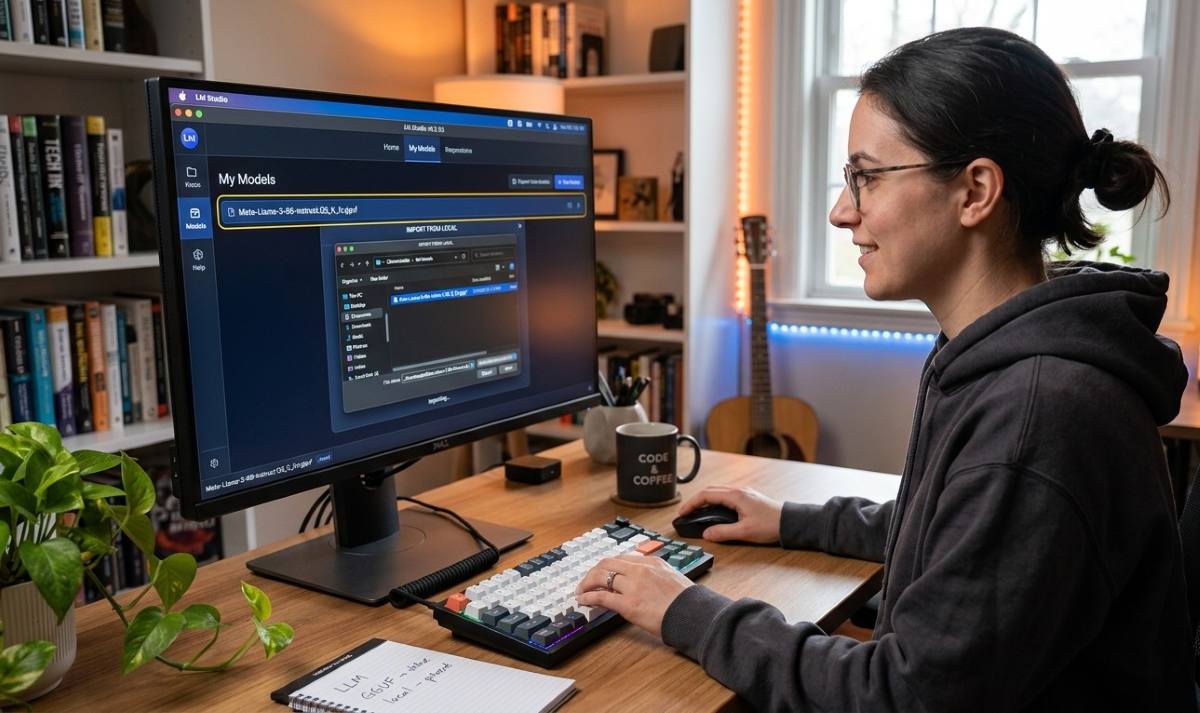
Uvoz ručno preuzetog GGUF modela u LM Studio pomoći će vam da maksimalno iskoristite svoj hardver na potpuno privatan način. U kojim se situacijama preporučuje uvoz modela preuzetih izvan alata? Preporučljivo je to učiniti. ako interno pretraživanje aplikacije nije dovoljno učinkovito ili ne odgovara vašem stvarnom tijeku radaOvo su glavni razlozi za korištenje:
- Modeli koji nisu navedeni u Lice koje grli ili privatno: Ako trenirate vlastiti model ili ako je programer s vama podijelio privatnu .gguf datoteku koja nije objavljena u javnim repozitorijima.
- Prekinuta preuzimanja ili vanjski upravitelji: Ugrađeni program za preuzimanje u aplikacijama često ne radi kako treba zbog sporih ili nestabilnih veza. Korištenje alata poput wgeta omogućuje vam pauziranje/nastavljanje i preuzimanje datoteka od 10 GB do 50 GB s većom pouzdanošću.
- Eksperimentalne verzije ili prilagođene modifikacije: Također možete razmotriti uvoz ručno preuzetog GGUF modela u LM Studio ako je kreator modela objavio varijante s prilagođenim kvantizacijama.
- Kada nemate internetsku vezu: Ako se nalazite na lokaciji bez pristupa internetu, GGUF datoteku možete prenijeti pomoću USB pogona ili lokalne mreže i integrirati je izravno u LM Studio.
Kako uvesti ručno preuzeti GGUF model u LM Studio.
Dalje, objašnjavamo Detaljne upute za uvoz ručno preuzetog GGUF modela u LM StudioPrvo ćemo vidjeti kako to učiniti ručnim organiziranjem datoteka unutar interne mape modela LM Studija. Zatim ćemo vam pokazati kako ih uvesti pokretanjem naredbe u vašem terminalu.
Ručno organizirajte datoteke
Za uvoz ručno preuzetog GGUF modela u LM Studio, morate Smjestite ga unutar mape internih modela, poštujući strukturu mapa koju zahtijeva aplikacija.Da biste to učinili, slijedite ove korake:
- Otvorite lokalnu mapu modela: Otvorite LM Studio, idite na karticu Moji modeli (ikona mape u lijevoj bočnoj traci) i kliknite Otvori direktorij modela. Ako želite ručno pregledavati iz preglednika datoteka:
- Windows: C:\Korisnici\VAŠ_KORISNIK\.cache\lm-studio\models
- macOS/Linux: ~/.cache/lm-studio/models
- Kreirajte strukturu podmapa: LM Studio zahtijeva da se modeli nalaze unutar mape autora i podmape modela. Izradite mape slijedeći ovu putanju: models / [Ime_autora] / [Naziv_modela]. Evo primjera: models/QuantFactory/Llama-3-8B-Instruct-GGUF
- Postavite .gguf datoteku: Premjestite ili kopirajte svoju .gguf datoteku izravno u podmapu modela koji ste upravo stvorili.
- Ponovno učitajte i odaberite model: Vratite se u LM Studio. Na kartici Moji modeli ili u padajućem izborniku za odabir glavnog modela kliknite ikonu Ponovno učitavanje/osvježavanje (ili ponovno pokrenite aplikaciju ako se odmah ne prepozna). Model će se pojaviti spreman za učitavanje u memoriju.
Ponekad, LM Studio ne može učitati modelU prethodnom članku analizirali smo Uobičajene pogreške i rješenja Korak po korak, što možete primijeniti. Možete pogledati što se događa ako ne možete učitati model i kako to popraviti.
Koristi LMS uvoz
Drugi način za uvoz ručno preuzetog GGUF modela u LM Studio je pokretanjem sljedeće naredbe u vašem terminalu:
- uvoz LMS-a i slijedite interaktivne upute za dovršetak postupka uvoza.
- Ovo je očekivana struktura direktorija modela LM Studija:
- ~/.lmstudio/modeli/
izdavač/
model/
model-file.gguf
- ~/.lmstudio/modeli/
- Na primjer, ako imate model pod nazivom ocelot-v1 koji je objavio infra-ai, struktura bi izgledala ovako:
- ~/.lmstudio/modeli/
infra-AI/
ocelot-v1/
ocelot-v1-instruct-q4_0.gguf
- ~/.lmstudio/modeli/
Korištenje izvornog CLI-ja LM Studija
LM Studio uključuje alat za komandnu liniju za upravljajte i pokrećite modele bez otvaranja grafičkog sučeljaZa uvoz ručno preuzetog GGUF modela u LM Studio, možete učiniti i sljedeće:
- Instalirajte lms naredbu: Otvorite LM Studio, idite na karticu Developer / CLI u bočnoj traci i kliknite na Instaliraj alat naredbenog retka 'lms' (ili pokrenite lms Bootstrap u svom terminalu).
- Učitajte model pomoću LMS-a: Nakon što se .gguf datoteka nalazi u mapi models, pokrenite: lms load –gpu max.
- Započnite interaktivni razgovor: LMS chat.
- Pokrenite lokalni server kompatibilan s OpenAI-jem: Pokretanje LMS poslužitelja.
Prednosti uvoza ručno preuzetog GGUF modela u LM Studio: Moguće je

Uvoz ručno preuzetog GGUF modela u LM Studio nudi nekoliko Ključne prednosti kada govorimo o performansama, pristupačnosti i prilagodbiOvo su glavne prednosti:
- Brža i stabilnija preuzimanja: Vanjski programi za upravljanje preuzimanjem bolje se nose sa sporim ili nestabilnim vezama od ugrađenog klijenta. To vam omogućuje pauziranje ili nastavak velikih, glomaznih preuzimanja bez gubitka napretka.
- Korištenje vlastitih ili privatnih modela: Ako trenirate vlastite lokalne modele, morat ćete ih ručno uvesti pomoću jedne od ovih metoda ako nisu pohranjeni u javnom repozitoriju.
- Kompatibilnost s izvanmrežnim okruženjima: Omogućuje vam prijenos modela na USB pogone ili lokalne mreže za rad na računalima s visokom sigurnošću ili onima bez pristupa internetu.
- Ušteda prostora na disku: Izbjegavate dupliciranje datoteka ako već koristite iste .gguf datoteke u drugim okruženjima poput llama.cpp, Ollama ili AnythingLLM. Samo ih trebate premjestiti ili povezati s mapom LM Studio models.
- Veća kontrola verzija: Osiguravate korištenje točne revizije modela bez rizika od njegove promjene ili neočekivanog ažuriranja u izvornom repozitoriju.
Zaključno, ručni uvoz GGUF modela u LM Studio daje vam potpunu kontrolu nad vašim lokalnim okruženjem. Bilo da to radite organiziranjem datoteka u podmape ili korištenjem terminala, ovaj postupak vam omogućuje da iskoristite prednosti prilagođenih kvantizacija, radite izvan mreže i učinkovito upravljate svojim resursima. Primjenom ideja o kojima se raspravlja u ovom članku, moći ćete Personalizirajte svoje razvojno iskustvo i poboljšajte svoje AI projekte.
Indeks

Od malih nogu me fascinira sve što je vezano uz znanost i tehnologiju, posebno ona dostignuća koja nam olakšavaju život i čine ga ugodnijim. Volim biti u tijeku s najnovijim vijestima i trendovima te dijeliti svoja iskustva, mišljenja i savjete o uređajima i gadgetima koje koristim. To me je prije nešto više od pet godina navelo da postanem web pisac, prvenstveno se fokusirajući na Android uređaje i Windows operativne sustave. Naučio sam objašnjavati složene koncepte jednostavnim riječima kako bi ih moji čitatelji mogli lako razumjeti.