- Stirling PDF nudi kompletan ekosustav lokalnih alata za šifriranje i zaštitu PDF dokumenata bez prijenosa podataka u oblak.
- Platforma vam omogućuje upravljanje svime, od zaključavanja lozinkom do digitalnih potpisa i izrade osjetljivog sadržaja.
- Postoje komplementarne alternative kao što su PdfDing za naprednu vizualizaciju i IronSecureDoc za automatizaciju temeljenu na API-ju.
Ako ste ikada osjećali da je prijenos osobnih dokumenata na nepoznate web stranice poput igranja ruskog ruleta s vašom privatnošću, došli ste na pravo mjesto. Danas idemo svim silama... Stirling PDF, alat koji je u osnovi švicarski nožić PDF datoteka i koji ima Prednost lokalnog pokretanja pomoću Dockerasprječavajući prolaz vaših podataka kroz nepoznate poslužitelje.
Ideja je ovdje jednostavna: imati potpunu kontrolu nad našim datotekama. Bez obzira trebate li Zaključavanje dokumenta lozinkom ili izvršite dubinsko čišćenje tekstaOvaj softver vam omogućuje upravljanje svime na vlastitom računalu. To nije samo privremena aplikacija, već robusno okruženje koje se značajno razvilo. kako bi se pokrile sve potrebe koje se mogu pojaviti pri rukovanju PDF-ovima.

Otkrivanje Stirling PDF-a: Više od samog uređivača
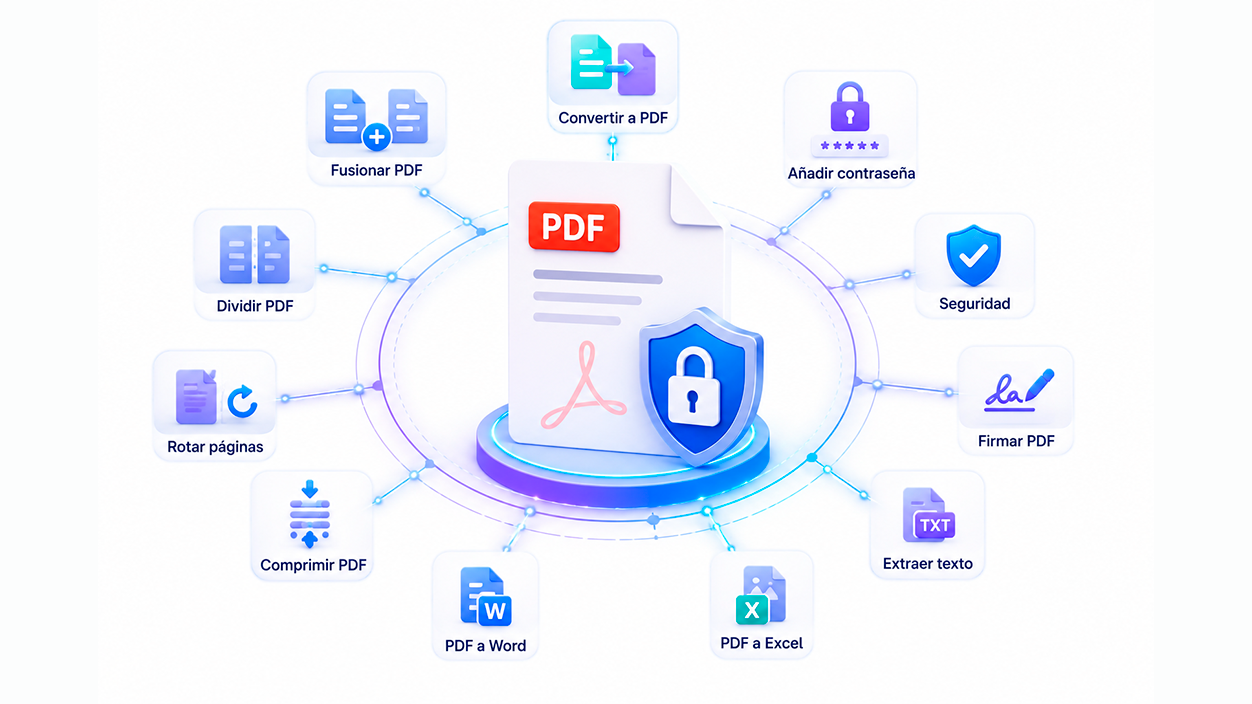
Za one koji ne znaju, Stirling PDF je web aplikacija koju instalirate kod kuće i koja nudi više od 50 alata drugačije. Najbolje od svega je što datoteke ostaju na strani klijenta ili se nalaze u memoriji poslužitelja samo dovoljno dugo da izvrše zadatak; nakon što je zadatak završen, poslužitelj automatski briše sve tragove.
Sustav je organiziran u vrlo intuitivne blokove. Prvo, imamo dio o Organizirajgdje možete bez napora rotirati, komprimirati ili spajati stranice. Zatim tu su i opcije pretvorbe, kako za pretvaranje bilo čega u PDF, tako i za izdvajanje podataka u formate poput Worda, HTML-a ili CSV-a. Ali ono što zaista dolazi do izražaja jest odjeljak o Oznake i sigurnost, gdje se odvija cijeli proces šifriranja.
U ovom sigurnosnom odjeljku možete dodajte lozinkeMožete promijeniti dozvole dokumenta ili čak ukloniti dosadne skripte. To je idealno mjesto za one kojima je potrebno da datoteka bude čitljiva, ali ne i uređivana, ili jednostavno za digitalno zaključavanje povjerljivih informacija.
Postupak zaštite PDF-a je prilično jednostavan. Jednostavno zahtijeva Otvorite Stirling PDF, idite na odjeljak Sigurnost, odaberite opciju Dodaj lozinku, prenesite dokument i postavite pristupni ključ.Također možete konfigurirati dodatna ograničenja kako biste spriječili ispis, kopiranje ili izmjenu datoteke. Nakon što se promjene primijene, jednostavno preuzmite novi zaštićeni PDF.
Napredno upravljanje podacima i sigurnost
Ako volite petljati s postavkama, Stirling PDF vam omogućuje... duboka prilagodba putem varijabli okruženja i tema. Nadalje, za profesionalnija okruženja podržava SSO i prilično sveobuhvatno upravljanje korisnicima. Međutim, ako ga instalirate kao uslugu, obavezno ispravno konfigurirajte datoteku. postavke.yml kako vam vaši pristupni podaci ne bi stvarali probleme prilikom pokušaja prijave.
Postoje i drugi Dopunski alati poput PdfDingaPrimarno dizajniran za čitanje, označavanje i dijeljenje PDF dokumenata. Međutim, kada je cilj uređivati, zaštititi ili upravljati datotekama lokalno, Stirling PDF ostaje jedna od najopsežnijih opcija unutar slobodnog softvera.
Automatizacija šifriranja pomoću IronSecureDoc-a
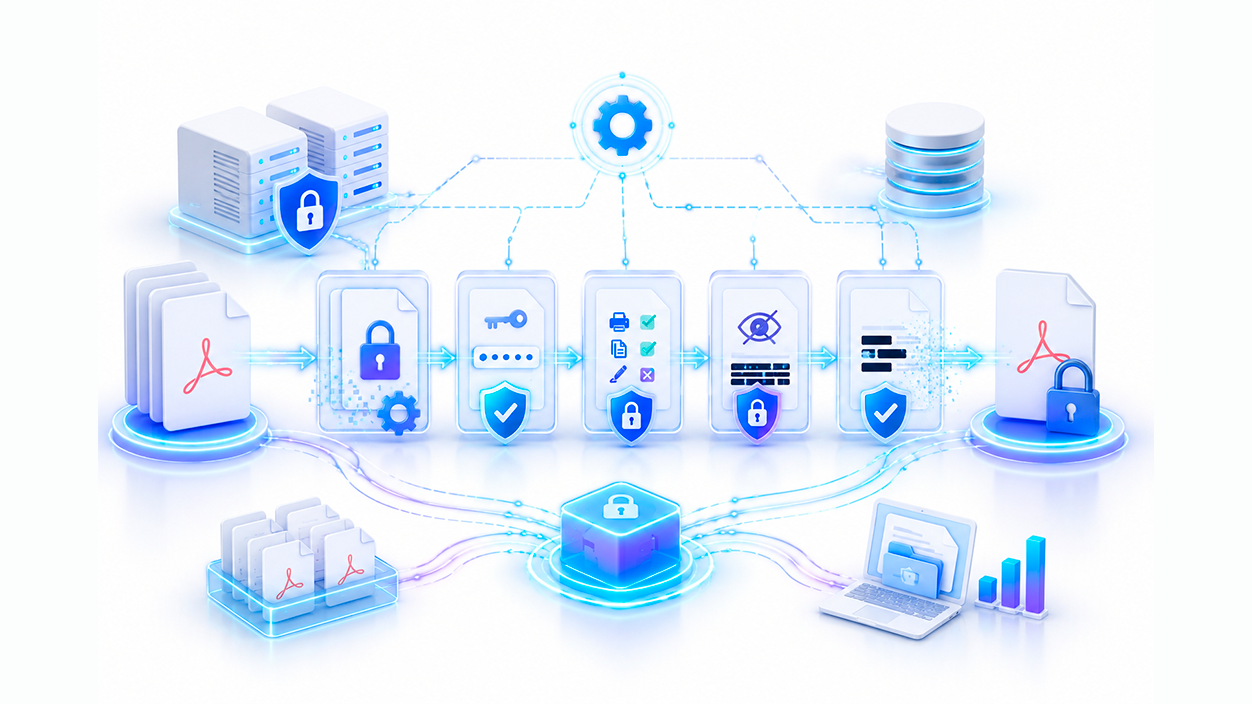
Ako ste programer ili trebate obraditi tisuće datoteka odjednom, IronSecureDoc dolazi do izražaja putem API krajnjih točaka. Ovaj alat je zvijer za... Šifriranje PDF datotekaomogućujući postavljanje različitih lozinki za korisnika i vlasnika dokumenta.
Pomoću CURL naredbi možete odlučiti ima li primatelj dopuštenje za isprintaj dokumentispunjavati obrasce ili izdvajati sadržaj. Ako želite potpuno sigurnu datoteku, jednostavno odaberite sve opcije dozvola kao lažne i gotovi ste. Također ima funkciju za provjera lozinke Vrlo korisno za provjeru valjanosti ključa prije pokušaja obrade datoteke, izbjegavajući pogreške u lancu.
Još jedna ključna točka IronSecureDoc-a je pisanje tekstaNe radi se samo o njihovom prekrivanju bojom, već o trajnom uklanjanju osjetljivih riječi ili fraza iz dokumenta. Možete konfigurirati želite li da pretraga riječi bude točna ili djelomična, a sustav postavlja prepoznatljiva crna kutija o informacijama koje moraju zauvijek nestati.
Digitalni potpisi i ovjera dokumenata
Nije sve u lozinkama; ponekad moramo dokazati da je datoteka autentična. ovjera dokumenata Omogućuje vam zaključavanje sadržaja i dokazivanje njegove legitimnosti pomoću digitalnih certifikata u .p12 formatu. To osigurava da nitko nije dirao ni zarez izvornog teksta nakon potpisa.
S druge strane, imamo digitalni potpisšto je malo fleksibilnije od certifikacije. Ovdje možete postaviti sliku potpisa na točne koordinate na stranici, prilagođavajući veličinu i položaj. Za dovršetak sigurnosnog kruga bitno je provjeriti digitalne potpise primljeno kako bi se potvrdilo da datoteka nije izmijenjena tijekom prijenosa, dobivajući jasan odgovor u JSON formatu koji nam govori je li dokument pouzdan.
Nudimo niz opcija, od jednostavne svakodnevne upotrebe Stirling PDF-a do snage IronSecureDoc-a za automatizirane tijekove rada. Bilo putem tradicionalno šifriranje s ključemBilo da se radi o izradi osjetljivih podataka ili implementaciji digitalnih potpisa, cilj je uvijek isti: osigurati da povjerljive informacije ne završe u pogrešnim rukama, a istovremeno održati agilnost u upravljanju našim dokumentima.
Indeks
