- BitLocker šifrira cijele tvrde diskove i štiti osjetljive podatke u sustavu Windows.
- Korištenje TPM-a i njegova pravilna konfiguracija ključni su za osiguravanje maksimalne zaštite.
- Upravljanje ključevima i oporavak su ključni za sprječavanje gubitka pristupa podacima.

La zaštita podataka To je relevantnije nego ikad u digitalnom dobu, gdje uređaji putuju s nama i lako mogu pasti u pogrešne ruke. Bitlocker To je Ova značajka može napraviti razliku između gubitka samo prijenosnog računala i gubitka svih osjetljivih podataka na njemu. Ali što je točno BitLocker, čemu služi i kako ga aktivirati?
Bez obzira koristite li Windows za posao, školu ili samo svakodnevnu upotrebu, poznavanje načina korištenja BitLocker enkripcije može vam uštedjeti mnogo problema. Detaljno ćemo objasniti kako funkcionira, što vam je potrebno za aktivaciju i kako njime upravljati.
Što je BitLocker i zašto biste trebali razmisliti o njegovom omogućavanju?
BitLocker je rješenje za šifriranje diska koje je razvio Microsoft i integrirano u mnoge Windows sustave. Njegova glavna funkcija je spriječiti neovlašteni pristup podacima na tvrdom disku, bilo da se radi o sistemskom disku, sekundarnim diskovima ili čak vanjskim uređajima.
Ideja je jednostavna: Svi podaci na disku su šifrirani pomoću moćnog algoritma, obično AES (Napredni standard šifriranja), i može ga dešifrirati samo netko tko ima ispravan ključ ili ispunjava utvrđene uvjete za autentifikaciju. Ako netko pokuša pristupiti disku s drugog računala ili izravno izdvojiti informacije, naići će na nepremostivu prepreku.

Zašto koristiti BitLocker? Primjeri upotrebe i izbjegnuti rizici
BitLocker posebno štiti od dva vrlo uobičajena rizika: Krađa ili gubitak računala i nepravilno odlaganje ili recikliranje pogona za pohranu. Ako izgubite prijenosno računalo na putovanju, ukradete ga na poslu ili ga odložite bez brisanja pogona, vaše će datoteke ostati sigurne sve dok je BitLocker aktivan i pravilno upravljate svojim ključevima.
Osim toga, Šifriranje je ključno za usklađenost s propisima o zaštiti podataka, kako na europskoj razini (kao što je GDPR) tako i u reguliranim sektorima (zdravstvo, obrazovanje itd.) gdje je povjerljivost ključna. I ne samo za tvrtke: svaki korisnik koji želi zaštititi osobne fotografije, bankovne dokumente ili osjetljive datoteke trebao bi razmotriti ovaj dodatni sloj sigurnosti.
Kako BitLocker radi: tehnologija, načini rada i autentifikacija
BitLocker koristi AES enkripcija u XTS ili CBC načinu rada, s 128 ili 256-bitni ključevi ovisno o konfiguracijiOvaj standard se smatra vrlo sigurnim i podržavaju ga međunarodne organizacije, osiguravajući da se podaci ne mogu pročitati bez odgovarajućeg ključa, čak i ako napadač ima fizički pristup disku.
Postoji nekoliko metoda za otključavanje enkripcije:
- TPM (Modul pouzdane platforme): fizički čip ugrađen u računalo koji sigurno pohranjuje ključeve za šifriranje i provjerava da sustav nije bio neovlašteno mijenjan.
- PIN na početku: Dodaje se lozinka koju korisnik mora unijeti svaki put kada se računalo pokrene.
- USB uređaj kao ključ za pokretanje: Sustav se otključava samo ako je prethodno spojen USB s potrebnim ključem.
- Tradicionalna lozinka: Za vanjske pogone ili sekundarne diskove može se koristiti jaka lozinka.
Velika prednost korištenja BitLockera s TPM-om je ta što, osim praktičnosti, Također štiti od napada pokretanjem sustava i fizičke manipulacije. Međutim, na računalima bez TPM-a, BitLocker i dalje može raditi, ali zahtijeva dodatnu konfiguraciju i ne nudi istu zaštitu od modifikacija pokretanja.
Zahtjevi za korištenje BitLockera: hardver, izdanje sustava Windows i particije
Da biste u potpunosti iskoristili BitLocker, Računalo mora ispunjavati određene zahtjeve koji se razlikuju ovisno o vrsti šifriranja i verziji sustava Windows..
- Izdanje za Windows: BitLocker je dostupan u verzijama Windows 11 i 10 Pro, Enterprise i Education, kao i u Pro i novijim izdanjima sustava Windows 8.1 i Windows 7. Home izdanja uključuju samo takozvano "šifriranje uređaja", koje je ograničenije.
- TPM verzija 1.2 ili novija: Potrebno za automatsko šifriranje i provjeru integriteta sustava. Na računalima bez TPM-a može se koristiti USB ključ za pokretanje ili lozinka, iako to nije toliko sigurno.
- Podržani firmware: UEFI ili BIOS moraju podržavati TCG, a u slučaju TPM 2.0, zahtijevati UEFI način pokretanja i imati onemogućen CSM.
- Particije diska: Disk mora biti particioniran s barem jednim sistemskim pogonom (gdje se pokreće Windows) i jednim pogonom operativnog sustava. Prvi je obično FAT32 u UEFI-ju i NTFS u BIOS-u.
Prije aktiviranja BitLockera, bitno je provjeriti ispunjava li vaše računalo ove zahtjeve. To možete učiniti tako da u sustavu Windows potražite "Informacije o sustavu" i provjerite odjeljak "Podrška za šifriranje uređaja".
Kako aktivirati BitLocker korak po korak
Iz grafičkog sučelja
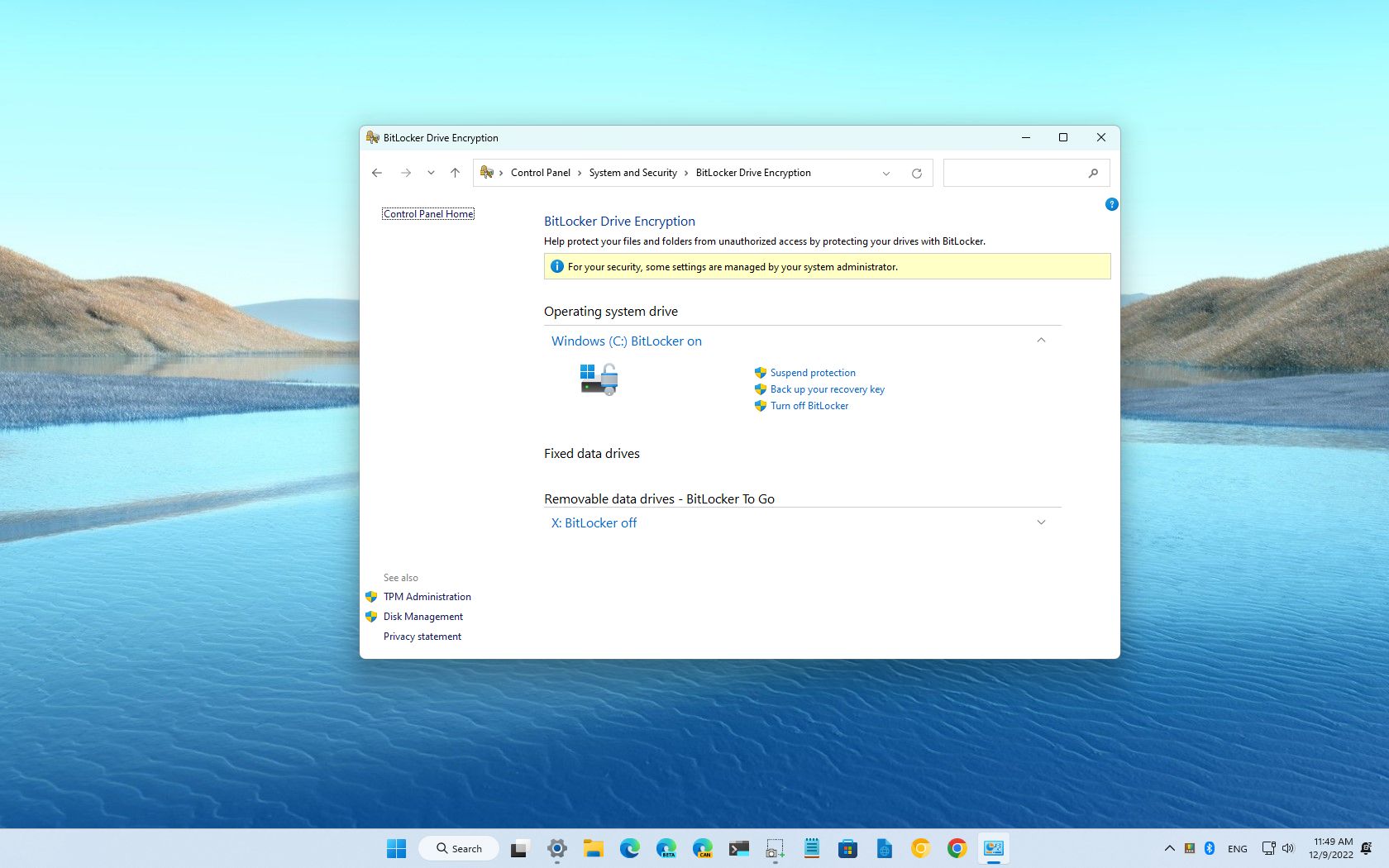
- Pristupite "Upravljačkoj ploči" i idite na "Sustav i sigurnost".
- Kliknite "BitLocker šifriranje pogona".
- Odaberite pogon koji želite šifrirati i odaberite "Uključi BitLocker".
- Odaberite metodu otključavanja: korištenjem TPM-a, lozinke, PIN-a ili USB-a kao ključa za pokretanje.
- Odaberite gdje želite spremiti ključ za oporavak: na svoj Microsoft račun, na USB stick, vanjsku datoteku ili ispisati na papiru.
- Odlučite želite li šifrirati samo korišteni prostor ili cijeli disk. Potonja je opcija sporija, ali sigurnija na korištenim diskovima.
- Odaberite vrstu šifriranja: novo (XTS-AES) preporučeno za trenutna računala ili kompatibilno (CBC) ako premještate pogon na starija računala.
- Označite okvir "Pokreni BitLocker sustavnu provjeru" kako biste potvrdili da je sve ispravno.
- Ponovno pokrenite računalo; šifriranje će započeti nakon ponovnog pokretanja.
Imajte na umu da postupak može trajati od 20 minuta do nekoliko sati, ovisno o veličini i korištenju uređaja. Možete nastaviti koristiti računalo, ali preporučuje se da ne izvršavate kritične zadatke dok ne završite.
Iz naredbenog retka
Za napredne korisnike, moguće je omogućiti BitLocker i upravljati njegovim opcijama iz naredbenog retka pomoću naredbe manage-bdeNa primjer:
manage-bde -on C: -RecoveryPasswordza uključivanje BitLockera na disku C i postavljanje ključa za oporavak.manage-bde -statusprovjeriti status šifriranja na svim diskovima.
Ovo je korisno za automatizaciju konfiguracije na mnogim računalima, idealno u poslovnim okruženjima.

Upravljanje ključem za oporavak: Najvažnije stvari koje trebate znati
Najvažnija veza u BitLocker enkripciji je ključ za oporavak. Bez njega ne postoji način za oporavak podataka ako zaboravite lozinku, izgubite PIN ili sustav otkrije sumnjive promjene (na primjer, nakon značajne promjene hardvera). Prije dovršetka postavljanja, Windows će od vas tražiti da spremite ovaj ključ za oporavak. Imate nekoliko mogućnosti:
- Microsoftov račun: Povezivanje je moguće automatski ili ručno, što omogućuje oporavak s bilo kojeg uređaja prijavom.
- Ispišite ga ili spremite na USB/vanjsku datoteku: Pazite da ga ne ostavljate na vidljivom mjestu ili na samom računalu kako biste spriječili da svatko tko dobije pristup uređaju ukrade ključ.
- Rješenja za Active Directory ili MDM: U tvrtkama je uobičajeno pohranjivati sve lozinke u centraliziranom direktoriju, što IT odjelima olakšava njihov oporavak.
Ako vam ikada zatreba ključ, Windows će vam pokazati jedinstveni identifikator koji će vam pomoći da pronađete određenu datoteku.
Kako onemogućiti ili obustaviti BitLocker
Obustavljanje i onemogućavanje BitLockera korisne su opcije u slučaju ažuriranja BIOS-a, promjena hardvera ili ako odlučite prestati koristiti šifriranje.
- Obustaviti: Održava disk šifriranim, ali privremeno onemogućuje BitLocker zaštitu do sljedećeg ponovnog pokretanja. To se preporučuje prije ažuriranja firmvera, jer biste u suprotnom mogli izgubiti pristup.
- Deaktiviraj: Potpuno dešifrira pogon, proces koji može trajati nekoliko sati. Disk će tada biti dostupan bez lozinke i nezaštićen.
Obje opcije mogu se upravljati iz "Upravljanje BitLockerom" na Upravljačkoj ploči ili putem naredbenog retka.
Ograničenja i potencijalni nedostaci BitLockera
- Nije dostupno u svim izdanjima sustava Windows: Kućne verzije podržavaju samo pojednostavljeno šifriranje uređaja i ne nude sve BitLocker opcije.
- Zahtijeva kompatibilan hardver: Najviša razina zaštite postiže se samo kompatibilnim TPM-om i BIOS-om/UEFI-jem. Bez njih je enkripcija funkcionalna, ali manje otporna na fizičke napade.
- Izgubljeni ključ = gubitak podataka: Ako niste sigurno spremili ključ za oporavak, zauvijek ćete izgubiti pristup svojim šifriranim datotekama.
- Kompatibilnost s drugim sustavima: Šifrirani diskovi nisu lako dostupni iz operativnih sustava koji nisu Windows.
- Promjene ili nadogradnje hardvera: Ponekad, nakon ažuriranja BIOS-a ili izmjene komponenti, BitLocker može zahtijevati ključ za oporavak kako bi ponovno dobio pristup vašim podacima.
Tko bi trebao uključiti BitLocker?
Ako pohranjujete osobne, profesionalne ili povjerljive podatke, šifriranje diska danas je gotovo obavezno. Posebno se preporučuje kod:
- Tvrtke i organizacije koje upravljaju osjetljivim podacima (zdravstvo, obrazovanje, pravo itd.)
- Korisnici koji puno putuju ili rade na daljinu, jer to povećava rizik od gubitka ili krađe uređaja.
- Svatko tko želi spriječiti da osobni podaci, fotografije, dokumenti ili vjerodajnice završe u neovlaštenim rukama.
Ne preporučuje se ako često trebate premještati diskove između Windows i Linux sustava ili ako tražite potpuno revizijska rješenja otvorenog koda.
Bitno je da Omogućavanje BitLocker enkripcije u sustavu Windows jedna je od najučinkovitijih mjera za zaštitu vaših osobnih i profesionalnih podataka od neovlaštenog pristupa ako uređaj padne u pogrešne ruke. Slijedeći korake u ovom vodiču i obraćajući pažnju na upravljanje ključevima za oporavak, možete uživati u bezbrižnosti znajući da su vaši podaci zaštićeni robusnom, integriranom tehnologijom optimiziranom za moderne Windows sustave.

Urednik specijaliziran za pitanja tehnologije i interneta s više od deset godina iskustva u različitim digitalnim medijima. Radio sam kao urednik i kreator sadržaja za tvrtke koje se bave e-trgovinom, komunikacijom, internetskim marketingom i oglašavanjem. Pisao sam i na web stranicama o ekonomiji, financijama i drugim sektorima. Moj posao je također moja strast. Sada, kroz moje članke u Tecnobits, nastojim istražiti sve novosti i nove mogućnosti koje nam svijet tehnologije svakodnevno nudi za poboljšanje života.