- Digitalna licenca za Windows aktivira se bez ključa prilikom ponovne instalacije istog izdanja, prepoznajući hardver.
- Konfigurirajte i provjerite aktivaciju u Postavkama ili pomoću slmgr.vbs -xpr iz konzole.
- Povezivanje licence s vašim Microsoft računom olakšava ponovnu aktivaciju nakon promjene hardvera.
¿Kako mogu znati je li moj Windows aktiviran digitalnom licencom? Ako se pitate kako jednom zauvijek potvrditi koristi li vaš tim Windows digitalna licencaNa pravom ste mjestu. Ovaj vodič, jednostavnim i lako razumljivim jezikom, objedinjuje sve što trebate znati za provjeru statusa aktivacije, razumijevanje uobičajenih sistemskih poruka i rješavanje stvarnih situacija kao što su ponovne instalacije, promjene hardvera ili obnovljena oprema.
U cijelom članku pregledavamo najpouzdanije načine provjere aktivacije iz Postavki, ključne naredbe (slmgr.vbs)Objašnjavamo što znači povezati licencu s Microsoftovim računom i zašto ne morate uvijek unositi ključ tijekom ponovne instalacije. Također odgovaramo na često postavljana pitanja: što se događa s stari ključevi (MAK ili OEM) otkrivaju alati, je li preporučljivo mijenjati firmver i je li izvedivo "tražiti" od Microsoftovih poslužitelja USB s Linuxom ili DOS-om kako biste saznali koje vam je izdanje dodijeljeno.
Što znači da se Windows aktivira digitalnom licencom?
U sustavu Windows 10 (i njegovoj evoluciji), kada se sustav prikazuje kao aktiviran digitalnom licencom, to znači da Microsoft prepoznaje vaš uređaj po njegovom hardveru. Stoga ne morate unositi ključ svaki put kada ponovno instalirate isto izdanje. Aktivacija se bilježi na poslužiteljima, a računalo se automatski provjerava kada se poveže s internetom. Imate li povezani Microsoftov račun ili ne.
Ovo prepoznavanje uređaja temelji se na identifikatoru hardvera. Stoga, ako ste već imali aktiviran Windows 10 na tom računalu, prilikom ponovne instalacije istog izdanja možete preskočiti ključ proizvoda tijekom procesa. Nakon što je instalacija dovršena i povežete se, sustav će provjeriti poslužitelje i automatski će se aktiviratipod uvjetom da izdanje odgovara onome koje je prethodno aktivirano.
Međutim, povezivanje licence s vašim Microsoft računom nudi prednosti. Ako povežete svoj račun s digitalnom licencom, sam sustav će vas obavijestiti porukom kao što je: „digitalna licenca povezana s vašim Microsoft računom“Ovo je korisno ako kasnije napravite značajne promjene na hardveru; tada vam može pomoći alat za rješavanje problema s aktivacijom. reaktivirajte se bez glavobolje.
U praksi, Windows prikazuje različita stanja na stranici za aktivaciju. Vidjet ćete nešto poput "Windows se aktivira digitalnom licencom" (bez povezivanja računa) ili „Windows se aktivira digitalnom licencom povezanom s vašim Microsoft računom“ (s pridruženim računom). Oba stanja potvrđuju da sustav ispravno radi, ali drugo priprema sve za bolje upravljanje zamjena matične ploče ili drugih komponenti.
Ako u bilo kojem trenutku naiđete na stare ključeve (na primjer, ako uslužni program prikazuje MAK ključ za Windows 7), ne znači da vaš Windows 10 ne radi ispravno. Kada je sustav već aktiviran digitalnom licencom, ove preostale informacije obično ne utječu na njegov rad ili valjanost aktivacije, pa je razumno učiniti, ako sve ispravno radi, Nemoj se opsesivno zamarati time niti petljati s firmwareom..
Kako provjeriti status aktivacije iz Postavki
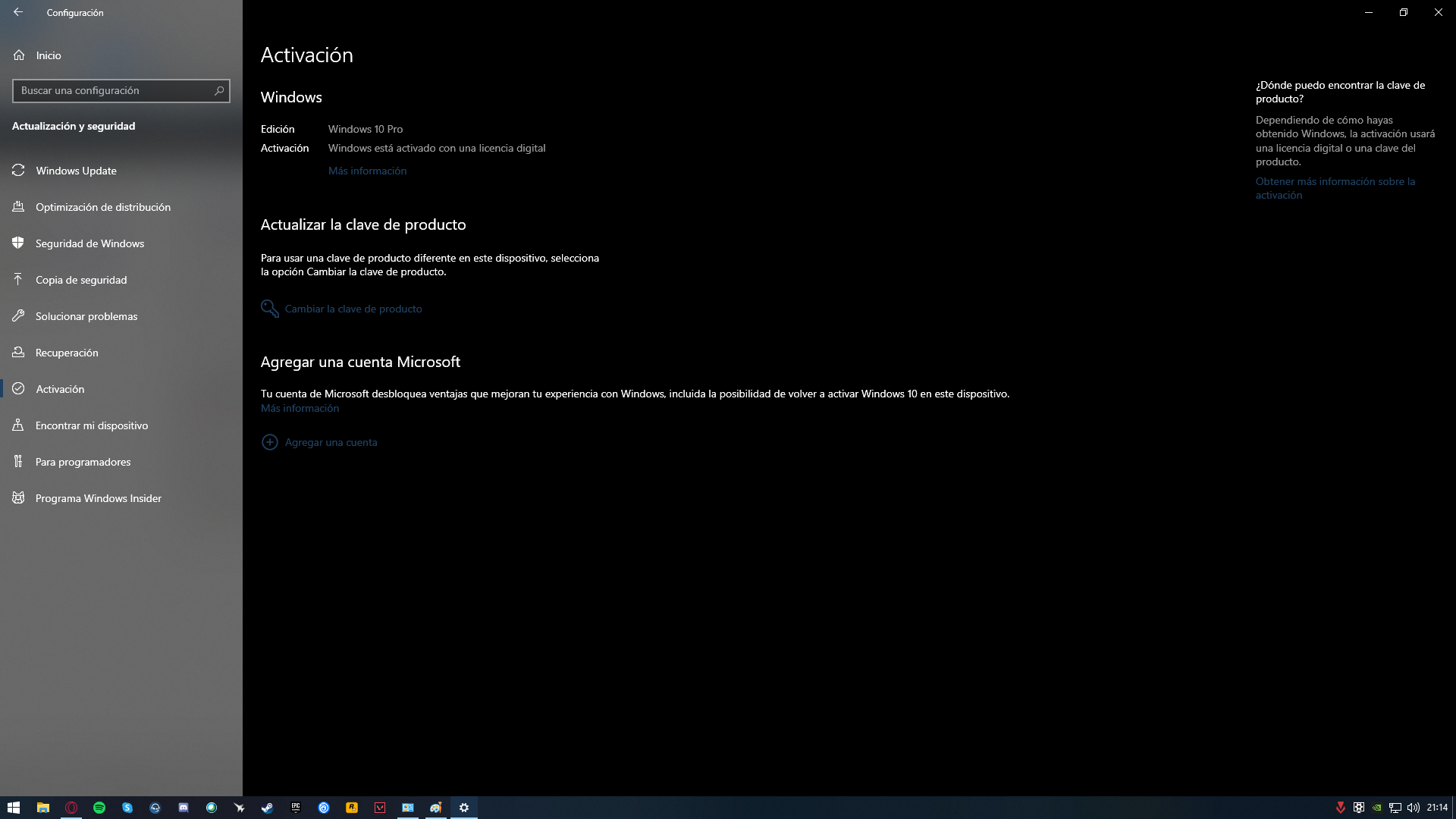
Najizravniji način potvrde aktivacije unutar sustava Windows je otvaranje ploče s postavkama. Iz gumba Start idite na Configuración > Actualización y seguridad > ActivaciónNa tom zaslonu pojavljuje se jasna poruka o tome je li Windows je aktiviran i je li licenca povezana s vašim Microsoft računom.
U istom odjeljku, sustav će vam prikazati jedan od ovih uobičajenih tekstova: "Windows se aktivira digitalnom licencom" (aktivacija je ispravna, nije povezan račun) ili „Windows se aktivira digitalnom licencom povezanom s vašim Microsoft računom“ (Sve je spremno i povezano s vašim računom). Ako vidite bilo kakve pogreške, možete slijediti put koji Windows nudi za pomoć. rješavanje problema s aktivacijom.
Ako još niste povezali svoj Microsoft račun i ne želite to učiniti, tu ćete opciju pronaći tamo. vincularlaOvo je preporučeni korak ako planirate nadograditi ključne komponente, jer promjena važnog hardvera može zahtijevati ponovnu aktivaciju sustava Windows, a povezivanje računa ubrzava proces. rješavač problema.
Kada dođe vrijeme za ponovnu instalaciju, imajte na umu da ako uređaj već ima digitalnu licencu za to određeno izdanje, možete odabrati opciju "Nemam ključ proizvoda" Tijekom instalacije. Završite postupak, spojite se na internet i sustav će automatski izvršiti online aktivaciju, pod uvjetom da odaberete isto izdanje Windowsa koju si imao/imala.
Za izradu instalacijskog medija upotrijebite službeni Microsoftov alat i odaberite Home ili Pro prema potrebi. Odabir drugog izdanja od onog koje je aktivirano može spriječiti sustav u provjeri valjanosti, stoga podudaraju se u izdanju Ključno je osigurati da sve funkcionira iz prvog puta.
Provjerite putem naredbenog retka: CMD i PowerShell
Ako radije odmah prijeđete na stvar pomoću konzole, postoji vrlo korisna naredba. Otvorite Simbol sustava (Možete pokrenuti "cmd" iz izbornika Run) i upisati: slmgr.vbs -xpr o slmgr.vbs/xprKada pritisnete Enter, pojavit će se skočni prozor s obavijesti o tome je li vaša licenca trajno aktiviran, hoće li aktivacija isteći ili nema valjane aktivacije.
Ova je metoda brza i za nekoliko sekundi će vam reći je li uređaj ispravno validiran. Ako poruka pokazuje da nije aktiviran, provjerite imate li ispravno izdanje i da postoji internetska veza; ako je primjenjivo, povežite svoj Microsoftov račun kako biste pojednostavili ponovnu aktivaciju kada je to potrebno promjene hardvera.
Također možete koristiti PowerShell kao administrator za upite o određenim podacima. Klasična naredba je: (Get-WmiObject -query 'odaberi * iz SoftwareLicensingService').OA3xOriginalProductKeyOvo pokazuje originalni OEM ključ pohranjeno u BIOS-u/UEFI-ju (ako postoji), korisno je znati s čime oprema dolazi iz tvornice, iako sam uvid u taj ključ ne jamči da je sustav trenutno aktiviran digitalnom licencom.
Drugim riječima, PowerShell pomaže u otkrivanju postoji li ugrađeni ključ proizvoda (vrlo često u OEM opremi), dok slmgr.vbs -xpr potvrđuje je li vaša trenutna instalacija aktivirana i ako jest, kako je aktivirana trajno ili privremenoKombiniranjem oba pristupa dobivate potpuniju sliku stanja opreme.
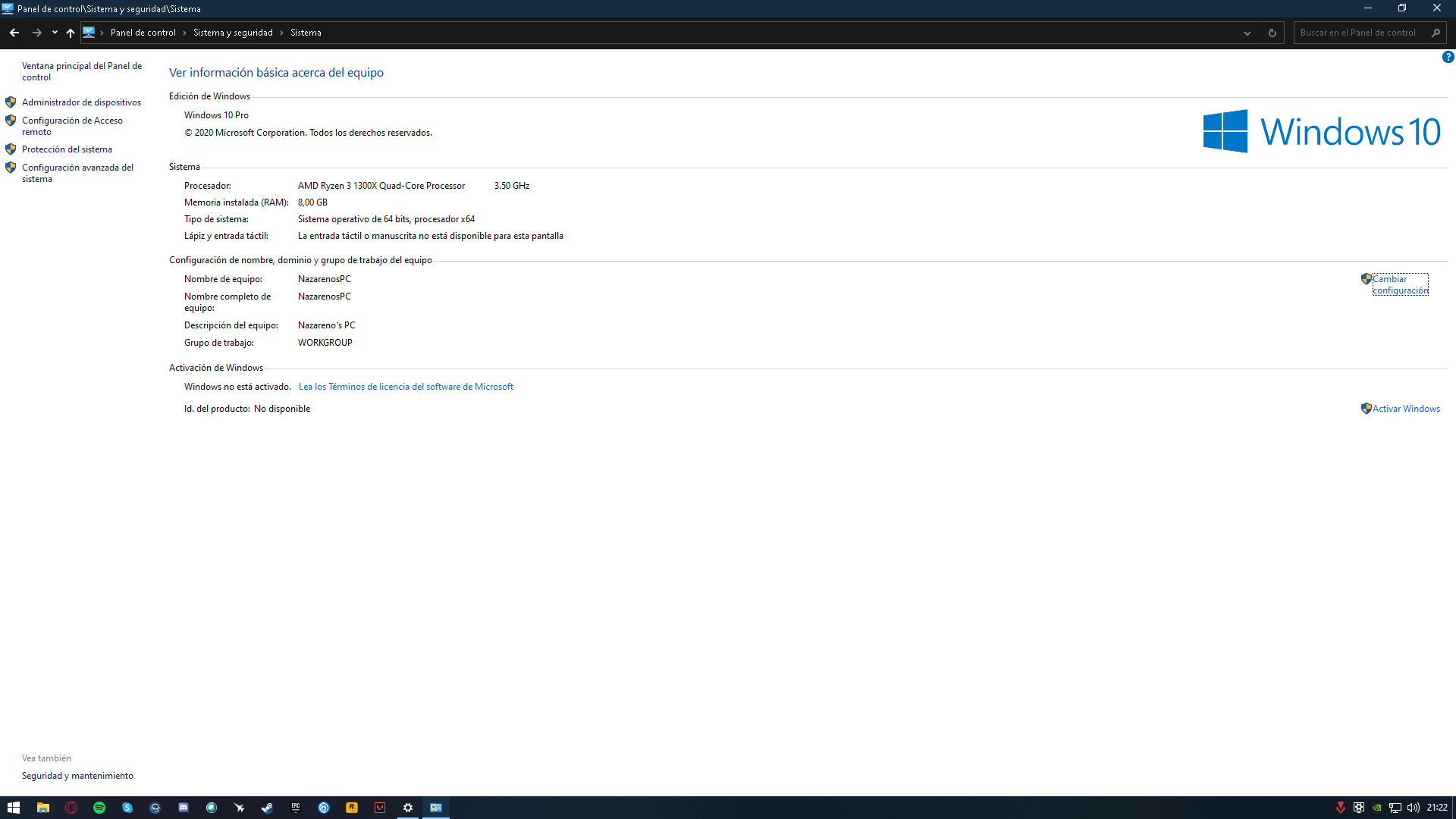
Ako imate problema s konzolom, status i dalje možete provjeriti iz klasičnog sučelja. Idite na Upravljačka ploča > Sustav i potražite odjeljak Specifikacije sustava Windows. Putem poveznice "Promjena ključa proizvoda ili nadogradnja izdanja sustava Windows" pristupit ćete zona aktivacije i vidjet ćete odgovarajuću poruku o statusu.
Ponovno instalirajte bez ključa i odaberite ispravno izdanje

Za one koji razmišljaju o formatiranju, vrijedi zapamtiti zlatno pravilo: ako je na uređaju već bio aktiviran Windows 10, možete ga ponovno instalirati. isto izdanje i preskočite lozinku tijekom čarobnjaka. Nakon što završite i povežete se s internetom, automatski će se potvrditi zahvaljujući registrirana digitalna licenca na Microsoftovim poslužiteljima.
Izrada instalacijskog medija pomoću službenog alata je jednostavna, ali postoji jedan detalj koji ne biste trebali previdjeti: odaberite Home ako je vaše računalo imalo Home ili Pro ako je imalo Pro. Odabir pogrešnog izdanja često je uzrok problema. razón más común što uzrokuje da se uređaj ne aktivira nakon ponovne instalacije, čak i ako je prethodno bio aktiviran.
Što ako se ne sjećate koje ste izdanje imali? Koristite tragove poput prethodne poruke na zaslonu za aktivaciju ili OEM BIOS ključ (Ako postoji) može vas uputiti. Unatoč tome, kada niste sigurni između Home i Pro verzije, najrazumnije je instalirati najvjerojatnije izdanje i provjeriti s slmgr.vbs -xpr Ako je aktivirano; ako nije, ponovna instalacija ispravnog izdanja obično je neposredno rješenje.
U samom čarobnjaku za instalaciju, kada se od vas zatraži ključ, odaberite "Nemam ključ proizvoda"Microsoft uzima u obzir ovaj detalj u svim slučajevima gdje tim već ima digitalna prava i sprječava vas da ih tražite ili ručno upisujete. product key.
Ako ste s računom imali i digitalnu licencu, aktivirajte je nakon dovršetka kako bi sustav prepoznao vezu. To pojednostavljuje ponovnu aktivaciju ako se hardver promijenio i omogućuje rješavač problema Identificirajte svoj uređaj kao svoj.
Obnovljena oprema i stare naljepnice: kako prepoznati koju dozvolu imaju
Oni koji obnavljaju opremu često se susreću sa zagonetkom: računala s Naljepnice za Windows 7 Možda imaju pravo na digitalnu licencu za Windows 10, ali ne postoji očigledan način da se to potvrdi bez instaliranja. To je uobičajena briga, a istina je da je provjera bez pokretanja sustava Windows teška. važna ograničenja.
Ideja pokretanja sustava Windows s posuđenog diska kako bi se vidjelo hoće li se pojavljivati greške ne daje uvijek dosljedne rezultate. Ponekad se sustav pokrene, drugi put izbacuje greške, a kloniranje instalacije obično traje jednako dugo kao i čista instalacija. U praksi, pouzdan pristup je da klijent za aktivaciju sustava Windows provjeri hardver u odnosu na poslužitelje, a to zahtijeva... operativna instalacija tog izdanja.
Postoji li uslužni program za Linux ili DOS koji izravno "upita" Microsoft za digitalnu licencu računala? U praksi, ne postoji standardna metoda za upite aktivacijskim poslužiteljima izvan Windowsa i dobivanje iste. nedvosmislen odgovor izdanjaAktivacija se oslanja na sistemske komponente i hardversku telemetriju kojima se upravlja unutar sustava Windows.
Ono što možete učiniti, ako je oprema relativno moderna OEM, jest provjeriti postoji li Ključ OA3 (MSDM) u BIOS-u/UEFI-ju, što sugerira s kojim je OEM izdanjem došao. Međutim, taj trag ne potvrđuje hoće li uređaj danas dobiti digitalnu aktivaciju za Windows 10/11; samo vam daje ideju o podrijetlo prava na uređajima s ugrađenim tipkama.
U obnovljenom tijeku rada, najsigurniji pristup ostaje instaliranje odgovarajućeg izdanja (na temelju indikacija i prethodnog iskustva s tim modelom) i provjera aktivacije pomoću slmgr.vbs -xprTo je metoda koja, iako se može činiti manje glamuroznom, smanjuje izgubljeno vrijeme u usporedbi s pokušajima validacije koji ne prolaze kroz službeni klijent za aktivaciju.
OEM, maloprodaja, MAK ključevi i zašto ne dirati firmware
Na računalima koja su prošla kroz nekoliko životnih ciklusa, alati poput ShowKeyPlusa mogu otkriti stari ključ (npr. Windows 7 MAK)To obično ne utječe na digitalnu aktivaciju sustava Windows 10 ako je već aktivna. Promjena ili brisanje informacija o firmveru radi "čišćenja" preostalih ključeva nije potrebno, a nadalje, arriesgado.
Izmjena firmvera bez valjanog razloga može uzrokovati oštećenje ili poništiti vašu OEM licencu za Windows 10. otkačenAko ćete obavljati održavanje, poželjno je slijediti smjernice za Očistite Windows registar bez oštećenja.Ako postoji ozbiljan problem s ključem pohranjenim u BIOS-u/UEFI-ju, preporučljivo je obratiti se Microsoftovoj podršci ili proizvođaču računala. Oni će moći potvrditi je li ključ potreban. specifična intervencija i kako to sigurno izvesti.
Što se tiče vrsta licenci: OEM Obično dolaze unaprijed instalirani i povezani s uređajem, dok Retail Kupuju se zasebno i obično omogućuju prijenos na drugi stroj. Ključevi MAK Pripadaju količinskoj aktivaciji i njihova prisutnost u izvješćima sama po sebi ne ukazuje na to da je vaš trenutni Windows 10 neispravan; važno je status aktivacije koje vidite u Postavkama i rezultat naredbe slmgr.vbs -xpr.
Ako sve radi i sustav se čini aktiviranim s digitalnom licencom, to je valjan pokazatelj. "Šum" tipki koji se nalazi u alatima trećih strana ne bi vas trebao potaknuti na poduzimanje drastičnih mjera, a kamoli na promijeniti firmver slijepo, jer rješenje može ispasti gore od problema.
Mogu li prenijeti licencu na drugo računalo ako sam izgubio ključ?
Još jedno često pitanje je možete li prenijeti licencu na novo računalo. Ako je aktivacija digitalna i dolazi iz licence... Retail Povezano s vašim Microsoft računom, u mnogim slučajevima ga možete ponovno aktivirati na drugom računalu pomoću alata za rješavanje problema, nakon što se prijavite sa svojim isti račun.
Scenarij za licencu je drugačiji. OEM koji je došao s uređajem: ove su licence obično vezane za originalni uređaj i ne mogu se legalno prenijeti na drugo računalo. Ako je to vaš slučaj, najvjerojatnije ćete morati kupiti novi. važeća dozvola za odredišnu ekipu.
Kada se hardver drastično promijeni (npr. matična ploča), čak i s digitalnom licencom, ponovna aktivacija može biti potrebna. Zato se toplo preporučuje da vaša licenca bude povezana s vašim uređajem. Microsoftov računAsistent će moći prepoznati da je to vaše računalo, čak i ako je prošlo kroz veliku nadogradnju komponenti.
Ako se ne sjećate lozinke jer je nikada niste koristili (digitalna aktivacija), to je u redu. Ključna stvar u tim slučajevima je da digitalno pravo postoji za ispravno izdanje i da možete dokazati vlasništvo putem svog računa. Ako vam je potrebna ručna pomoć, službena Microsoftova podrška može vas voditi, čak i kroz telefonska aktivacija si procede.
Drugi načini provjere iz klasičnog sučelja
Osim Postavki, možete koristiti i staromodnu metodu. Otvorite traku za pretraživanje, idite na upravljačka ploča Idite na Sustav. U odjeljku Specifikacije sustava Windows pronaći ćete opciju "Promijeni ključ proizvoda ili ažurirajte svoje izdanje sustava WindowsNakon toga, Windows će vam pokazati je li sustav aktiviran i koje korake trebate slijediti ako nije.
Ova metoda može biti praktičnija za one koji su navikli na klasičnu ploču. Ako se poruka pojavi "Windows je aktiviran"Nema više što učiniti. U suprotnom, provjerite jeste li instalirali ispravno izdanje i razmislite o povezivanju svog Microsoft računa s olakšati reaktivacije u budućnosti.
Imajte na umu da, iako se Windows može koristiti bez aktivacije uz određena ograničenja (na primjer, ograničeno prilagođavanje), legalno je i preporučljivo imati aktivacijski certifikat. licencia originalUz pristup svim opcijama, zajamčena su vam besprijekorna ažuriranja i podrška na srednjoročnom i dugoročnom planu.
Ako trebate ponovno instalirati, imajte na umu da možete stvoriti službeni instalacijski medij, odabrati ispravno izdanje i preskočite lozinku kada se to od vas zatraži. Kasnije, nakon prijave, sustav će provjeriti digitalnu licencu i ona će se automatski aktivirati ako je sve u redu.
Kada nešto pođe po zlu: greške pri aktivaciji i pomoć
Prilikom pokušaja aktivacije, iz bilo kojeg razloga, možete naići na pogrešku. Windows nudi poseban odjeljak pomoći za to. pogreške aktivacijeOdatle ćete pronaći upute o određenim kodovima i preporučenim radnjama. Ako ste napravili promjene na hardveru, obavezno se prijavite s povezani račun i koristite alat za rješavanje problema.
Ako problem i dalje postoji ili imate pravna pitanja o vrsti licence na koju imate pravo, najizravniji kanal je kontaktirati službena Microsoftova podrškaMogu potvrditi je li vaše digitalno pravo ispravno, je li prikladna druga vrsta aktivacije (uključujući telefonsku aktivaciju) ili trebate li je kupiti. Nova lozinka.
Konačno, ako ste otkrili stare ključeve (poput onog ključa "Windows 7 MAK" koji se ponekad pojavljuje u uslužnim programima), imajte na umu da, sve dok zaslon za aktivaciju to pokazuje Windows se aktivira digitalnom licencom.Nema razloga za rastavljanje bilo čega. Prioritet je održavanje stabilne i ispravno aktivirane instalacije s službeni mehanizmi.
Najvažnije je razumjeti postupak: provjerite status u Postavkama, koristite slmgr.vbs -xpr Za potvrdu putem konzole, povežite svoj račun ako to već niste učinili i ponovno instalirajte bez ključa ako je uređaj već imao instaliran ključ. digitalno pravoS ovim smjernicama, i za osobna računala i za obnovljenu opremu, možete provjeriti aktivaciju bez gubljenja vremena ili riskiranja firmvera.


Od malih nogu zaljubljenik u tehnologiju. Volim biti u tijeku u sektoru i, iznad svega, komunicirati ga. Zato sam godinama posvećen komunikaciji na web stranicama o tehnologiji i video igrama. Možete me naći kako pišem o Androidu, Windowsu, MacOS-u, iOS-u, Nintendu ili bilo kojoj drugoj srodnoj temi koja vam padne na pamet.