Postoji nekoliko alata i metoda koje možemo koristiti za analizu statusa portova našeg računala. Ako želite znati koji su portovi na vašem računalu otvoreniU ovom postu vam to detaljno objašnjavamo.
To je osnovno pitanje za povezanost našeg tima, zbog čega mu se mora pridati važnost koju zaslužuje. Uostalom, luke jesu fizičke ili virtualne točke povezivanja koji omogućuju komunikaciju između računala i drugih vanjskih uređaja, kao i s mrežama.
Simbol sustava
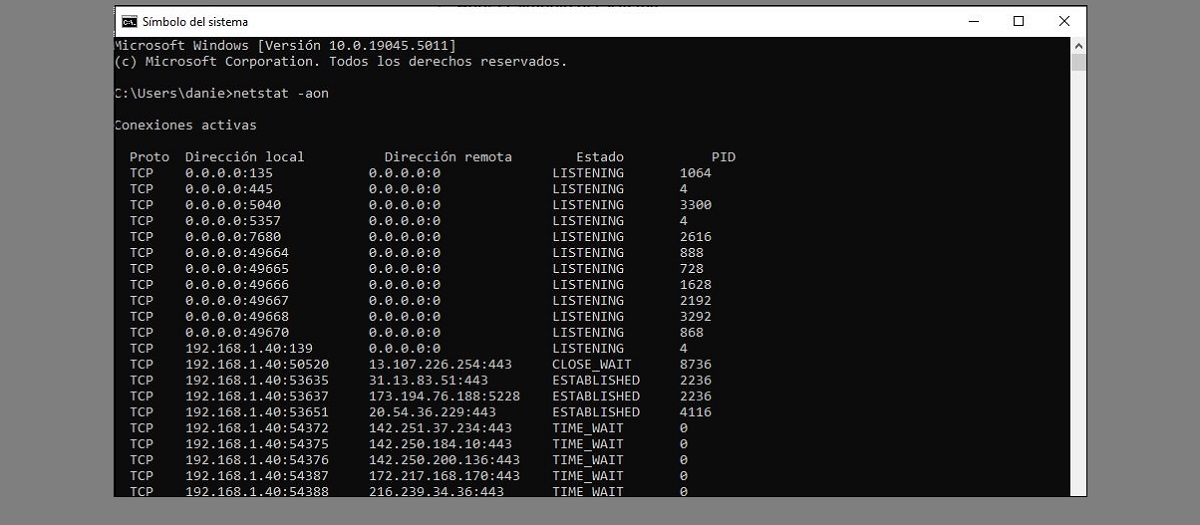
Što se tiče mnogih drugih zadataka, CMD ili Simbol sustava Također vam može pomoći da saznate koji su portovi na vašem računalu otvoreni. Sve što trebamo učiniti je slijediti ove korake:
- Za početak otvaramo naredbeni redak pomoću kombinacije tipki Windows + R. U traci za pretraživanje koja se pojavi pišemo naredba i pritisnemo Enter.
- Zatim unosimo naredbu «netstat -aon»
- Zatim će se na zaslonu pojaviti popis aktivnih veza, zajedno s odgovarajućim otvorenim portovima.
Da bismo točno razumjeli koje su informacije koje vidimo, potrebno je objasniti značenje svakog od stupaca:
- Proto: Označava vrstu protokola (TCP ili UDP)
- Lokalna adresa identificira lokalnu IP adresu i port.
- Strana adresa odnosi se na udaljenu IP adresu i port.
- Stanje oznaka statusa veze (SLUSAJ, USPOSTAVLJENO, itd.)
- PID je stupac koji identificira proces koji koristi taj port. Ovo može biti korisno da znate koji program koristi određeni priključak.*
(*) Ovo se može saznati upisivanjem PID broja u CMD i pisanjem naredbe na sljedeći način:
popis zadataka | findstr
PowerShell
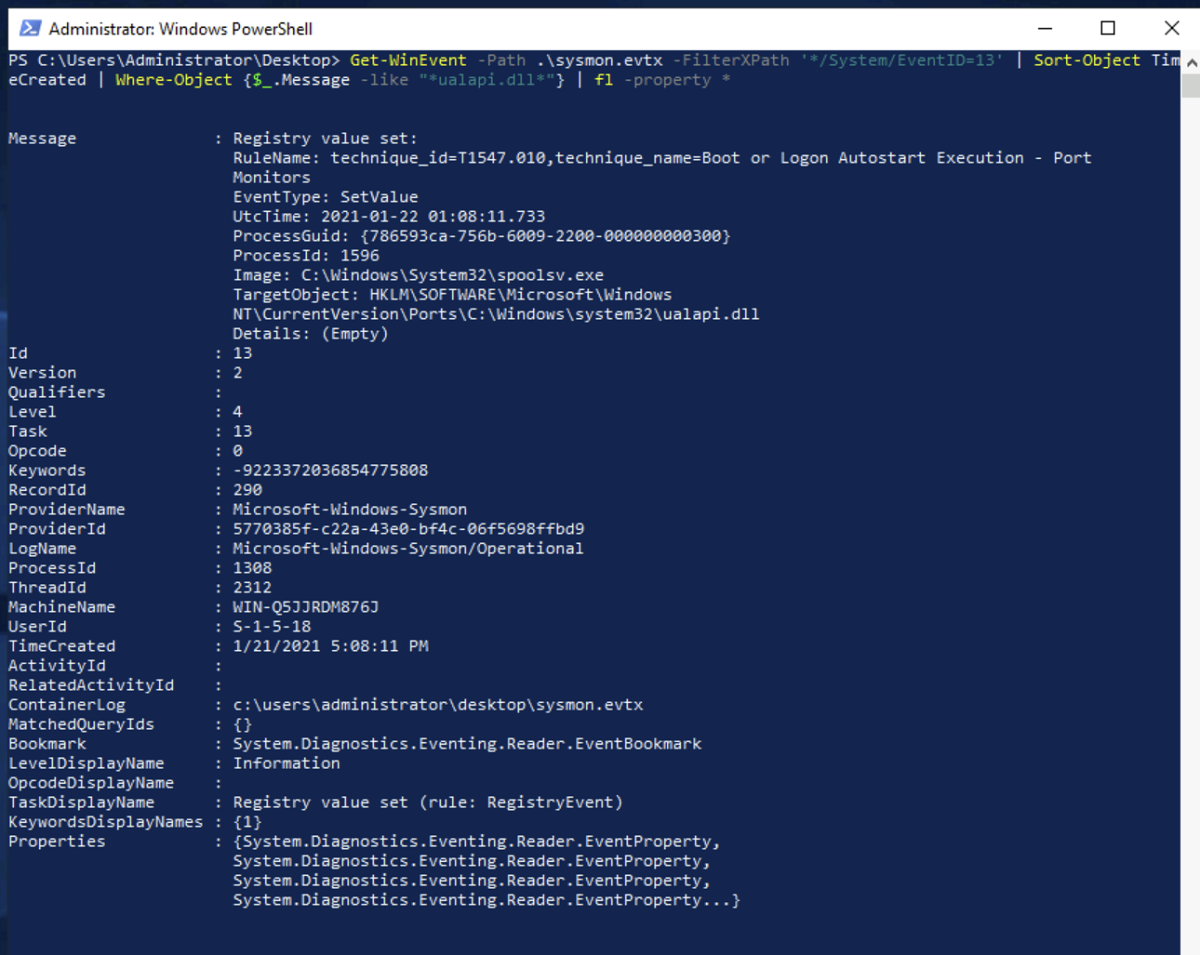
Kao što korisnici Windowsa znaju, PowerShell je sučelje naredbenog retka kao i skriptni jezik. skriptiranje, prvenstveno dizajniran za automatizaciju zadataka administracije operacijskog sustava i upravljanje aplikacijama. Zato će vam također pomoći da saznate koji su portovi na vašem računalu otvoreni. Ovo je ono što morate učiniti:
- Prvo koristimo kombinaciju tipkovnice Windows + X i mi biramo Windows PowerShell (Administrator).
- Da bismo vidjeli otvorene portove upisujemo ovu naredbu: Get-NetTCPConnection | Where-Object { $_.State -eq 'Listen' }
- Zatim ćete na ekranu moći vidjeti PC portove koji su u stanju slušanja (LISTENING).
Windowsov zaštitni zid
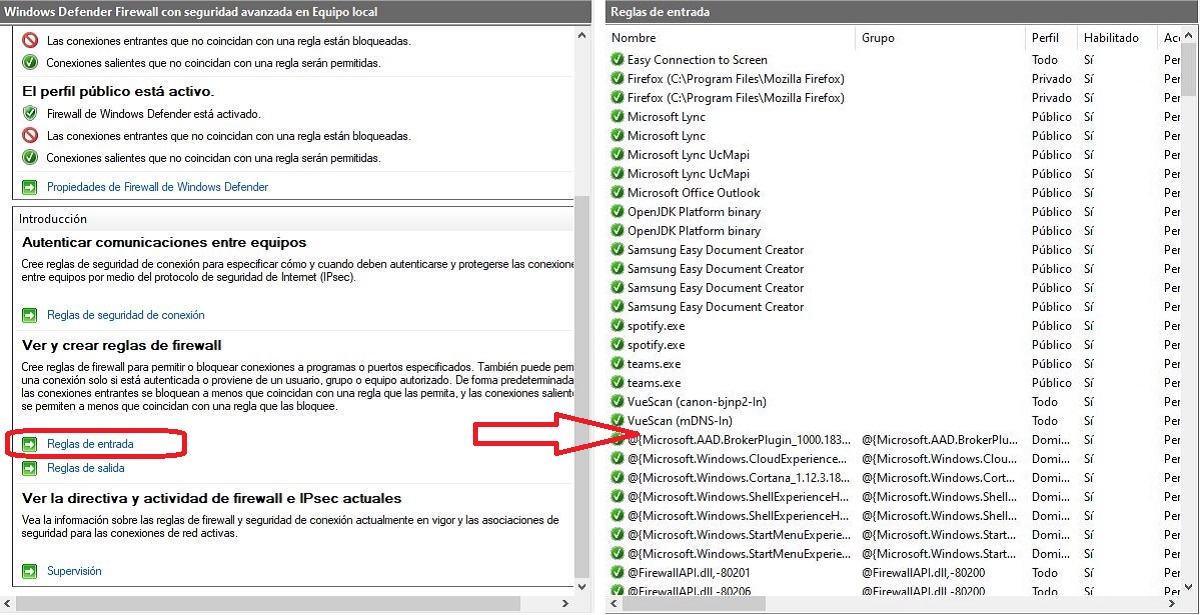
Treći način da saznate koji su portovi na vašem računalu otvoreni: provjerite ih u pravila vatrozida operativnog sustava. Da bismo im pristupili, moramo slijediti ove korake:
- Prvo idemo na Upravljačka ploča s našeg računala.
- Tamo smo odabrali Sustav i sigurnost.
- Zatim kliknemo na Vatrozid za Windows Defender.
- Unutar izbornika s lijeve strane odabiremo Napredne postavke.
- Na kraju, u prozoru vatrozida kliknite opcije «Pravila ulaska» y "Pravila za izlazak". Tamo možemo vidjeti koji su portovi dopušteni i kojim aplikacijama imaju pristup (vidi sliku iznad).
Saznajte koji su priključci na vašem računalu otvoreni s aplikacijama trećih strana

Na kraju, kratka referenca na neke vanjske aplikacije koje će riješiti pitanje postavljeno u ovom unosu. Ovo su neki od onih koji nam najbolje mogu pomoći da saznamo što želimo znati:
Napredni skener portova
Ovaj besplatni skener jedna je od najjednostavnijih opcija za provjeru otvorenih portova na našem računalu. Pored ovoga, Napredni skener portova pruža informacije o različitim mrežnim uređajima.
Link: Napredni skener portova
Ljutiti IP skener
Jedan od najpopularnijih alata za korisnike Windowsa za obavljanje ovog zadatka. Sučelje od Ljutiti IP skener Vrlo je intuitivan i jednostavan za korištenje. Možemo ga koristiti za skeniranje svih vrsta mreža, znati hostove koji su na njih povezani i otvorene portove na našem računalu.
Link: Ljutiti IP skener
Nmap
Nmap je potpuno besplatan alat otvorenog koda, iako preporučuje se samo naprednim korisnicima. Služi puno stvari. Ima posebnu naredbu za provjeru priključaka računala: nmap lokalni host.
Link: Nmap

Urednik specijaliziran za pitanja tehnologije i interneta s više od deset godina iskustva u različitim digitalnim medijima. Radio sam kao urednik i kreator sadržaja za tvrtke koje se bave e-trgovinom, komunikacijom, internetskim marketingom i oglašavanjem. Pisao sam i na web stranicama o ekonomiji, financijama i drugim sektorima. Moj posao je također moja strast. Sada, kroz moje članke u Tecnobits, nastojim istražiti sve novosti i nove mogućnosti koje nam svijet tehnologije svakodnevno nudi za poboljšanje života.