
Vodič za otkrivanje Kako znati koju grafičku karticu ima moje računalo i njene karakteristike Nikad ne boli. To jamči da naše računalo ima potrebnu grafičku snagu za obavljanje svih zadataka koji su nam potrebni, kao što su igre, uređivanje videa ili 3D dizajn.
Srećom, postoji nekoliko načina da saznate koju grafičku karticu ima vaše računalo i tako dobijete detaljne karakteristike komponenti vašeg računala. Ali kao što smo obećali, mi ćemo to riješiti i dati vam odgovor kako znati koju grafičku karticu ima moje računalo i njene karakteristike. Idemo tamo.
Zašto je važno znati komponente moje grafičke kartice
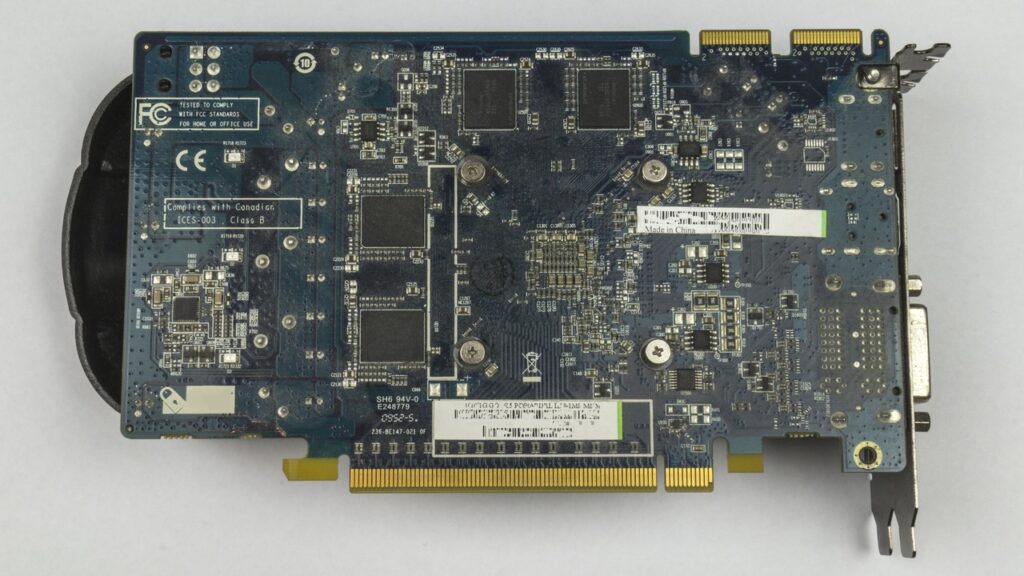
Grafička kartica, također zove Grafički procesor (jedinica za grafičku obradu) bitna je komponenta za bilo koju vrstu osobnog računala. Funkcija ovog elementa je obrada vizualnih i grafičkih podataka, čime se prikazuju slike na ekranu kroz osnovne i/ili složene zadatke.
Ako znamo model i karakteristike grafičke kartice, možemo provjeriti ispunjava li naše računalo minimalne zahtjeve za igre ili posebne programe, Napravite nadogradnju hardvera gdje je to potrebno, popravite probleme s performansama i provjerite imate li najnoviju verziju upravljačkih programa kako biste izvukli maksimum iz toga. Sve smo bliže saznanju kako znati koju grafičku karticu ima moje računalo i njene karakteristike.
Kako znati koju grafičku karticu ima moje računalo i njezine karakteristike: koristite upravitelja uređaja
Upravitelj uređaja je alat koji se standardno isporučuje u sustavu Windows i omogućuje nam pristup opsežnim informacijama o svim hardverskim uređajima u našem sustavu. Korištenje je vrlo jednostavno i u nastavku ćemo vam pokazati korak po korak:
- Pritisnite tipke Windows + X y odabrati Upravitelj uređaja u izborniku koji se pojavi.
- U upravitelju uređaja odaberite opciju Display Adapters i kliknite na nju.
- Ispod ovog odjeljka vidjet ćete naziv svoje grafičke kartice. U nekim slučajevima može se pojaviti više od jedne grafičke kartice ako imate integriranu grafiku u procesor i namjensku karticu.
Ovo je jedan od najbolji načini da znam koju grafičku karticu ima moje računalo i njene karakteristike. Iako je važno napomenuti da će nam ovaj korak dati samo naziv GPU-a bez davanja specifičnih pojedinosti o svakoj od njegovih specifikacija. Da bismo to učinili, morat ćemo nastaviti dublje ulaziti u temu.
Koristite alat za informacije o sustavu (MSInfo)
Unutar svih Windows aplikacija koje možemo koristiti nalazimo zanimljiv alat tzv informacije o sustavu. Ova nam aplikacija daje detaljnu i zanimljivu analizu svih hardverskih i softverskih komponenti našeg osobnog računala.
Da bismo mu pristupili, moramo:
- Pritisnite tipke Windows + R i otvorite dijalog Izvršiti.
- Pisati msinfo32 i pritisnite Uđite. Nakon što to učinimo, otvorit će se prozor s informacijama o sustavu koji će nam biti od koristi.
- U lijevom izborniku moramo ići na komponente > ekran.
- Isto tako, pronaći ćete informacije o nazivu grafičke kartice, video memoriji, vrsti upravljačkog programa i najvećoj podržanoj razlučivosti.
Ako ga usporedimo s prvim alatom koji smo vidjeli u ovom članku, alat za informacije o sustavu mnogo je korisniji kada želimo riješiti problem o Kako znati koju grafičku karticu ima moje računalo i njene karakteristike.
Upotrijebite postavke zaslona u sustavima Windows 10 i 11 da biste utvrdili koju vrstu grafičke kartice imam

Na jednostavniji način, moći ćemo identificirati i provjeriti grafičku karticu našeg računala iz postavki zaslona kad god smo u sustavu Windows 10 i Windows 11. Imamo gotovo sve metode da naučimo kako znati koju grafičku karticu ima moje računalo i njegove karakteristike.
Ovom prilikom preporučujemo da izvršite sljedeće korake:
- Desnom tipkom miša kliknite na radnu površinu i odaberite postavke zaslona.
- Pomaknite se prema dolje i odaberite napredne postavke prikaza.
- Kada ste tamo, morate kliknuti na svojstva grafičkog adaptera i identificirati neke dodatne detalje kao što su čip i video memorija.
Na ovaj način moći ćete pristupiti brzoj i jednostavnoj metodi koja nam pruža sve pojedinosti o grafičkoj kartici.
Identificirajte koju grafičku karticu ima vaše računalo pomoću naredbenog retka (CMD)
Naredbeni redak ili CMD pomoći će vam da dobijete informacije o vašoj grafičkoj kartici pomoću niza naredbi. Da biste to učinili, morate otvoriti naredbeni redak upisivanjem CMD u Windows traku za pretraživanje i odabirom aplikacije. Nakon toga morate napisati sljedeću naredbu nakon koje slijedi tipka ENTER:
wmic put win32_videocontroller dobiti ime.
Ova naredba će prikazati naziv grafičke kartice instalirane na vašem sustavu. Sada kada znate kako znati koju grafičku karticu ima moje računalo i njene karakteristike.
Nakon što ste dovršili prvi korak, sve što preostaje je uživati u nizu mogućnosti koje se otvaraju kada imate puno više informacija o vlastitom računalu. Prvo i najvažnije, moći ćete identificirati komponente i znati koju vrstu programa podržavaju, što možete raditi u njima i više.
- Video memorija (VRAM): Količina VRAM-a važna je za intenzivne zadatke, poput vrhunskih igara ili uređivanja videa. Moderne grafičke kartice obično imaju između 4 GB i 12 GB VRAM-a.
- Vrsta memorije: Trenutne kartice koriste GDDR5, GDDR6 ili GDDR6X. Što je memorija naprednija, to će nuditi bolje performanse.
- Brzina sata: Radni takt se mjeri u MHz i utječe na to koliko brzo GPU može obraditi grafiku. Ovaj aspekt je relevantan za ljubitelje performansi i igrače.
- Potrošnja energije: Grafičke kartice mogu trošiti značajnu količinu energije. Provjerite je li vaše napajanje kompatibilno, osobito ako planirate nadogradnju na snažniji model.
- Razlučivost i stope osvježavanja: Neke grafičke kartice podržavaju 4K ili više rezolucije, kao i stope osvježavanja do 144 Hz ili više, što je idealno za igranje i monitore visoke razlučivosti.
Sada ste odgovorili na početno pitanje o tome kako znati koju grafičku karticu ima moje računalo i njene karakteristike. Usput, ovim člankom vas također možemo naučiti kako ažurirajte upravljačke programe grafičke kartice u sustavu Windows 10.
Znati koju grafičku karticu ima vaše računalo i njezine karakteristike najbolji je način da optimizirate njegovu upotrebu, poboljšate performanse i osigurate kompatibilnost s doista odgovarajućim softverom i hardverom. Ili pomoću alata integriranog u Windows, naredbenog retka ili neke druge alternative da biste dobili najbolji način za prepoznavanje i poznavanje svoje grafičke kartice.

Od malih nogu zaljubljenik u tehnologiju. Volim biti u tijeku u sektoru i, iznad svega, komunicirati ga. Zato sam godinama posvećen komunikaciji na web stranicama o tehnologiji i video igrama. Možete me naći kako pišem o Androidu, Windowsu, MacOS-u, iOS-u, Nintendu ili bilo kojoj drugoj srodnoj temi koja vam padne na pamet.