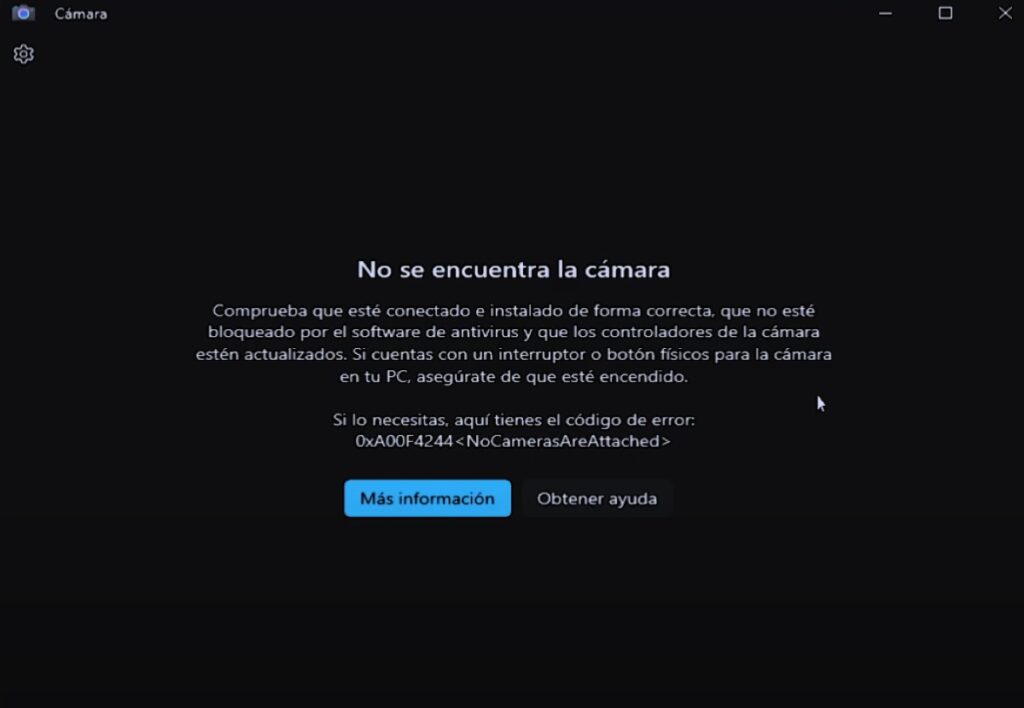
Windows Hello nudi brz i siguran način prijave. Međutim, pogreška 0xA00F4244 može spriječiti ispravan rad kamere. U ovom članku objašnjavamo što uzrokuje ovu pogrešku i dajemo vam nekoliko savjeta. Praktična rješenja ako vam Windows Hello kamera ne radiPogledajmo kako vratiti kameru u rad kako biste što brže mogli ponovno dobiti biometrijski pristup.
Zašto kamera ne radi u sustavu Windows Hello?
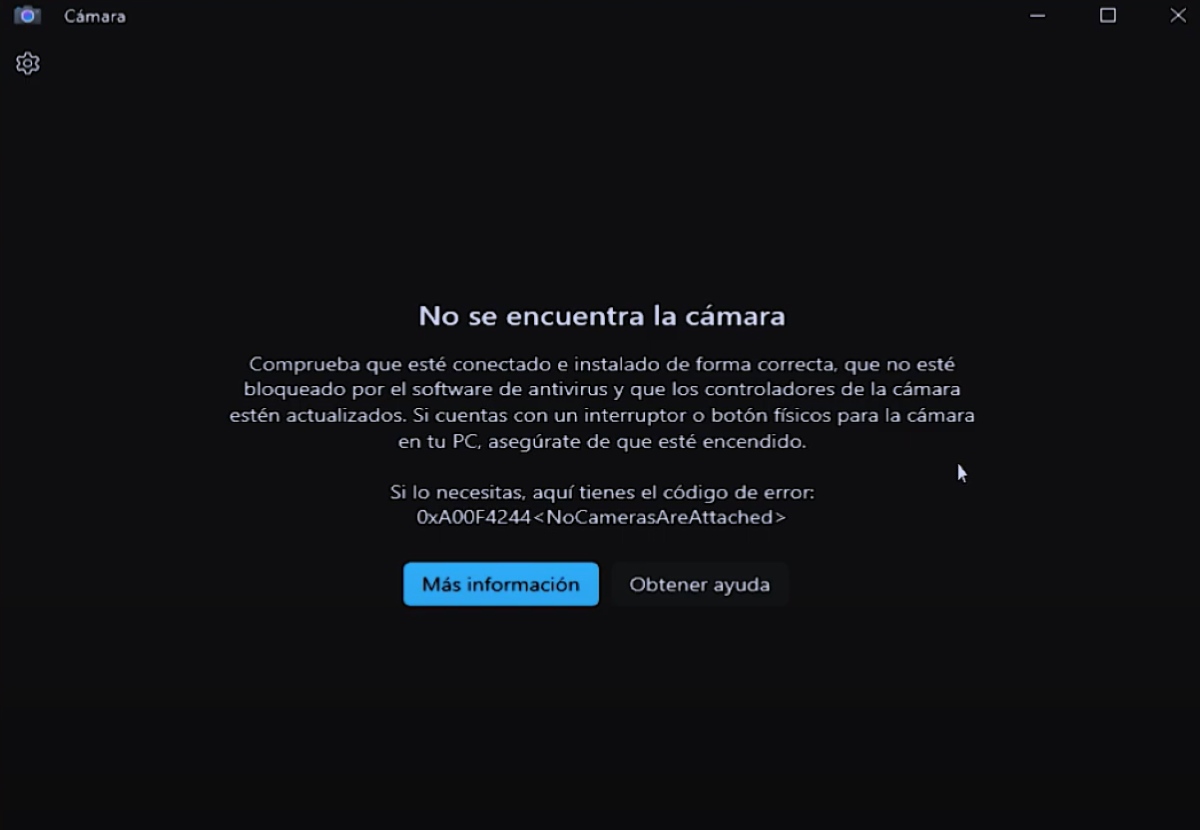
Koji je razlog zašto u Windows Pozdrav Kamera ne radi? Pogreška „0xA00F4244 NoCamerasAreAttached“ označava da kamera nije spojena ili se ne može otkriti. Također, Obično je povezano s problemima s upravljačkim programom kamereAko je upravljački program kamere zastario ili oštećen, neće moći komunicirati s hardverom kamere.
S druge strane, možda je problem jednostavniji i ima veze samo s neke postavke privatnosti vašeg uređajaČak i vaš antivirusni softver može sprječavati ispravan rad vaše kamere. Zbog svih ovih razloga, u nastavku slijedi detaljan vodič s mogućim rješenjima problema.
Kamera Windows Hello ne radi (0xA00F4244): rješenje
Kao što se mogu imati Problemi s otiskom prsta u sustavu Windows, također se može dobiti s kamerom. Ako kamera ne radi u sustavu Windows Hello, krenimo provjerom "očitijih" opcija. Na primjer, provjera je li kamera aktivirana na vašem uređaju i u Upravitelju uređaja. Ako sve prođe u redu, prijeći ćemo na ostale mogućnosti: ažuriranje ili preuzimanje upravljačkog programa ili isključivanje antivirusnog programa kao krivca. Pogledajmo kako pokrenuti svaku od njih.
Provjerite je li kamera omogućena
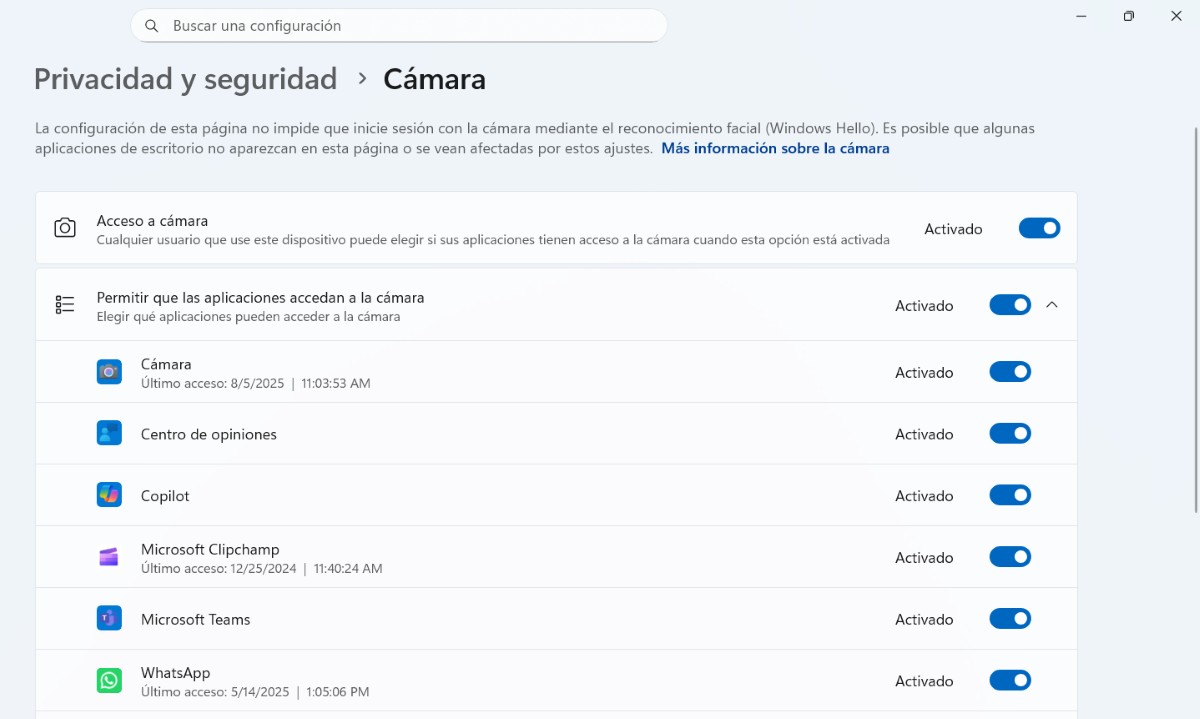
Prvo što morate provjeriti ako kamera ne radi u sustavu Windows Hello jest sljedeće njegova upotreba je omogućena na vašem uređajuDa biste to učinili, slijedite korake u nastavku:
- Idi na konfiguracija (Windows + I).
- Kliknite na Privatnost i sigurnost - Kamere.
- En Pristup kameri, provjerite je li prekidač uključen (plavo).
- Također je dobro provjeriti je li opcija "Dopustite aplikacijama za radnu površinu da pristupe vašoj kameri” je aktiviran.
- Na kraju, provjerite ima li aplikacija koju koristite dopuštenje za korištenje kamere.
Kamera Windows Hello ne radi: Ažurirajte upravljački program kamere
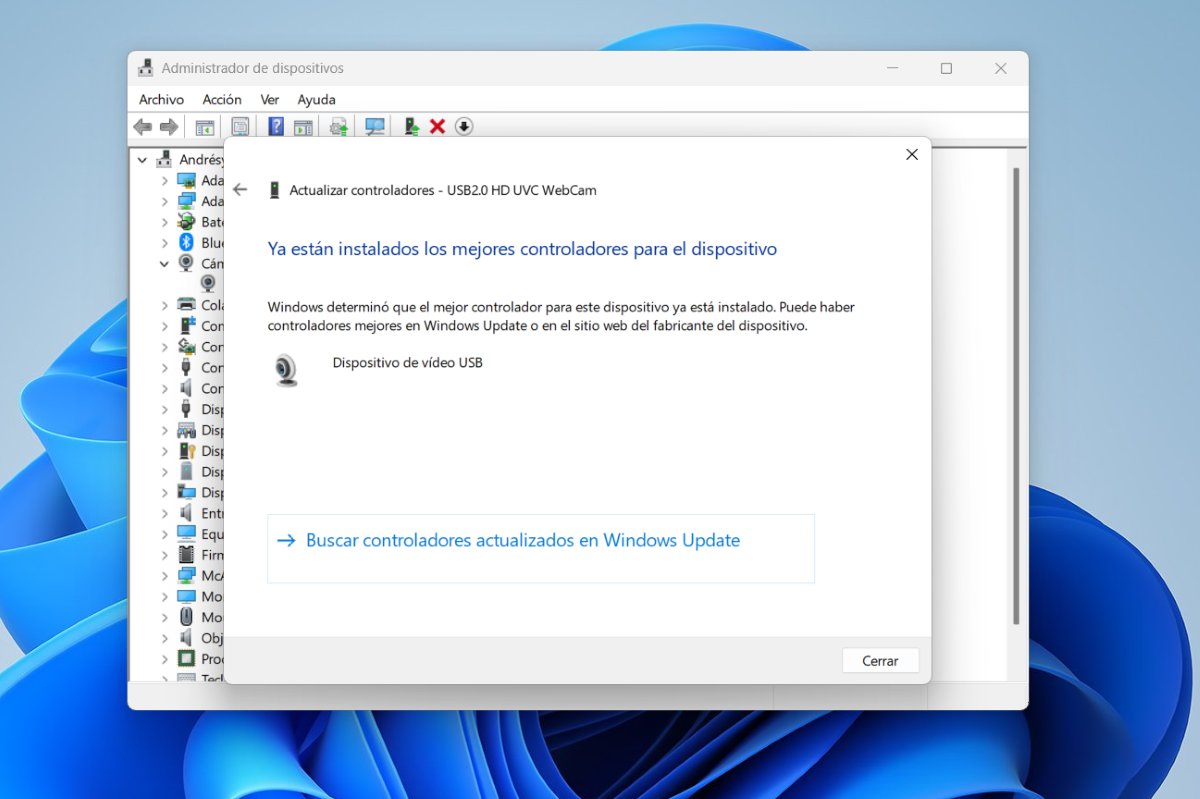
Pogrešku 0xA00F4244 obično uzrokuje:zastarjeli ili oštećeni upravljački programiDa biste saznali je li to problem s vašim uređajem i ažurirali ga, slijedite korake u nastavku:
- Desnim klikom na gumb Windows i odaberite Administrator dispozitiva.
- Proširite odjeljak kamere o Uređaji za snimanje.
- Desnim klikom miša odaberite naziv kamere i odaberite Ažurirajte upravljački program.
- Sada odaberite "Automatsko traženje upravljačkih programa".
- Pričekajte da se ažuriranje završi i to je to.
Omogućite kameru u Upravitelju uređaja
Iz Upravitelja uređaja također možete omogućiti kameruDa biste to učinili, desnom tipkom miša kliknite gumb Start i odaberite Upravitelj uređaja. Ponovno proširite odjeljak Kamere – Desnom tipkom miša kliknite naziv kamere – Omogući uređaj. Ako se pojavi "Onemogući uređaj", to znači da je kamera omogućena i da to nije problem.
Koristite generički USB video upravljački program
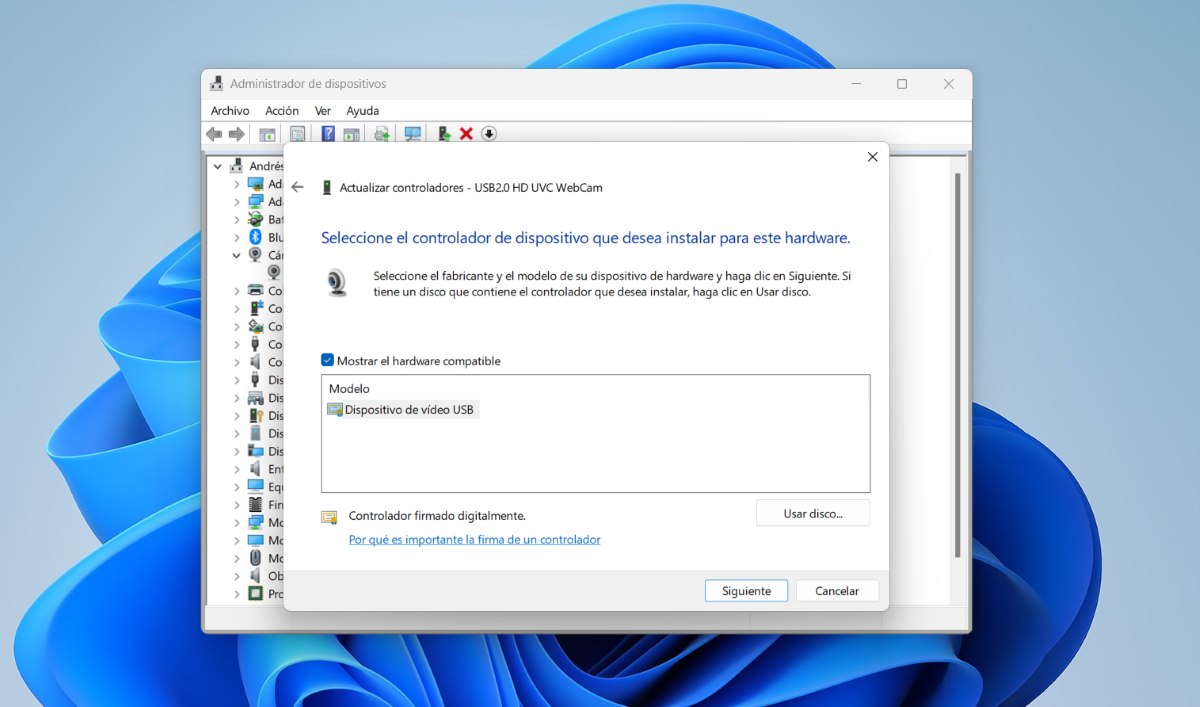
Ako u sustavu Windows Hello kamera ne radi čak ni nakon ažuriranja upravljačkog programa, onda možete odlučite se za generički USB video upravljački programTo se može učiniti i iz Upravitelja uređaja. Nakon što proširite odjeljak Kamere, desnom tipkom miša kliknite kameru i učinite sljedeće:
- izabrati Ažurirajte upravljački program.
- Odaberite Skeniraj moje računalo za upravljačke programe, a zatim "Odaberite s popisa upravljačkih programa dostupnih na vašem računalu".
- Konačno odaberite USB video uređaj kao kontrolor i to je to.
Preuzmite ažurirani upravljački program s web-mjesta proizvođača
Druga mogućnost ako kamera ne radi u sustavu Windows Hello je Preuzmite ažurirani upravljački program za kameru izravno s web-mjesta proizvođača kamereZa to ćete morati znati proizvođača i broj modela kamere (to možete pronaći u Svojstvima uređaja u Upravitelju uređaja).
Nakon što ste identificirali svoju kameru, posjetite web-mjesto proizvođača i preuzmite najnoviji upravljački program za nju. Zatim, prati ove korake:
- Uđite u Administrator dispozitiva (desnim klikom na gumb Start u sustavu Windows).
- Proširite odjeljak kamere i kliknite na kameru.
- Dodirnite Ažurirajte upravljački program - Skeniraj moje računalo za upravljačke programe - ispitati.
- Pronađite mapu u koju je spremljen upravljački program, odaberite je i kliknite U redu.
- Zatim dodirnite gumb sljedeći i pričekajte da Windows instalira upravljačke programe.
- Na kraju kliknite gumb Zatvori i ponovno pokrenite računalo kako biste ispravno primijenili promjene.
Kamera Windows Hello ne radi: Provjerite blokira li vaš antivirusni program kameru.
Još jedno rješenje koje vam može pomoći ako kamera ne radi u sustavu Windows Hello je Privremeno onemogućite antivirusni programPonekad vaš antivirusni program može blokirati pristup vašoj kameri. Pokušajte na trenutak isključiti antivirusni program i provjerite hoće li kamera ponovno raditi. Ako jest, dodajte iznimku za kameru. Također je dobra ideja provjeriti je li aplikacija Kamera među blokiranim aplikacijama. Ako jest, uklonite je s popisa.
Ažurirajte upravljački program kamere putem servisa Windows Update

Druga opcija koju imate je Ažurirajte upravljačke programe za računalo pomoću servisa Windows UpdateOva metoda olakšava provjeru dostupnih upravljačkih programa za nove uređaje spojene na vaše Windows računalo. Da biste to učinili, učinite sljedeće:
- Idi na konfiguracija - Windows Update - Napredne opcije.
- U prozoru s naprednim opcijama provjerite je li aktivno primanje ažuriranja za druge Microsoftove proizvode.
- En Dodatne mogućnostiizabrati Dodatna ažuriranja.
- Odaberite sva ažuriranja upravljačkih programa i kliknite gumb Preuzmite i instalirajte.
- Kliknite ponovno na Windows Update - Provjerite ima li ažuriranja - instalirajte ažuriranja.
- Ponovo pokrenite računalo kako bi promjene stupile na snagu.
Konačno, imajte na umu da ako imate vanjsku kameru, možete je testirati na drugim USB priključcima kako biste isključili oštećenje kamere. Također imajte na umu da Neki uređaji imaju fizički gumb ili prekidač za uključivanje/isključivanjeDakle, provjerite je li gumb aktiviran kako bi kamera normalno radila.

Odmalena sam bio jako znatiželjan o svemu što je vezano uz znanstvena i tehnološka dostignuća, posebno ona koja nam život čine lakšim i zabavnijim. Volim biti u tijeku s najnovijim vijestima i trendovima te dijeliti svoja iskustva, mišljenja i savjete o opremi i gadgetima koje koristim. To me dovelo do toga da postanem web pisac prije nešto više od pet godina, prvenstveno fokusiran na Android uređaje i Windows operativne sustave. Naučio sam jednostavnim riječima objasniti ono što je komplicirano kako bi moji čitatelji to lako razumjeli.