
Alati za pristupačnost sustava Windows 11 nisu samo za osobe s ograničenjima ili invaliditetom. Zapravo, Vrlo su korisni za povećanje vaše produktivnostiNa primjer, mogu optimizirati performanse sustava i smanjiti naprezanje očiju. U ovom ćemo članku vidjeti koje postavke pristupačnosti trebate omogućiti u sustavu Windows 11, čak i ako vam nisu potrebne.
Koje postavke pristupačnosti trebate omogućiti u sustavu Windows 11 čak i ako vam nisu potrebne?
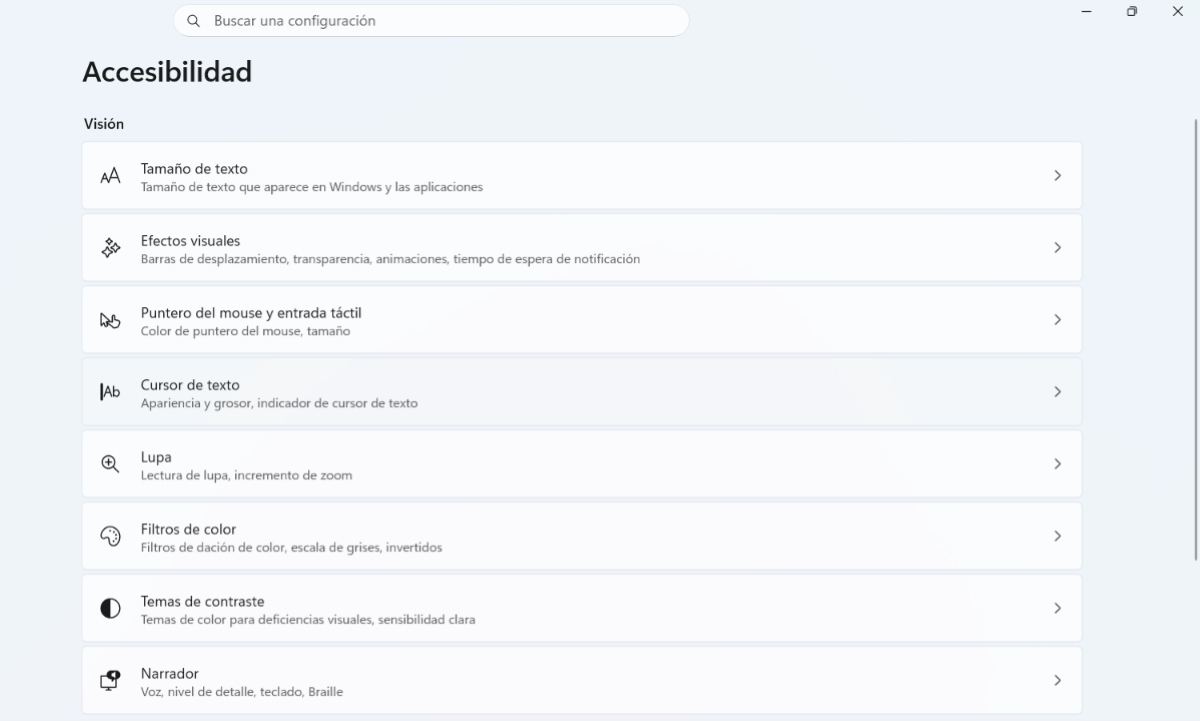
Znanje koje postavke pristupačnosti trebate omogućiti u sustavu Windows 11 Može potpuno promijeniti vaše svakodnevno iskustvo korištenja ekranaU tom smislu, možete učiniti da vaše računalo radi brže, a vaš rad ugodnijim nego ikad prije. Istina je da je izvorna namjena Radi se o pomaganju ljudima s ograničenjima, ali ove postavke mogu pomoći bilo kojem korisniku da poboljša svoje korisničko iskustvo.
Zatim ćemo vam reći koje postavke pristupačnosti trebate omogućiti u sustavu Windows 11, čak i ako vam nisu potrebne. Također ćemo objasniti kako ih aktivirati i koje su prednosti njihovog korištenja, čak i ako nemate invaliditet. U svim slučajevima možete pristupiti postavkama pristupačnosti. pritiskom na tipke Windows + U.
Titlovi uživo
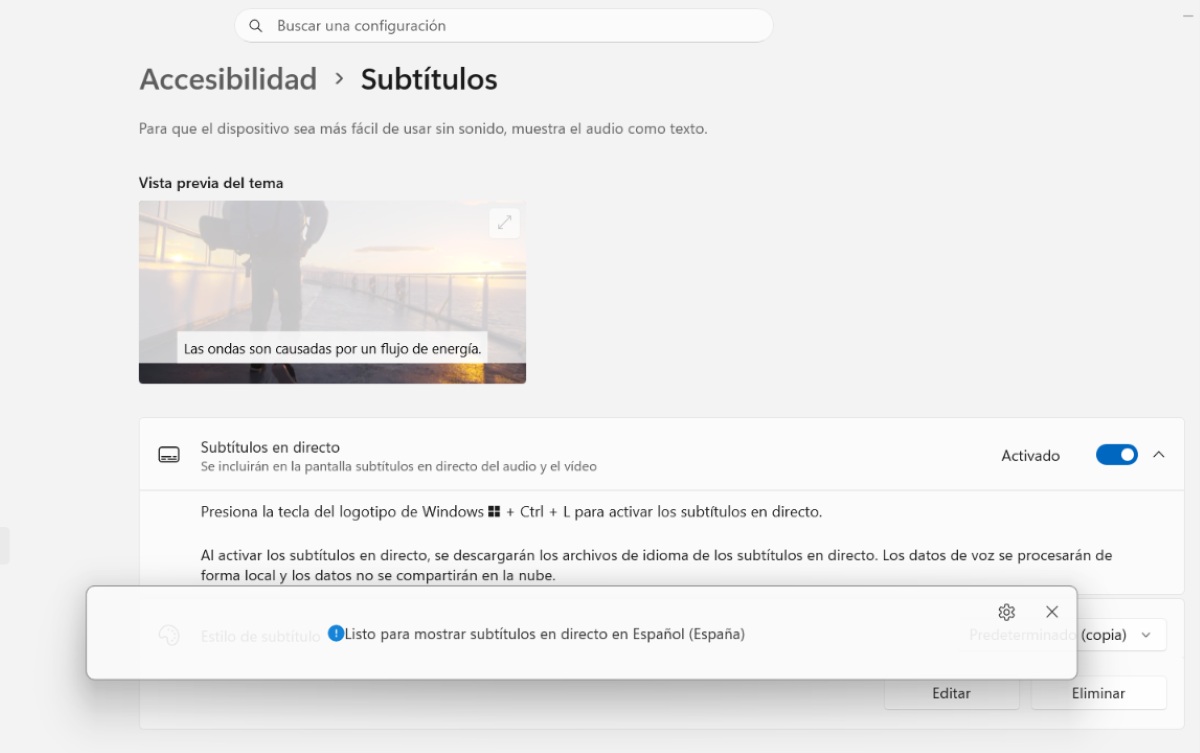
Ako ste mislili da su titlovi uživo samo za osobe s oštećenim sluhom, prevarili ste se. Ovaj alat Transkribirajte u stvarnom vremenu bilo koji zvuk koji se reproducira na vašem računaluNa primjer, YouTube videozapisi, videopozivi, podcasti ili lokalni videozapisi. Oni će se pojaviti izravno u plutajućem prozoru na zaslonu. Da biste ih aktivirali, slijedite ovaj put:
- Konfiguracija – Pristupačnost – Titlovi – Titlovi uživo.
The titlovi uživo Savršeni su za znati što govore u videu ako ste u bučnom okruženju što otežava pravilno slušanje. Također su korisni kada trebate smanjiti glasnoću ili jednostavno kada se trebate bolje koncentrirati na virtualnom sastanku.
Koje postavke pristupačnosti trebate omogućiti u sustavu Windows 11: Glasovni pristup
Ako se pitate koje postavke pristupačnosti biste trebali omogućiti u sustavu Windows 11, glasovni pristup je neophodan. To je jedan od najkorisnijih alata u sustavu Windows 11. Pomoću njega možete... Upravljajte apsolutno cijelim operativnim sustavom samo svojim glasomNa primjer, možete otvarati aplikacije, klikati gumbe, povlačiti stavke, pregledavati web i tako dalje. Možete ga pronaći ovdje:
- Konfiguracija – Pristupačnost – Glas – Glasovni pristup.
I glasovni pristup i glasovno diktiranje omogućuju vam reći Windowsu što treba učiniti ili što treba napisatiČak i s punim rukama, zaslon možete podijeliti na numerirane dijelove. To vam omogućuje da se usredotočite na određena područja za preciznije klikove. A da ne spominjemo olakšanje koje vaši zapešća dobivaju od dugotrajnog tipkanja.
Pokazivač miša i indikator teksta vidljivi
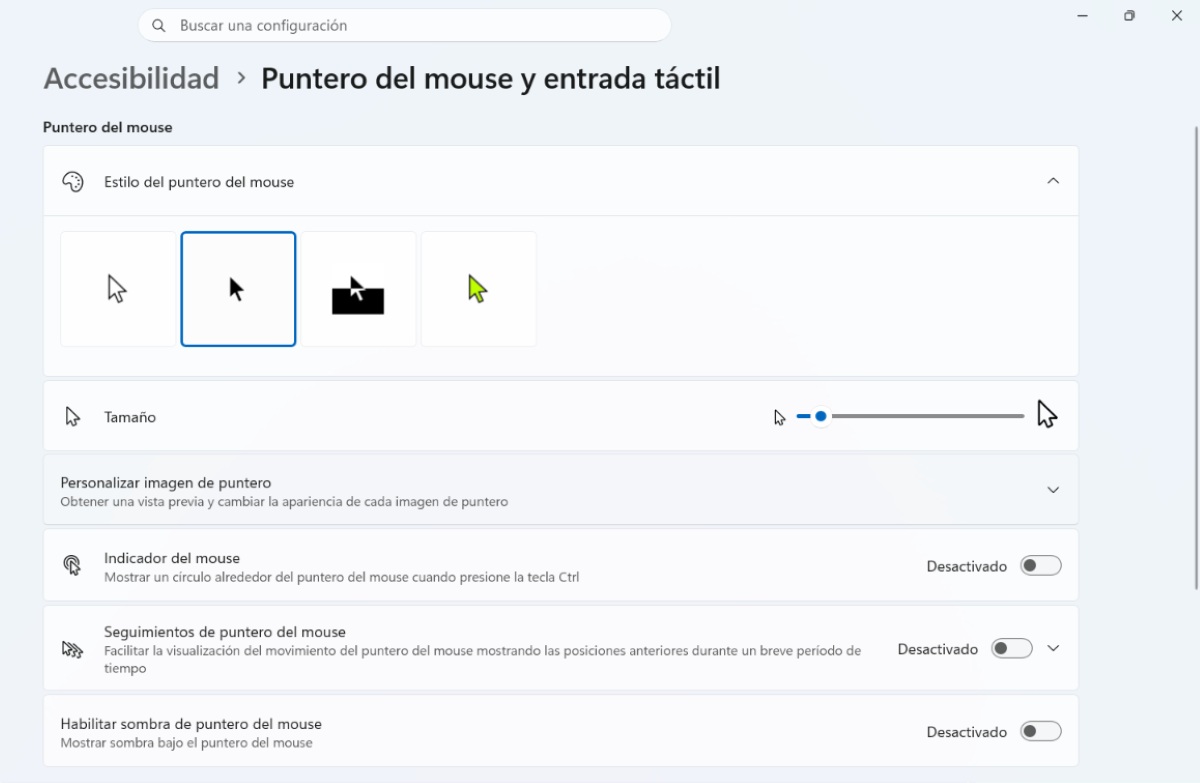
A sada, ako koristite velike ekrane ili više monitoraNormalno je da kursor miša ponekad nestane iz vidokruga. Promjena boje i veličine pokazivača može vam pomoći da ga lakše pronađete. Također možete uključiti indikator tekstualnog kursora, koji dodaje dvije svijetle strelice na trepćuću traku gdje tipkate.
- Idi na Konfiguracija – Pristupačnost – Pokazivač miša i unos dodirom – Kursor teksta.
Izvođenje ovih prilagodbi pokazivača miša i kursora teksta pomoći će vam da Prestanite gubiti vrijeme vrteći miša okolo pokušavajući ga pronaći na zaslonu. Osim toga, više se nećete gubiti prilikom tipkanja dugih tekstova. Rezultat? Ušteda vremena i smanjeno naprezanje očiju.
Mono zvuk
Mono audio kombinira lijevi i desni audio kanal u jedan. slanje potpuno istog zvuka na obje straneOvaj alat je idealan ako obično obavljate svoje aktivnosti koristeći samo jednu slušalicu kako biste bili svjesni svoje okoline. Također je koristan ako gledate stari videozapis u kojem glasovi dolaze samo iz jednog uha.
- Idi na Konfiguracija – Pristupačnost – Audio.
Koje postavke pristupačnosti trebate omogućiti u sustavu Windows 11: Filtriranje tipki
Ako se još uvijek pitate koje postavke pristupačnosti biste trebali omogućiti u sustavu Windows 11, Ne zaboravite tipke za filtriranjeOva funkcija zanemaruje kratke ili duplicirane pritiske tipki. Filtriranje tipki idealno je ako imate stariju tipkovnicu koja počinje neispravno raditi i slučajno dvaput upiše isto slovo kada se pritisne jednom. Aktivirajte ih na sljedećoj lokaciji:
- Konfiguracija – Pristupačnost – Tipkovnica.
Što bismo rekli da je najveća prednost omogućavanja ove postavke pristupačnosti? S jedne strane, ovaj problem možete ublažiti softverom, a s druge strane, Produžavate vijek trajanja svoje tipkovnice prije nego što morate promijeniti prekidače ili kupiti novi.
Koje postavke pristupačnosti trebate omogućiti u sustavu Windows 11: Povećalo
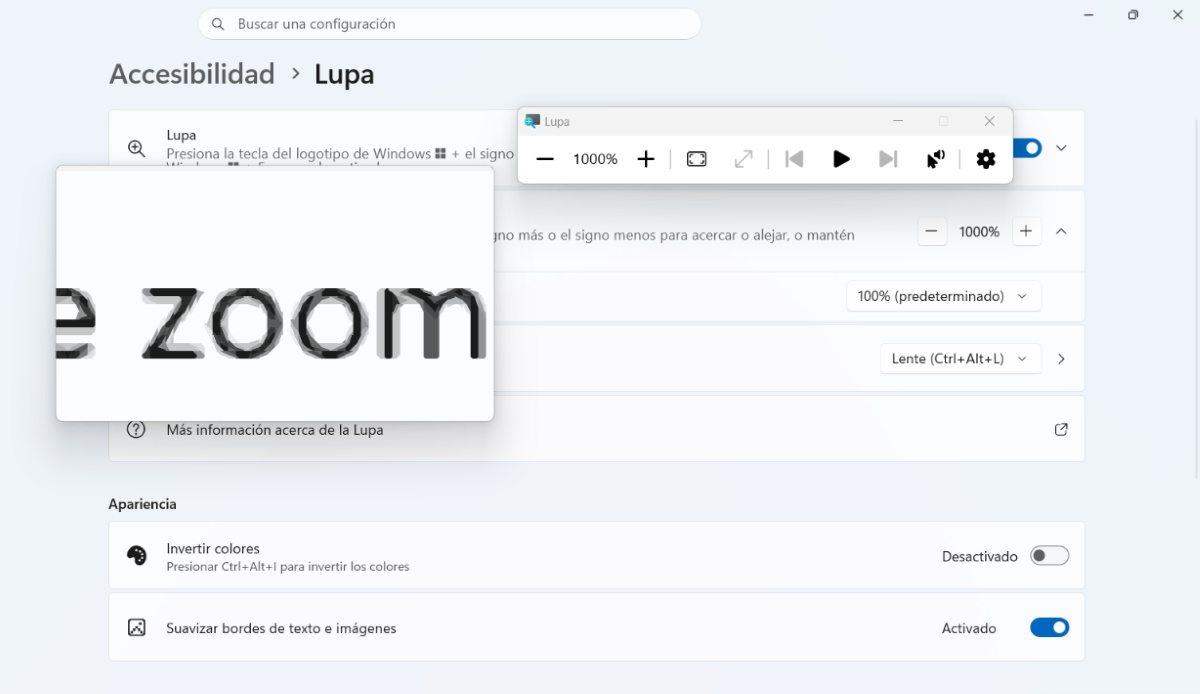
Jeste li mislili da su povećala samo za osobe sa slabim vidom? Vrijeme je da razbijemo tu zabludu. Ovaj alat je zaista svestran. Uvelike poboljšava tehnički ili kreativni rad.Zašto? Zahvaljujući načinu rada leće, stvara se plutajući okvir koji prati vaš kursor kao da u ruci imate pravo povećalo.
- Aktivirajte ga iz: Konfiguracija – Pristupačnost – Povećalo – Pogled – Način rada objektiva.
S mogućnošću zumiranje samo dijela zaslonaMožete provjeriti piksele, poravnati elemente u dokumentu ili pregledati male detalje na slikama bez potrebe za zumiranjem cijelog radnog prostora. Osim toga, ako često dijelite zaslon ili snimate tutorijale, aktiviranje povećala pokazat će vam najdetaljnije korake onoga što radite.
Isključite efekte prozirnosti i animacije
Ova posljednja točka ne govori o tome koje postavke pristupačnosti trebate omogućiti u sustavu Windows 11, već o koju postavku onemogućitiIako Windows animacije izgledaju lijepo, one zapravo troše puno resursa grafičke kartice i dodaju milisekunde kašnjenja sučelju. Njihovim onemogućavanjem sustav postaje brži, glatkiji i responzivniji. Da biste to učinili, slijedite ove korake:
- Idi na Konfiguracija – Pristupačnost – Vizualni efekti i deaktivirajte ih. Iskoristite prednosti Također onemogući efekte prozirnosti.
Ukratko, ako se pitate koje postavke pristupačnosti biste trebali omogućiti u sustavu Windows 11, imajte na umu da to nije stvar nužnosti, već napredne prilagodbe. Omogućavanje (ili onemogućavanje) određenih postavki pomaže vam da raditi ugodnije, brže i učinkovitijePogledajte ovu konfiguraciju i prilagodite svoj sustav kako bi vam bio što udobniji i praktičniji.
Indeks
- 1 Koje postavke pristupačnosti trebate omogućiti u sustavu Windows 11 čak i ako vam nisu potrebne?
- 1.1 Titlovi uživo
- 1.2 Koje postavke pristupačnosti trebate omogućiti u sustavu Windows 11: Glasovni pristup
- 1.3 Pokazivač miša i indikator teksta vidljivi
- 1.4 Mono zvuk
- 1.5 Koje postavke pristupačnosti trebate omogućiti u sustavu Windows 11: Filtriranje tipki
- 1.6 Koje postavke pristupačnosti trebate omogućiti u sustavu Windows 11: Povećalo
- 1.7 Isključite efekte prozirnosti i animacije

Od malih nogu me fascinira sve što je vezano uz znanost i tehnologiju, posebno ona dostignuća koja nam olakšavaju život i čine ga ugodnijim. Volim biti u tijeku s najnovijim vijestima i trendovima te dijeliti svoja iskustva, mišljenja i savjete o uređajima i gadgetima koje koristim. To me je prije nešto više od pet godina navelo da postanem web pisac, prvenstveno se fokusirajući na Android uređaje i Windows operativne sustave. Naučio sam objašnjavati složene koncepte jednostavnim riječima kako bi ih moji čitatelji mogli lako razumjeti.