- Onemogućite nekritične usluge (Search, SysMain, Xbox, Telemetry) prema svojoj upotrebi kako biste postigli glatkoću bez ugrožavanja stabilnosti.
- Smanjite opterećenje u pozadini: Uklonite aplikacije koje se pokreću prilikom pokretanja, vizualne efekte i obavijesti kako biste poboljšali pokretanje i odzivnost.
- Smanjuje značajke oblaka (OneDrive, sinkronizacija, widgeti) i vraća klasično sučelje s Open-Shell/StartAllBack.

¿Koje usluge možete onemogućiti u sustavu Windows 11 bez ikakvog oštećenja? Mnogi od nas su to iskusili: instaliramo Windows 11, koristimo ga nekoliko dana i primijetimo da sustav sam radi stvari u pozadini. Čak i ako imate dobro računalo, Postoje usluge i funkcije koje rade bez ikakvog doprinosa vašem svakodnevnom životu.pogotovo ako ne koristite "mobilniji" ili "oblačni" dio Microsoftovog ekosustava.
Ako želite da sve bude agilnije i da se osjeća kao Windows 7 (ili čak XP) kojeg se sjećate, postoji prostor za podešavanje. S uslužnim programima poput O&O ShutUp10++ i nekim ručnim prilagodbama, Možete onemogućiti nepotrebne elemente bez prekida sustava, postignite fluidnost i vratite klasična ponašanja poput tradicionalnog izbornika Start, fleksibilnije trake zadataka ili manje pretrpanog Explorera.
Zašto Windows 11 možda radi sporije nego što bi trebao
Windows 11 daje prioritet praktičnosti: sinkronizaciji, preporukama, sugestijama, online sadržaju… Problem je u tome što, Toliko automatizira, aktivira mnoštvo pozadinskih usluga i zadataka. koji ne dodaju uvijek vrijednost i zauzimaju memoriju i prostor na disku.
To je posebno primjetno kod računala s tvrdim diskovima ili računala srednje klase. gdje oslobađanje resursa čini stvarnu razliku u vremenu otvaranja i odzivaAko je vaša oprema stara, svaki nepotreban proces je kamen spoticanja; ako je moderna, poboljšanje je manje primjetno, ali iskustvo može biti čišće.
Dobra vijest je da su mnogi od ovih procesa aktivni prema zadanim postavkama, ali nisu kritični. Selektivno onemogućavanje ne predstavlja nikakav rizik ako znate što dodirujete. I uvijek to možete poništiti za nekoliko sekundi.
Prije nego što počnete, najbolje je biti metodičan: stvorite točku vraćanja, mijenjajte jednu postavku odjednom i testirajte nekoliko dana. Na taj način, Ako vas nešto ne uvjeri, jednostavno poništite zadnju promjenu I to je to.
Usluge koje možete onemogućiti bez ikakvog oštećenja (i kada to učiniti)
Za razliku od deinstaliranja komponenti, Zaustavljanje ili stavljanje nekih usluga u ručni način rada je poništivoEvo popisa kao smjernice; ne morate sve isključiti, odaberite prema svojoj upotrebi.
- Windows pretraga (indeksiranje)Ubrzava pretraživanja održavanjem indeksa. Onemogućite ga samo ako rijetko tražite datoteke ili preferirate alternative poput Svega. Utjecaj: Sporije pretraživanje. mala ušteda diska/CPU-a u pozadini.
- SysMain (prije Superfetch)Ovo unaprijed učitava aplikacije u memoriju. Na tvrdom disku to može uzrokovati stalne pristupe koji usporavaju sustav; na SSD-u je obično neutralno ili korisno. Ako primijetite da je iskorištenost diska "100%" bez razloga, Deaktivirajte ga i procijenite.
- FaxOčito je da ako ne koristite faks, može se poslati. Potpuno ga je sigurno zaustaviti.
- Redoslijed ispisaAko ne ispisujete ili ne koristite PDF-ove kao virtualni pisač, možete to zaustaviti. Međutim, Ponovno ga aktivirajte ako ikada budete trebali ispisivati..
- Windows Error ReportingPrestanite slati izvješća o greškama Microsoftu. Dobit ćete malo tišine u pozadini. Gubite telemetriju grešaka što ponekad pomaže u dijagnozi.
- Povezana korisnička iskustva i telemetrija (DiagTrack)Ovo prikuplja podatke o korištenju. Ako ste zabrinuti za privatnost, možete to onemogućiti; pogledajte kako. spriječite Windows 11 da dijeli vaše podatke s MicrosoftomTo može neznatno utjecati na personalizirana iskustva. ali sustav će ostati stabilan.
- Preuzeti Upravitelj karata (MapsBroker)Ovo je korisno samo ako koristite offline karte. Ako to nije slučaj, slobodno to onemogućite.
- Xbox usluge (autentifikacija, umrežavanje, spremanje igre, upravljanje dodatnom opremom)Ako ne koristite Game Bar, igre iz Microsoft Storea ili Xbox kontrolere, Možete ih zaustaviti bez problema (vidi vodič za kompatibilnost za starije igre (ako imate bilo kakvih nedoumica).
- Remote Registry: onemogućeno prema zadanim postavkama na mnogim uređajima, i to je najbolje. Dobivate sigurnost ako uređajem ne upravljate daljinski.
- Usluga podrške za BluetoothAko nemate Bluetooth ili uparene uređaje, isključite ga kako biste izbjegli stalne provjere.
- Windows Biometric ServiceAko ne koristite otisak prsta ili prepoznavanje lica, Ne treba ti to.
- Telefonska usluga (veza s mobitelom)Ako ne koristite Phone Link, možete ga zaustaviti bez posljedica.
- Usluga demonstracije u maloprodaji: dizajnirano za opremu za izlaganje, potpuno nepotrebno kod kuće.
- Izvanmrežne datoteke (CscService)Korisno samo u poslovnim okruženjima s izvanmrežnim datotekama. Za kućnu upotrebu, može se onemogućiti.
- Touch Keyboard and Handwriting Panel: na stolnim računalima bez zaslona osjetljivog na dodir ne dodaje ništa; na tabletima je najbolje da ga ne mijenjate.
- Usluga senzora i geolokacijaAko vaš uređaj nema senzore ili ne koristite aplikacije temeljene na lokaciji, Možete ga onemogućiti kako biste uštedjeli novac. vježbanje.
Kako to učiniti: Pritisnite Windows + R, upišite services.msc i pritisnite Enter. Dvaput kliknite uslugu, promijenite vrstu pokretanja u Ručno ili Onemogućeno i primijenite. Kako biste smanjili rizike, Ručno pokretanje (okidački start) i prebacuje se na Onemogućeno samo ako potvrdite da ga ne koristite.
Što ne biste trebali dirati: usluge poput Windows Updatea, Windows sigurnosti (Defendera), Vatrozida, RPC-a, Kriptografskih usluga, BITS-a ili Windows rasporeda su strukturne. Onemogućavanje može poremetiti ažuriranja, sigurnost ili mrežu.pa ih je najbolje ni ne gledati.
Onemogućite sistemske funkcije koje troše resurse bez pružanja vrijednosti.

Osim usluga, postoje funkcije koje su aktivne po inerciji i koje bi trebalo pregledati. To su brze i sigurne promjene što se može primijetiti već od prvog ponovnog pokretanja.
- Aplikacije na početkuOtvorite Upravitelj zadataka (Ctrl + Shift + Esc) i idite na "Aplikacije za pokretanje". Onemogućite sve što vam ne treba (pokretač igara, ažuriranja, sinkronizatore itd.). Manje programa se pokreće = brže pokretanje.
- Obavijesti i prijedloziU Postavke > Sustav > Obavijesti isključite "Prijedlog i savjete" i sve ostalo što vas smeta. Dobit ćete fokus i Izbjegavate procese pokrenute obavijestima..
- Vizualni efektiU Naprednim postavkama sustava > Performanse označite "Prilagodi za najbolje performanse" ili prilagodite uklanjanjem animacija i prozirnosti. To je primjetno u skromnim timovimaposebno s integriranom GPU-om.
- Aplikacije u pozadiniPostavke > Privatnost i sigurnost > Aplikacije u pozadini. Onemogućite sve aplikacije koje ne bi trebale biti pokrenute. Svaka aplikacija koju izgubite je memorija koju dobijete..
Ako više volite nešto automatizirano, O&O ShutUp10++ nudi profile (preporučeni, donekle ograničeni, vrlo ograničeni). Nanesite preporučeni kao bazu i ručno provjerite sve što ne želite izgubiti.
Manje oblaka, više lokalnog: što onemogućiti za Windows bez ometanja
Ako ne koristite Microsoftove usluge u oblaku, možete ih pauzirati i poboljšati performanse i privatnost; također provjerite Privatnost u novom AI načinu rada Copilota na Edgeu. Sve je reverzibilno i ne ugrožava stabilnost.
- OneDriveAko ga ne koristite, prekinite vezu svog računa (ikona OneDrive > Postavke) i poništite odabir opcije automatskog pokretanja. Možete ga deinstalirati iz Postavke > Aplikacije. Izbjegavate sinkronizacije i pristupe disku u pozadini.
- Sinkronizacija postavkiU Postavke > Računi > Sigurnosna kopija sustava Windows isključite "Zapamti moje postavke" i sigurnosne kopije aplikacija ako vas ne zanimaju. Sve održavate lokalnim.
- Međuspremnik na različitim uređajimaPostavke > Sustav > Međuspremnik. Onemogućite "Sinkronizaciju na više uređaja" kako biste spriječili procese u oblaku.
- Povijest aktivnostiPostavke > Privatnost i sigurnost > Povijest aktivnosti. Ako je ne koristite, isključite je. Smanjite telemetriju.
- Web rezultati u početnom izbornikuAko vas smetaju, onemogućite ih iz pravila (Pro) ili upotrijebite alate poput ExplorerPatchera za vraćanje klasičnih ponašanja. Dakle, pretrage se pohranjuju u lokalne datoteke.
- Widgeti i vijestiDesnom tipkom miša kliknite na programsku traku > onemogućite "Widgete". Manje procesa i online poziva. Dobivate vizualnu čistoću i nešto RAM-a.
- Microsoft Teams (osobni)Otkvačite ikonu s programske trake i deinstalirajte je ako je ne koristite. To sprječava automatsko pokretanje. Štedite resurse.
- ID za oglašavanje i personalizacijuU odjeljku Privatnost i sigurnost > Općenito onemogućite personalizaciju oglasa. Manje nadzora, manje procesa.
Za centralizaciju postavki privatnosti i oblaka, O&O ShutUp10++ je izvrsna osnova: omogućuje vam primjenu desetaka promjena na pravila sinkronizacije, telemetriju i oglase jednim klikom. Pregledajte svaku opciju i prethodno spremite točku vraćanja.u slučaju da se želiš vratiti.
Želite klasičan dodir? Neka se Windows 11 "osjeća" kao Windows 7

Mnogima nedostaje klasičan izgled i dojam: kompaktni izbornik Start, fleksibilna traka zadataka, manje pretrpani Explorer… Dobra je vijest da Velik dio tog iskustva možete povratiti uz besplatne uslužne programe i neke prilagodbe.
- Klasični početni izbornikOpen-Shell donosi lagano i prilagodljivo pokretanje u stilu sustava Windows 7. Ako želite integrirati više promjena u ljusci, StartAllBack nudi uglađeno klasično iskustvo pokretanja. fino podešavanje za programsku traku.
- Najkorisnija traka zadatakaPomoću StartAllBacka ili ExplorerPatchera možete omogućiti "ne kombiniraj gumbe", povući i ispustiti datoteke na ikonu, prikazati radnu površinu jednim klikom i Vratite traku za brzo pokretanje.
- Brzo pokretanjeDesnom tipkom miša kliknite alatnu traku > Alatne trake > Nova alatna traka i unesite putanju shell:Brzo pokretanje. Prilagodite ikone da budu manje i otkvačite unaprijed instalirane aplikacije. Imat ćete pristup baš kao u sustavu Windows 7.
- Istraživač čistačaExplorerPatcher vam omogućuje vraćanje klasične vrpce i starog kontekstnog izbornika. Ako ne želite napraviti previše promjena, imajte na umu da uvijek možete "Prikaži više opcija" pomoću Shift + F10. Manje distrakcija, više fokusa.
- Klasična upravljačka pločaJoš uvijek je tu; stvorite prečace do korištenih kategorija ili aktivirajte "Božji način rada" kako biste imali sve pri ruci. Idealno ako dolazite sa starijih verzija.
Ove prilagodbe ne mijenjaju samo izgled; uklanjanjem animacija i nepotrebnih procesa, Također mogu ublažiti svakodnevno habanje opreme za sajmove..
Dodatne performanse na računalima s tvrdim diskovima ili računalima srednje klase
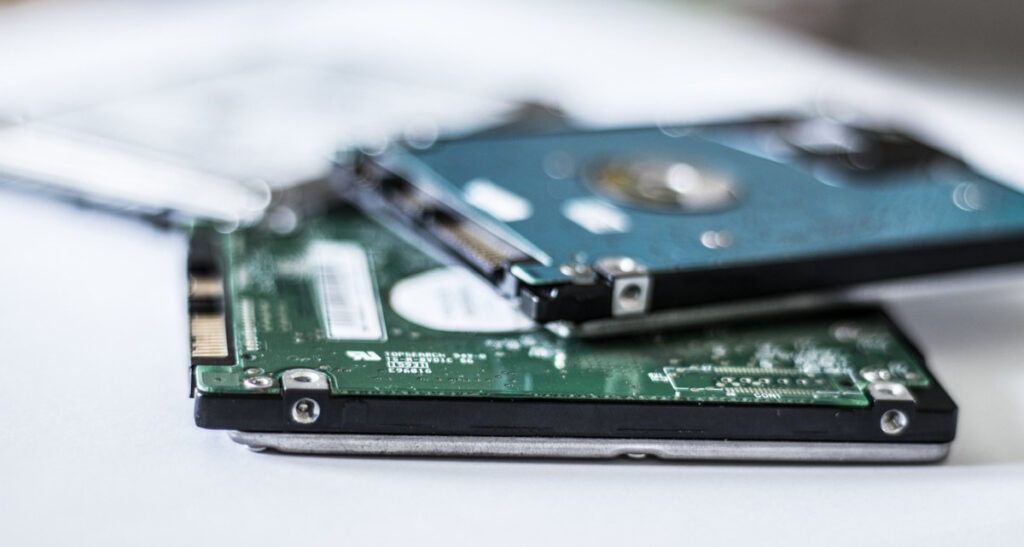
Ako vaše računalo nije baš raketa, postoje praktične promjene koje ćete odmah primijetiti. Sigurni su, reverzibilni i nadopunjuju deaktivaciju usluga..
- Plan napajanjaKoristite "Visoke performanse" ili "Optimalne performanse" ako su dostupne. Na prijenosnim računalima kompenzira potrošnju energije profilima baterije. CPU će reagirati sretnije.
- Prozirnosti i animacijePostavke > Personalizacija > Boje i pristupačnost > Vizualni efekti. Uklanjanje prozirnosti i animacija oslobađa GPU resurse. Primjetno je u prozorima i izbornicima.
- Minijature i ikoneU opcijama Explorera možete odabrati "Uvijek prikaži ikone, nikad minijature" ako pregledavate velike mape. Manje opterećenje pri otvaranju velikih direktorija.
- Planer zadatakaPregledajte repetitivne zadatke koje ne koristite (telemetrija, održavanje aplikacija, trajna ažuriranja). Onemogućite samo one koje prepoznate; Lako je pretjerati. ako ne znate što svaki zadatak radi.
- Unidades externasOmogućite "pisanje u predmemoriju" gdje je to prikladno i onemogućite USB selektivno obustavljanje u opcijama napajanja ako dođe do nestanka struje. Nije usluga, ali pomaže stabilnosti..
- Defragmentacija/optimizacijaOstavite planiranu optimizaciju na SSD-ovima i periodičnu defragmentaciju na HDD-ovima. Ako koristite HDD-ove, Utjecaj na tečnost je primjetan.
- Alternativno pretraživanjeAko onemogućite Windows Search, isprobajte Everything za trenutna, neindeksirana pretraživanja. Radi kao san, čak i na tvrdom disku.
Nemojte uklanjati Windows Update ili Defender: održavanje sustava ažurnim i zaštićenim je od vitalnog značaja. Da, možete privremeno pauzirati ažuriranja Ako vas uznemiravaju tijekom radnog vremena, nemojte tu pauzu učiniti trajnom.
Brza i centralizirana metoda: O&O ShutUp10++ i drugi uslužni programi
Kao što smo već spomenuli, O&O ShutUp10++ je jedna od prvih stvari koje mnogi ljudi instaliraju. Zašto? Zato što na prozirnoj ploči Omogućuje vam isključivanje telemetrije, sinkronizacije, prijedloga, Cortane/online pretraživanja i lokacije. i više, s tri razine preporuke.
Savjeti za korištenje: Prvo primijenite preporučeni profil, ponovno pokrenite i testirajte nekoliko dana. Zatim po potrebi prilagodite. Spremi datoteku s vašim postavkama kako bi se lako replicirao na drugim računalima.
Postoje i druge opcije poput WPD-a, Privatezilla-e ili sličnih, ali ShutUp10++ je najjednostavnija i najmanje invazivna. Unatoč tome, Imajte na umu da svaki "nastavnik" može mijenjati pravila i registraciju.Koristite samo jedan kako biste izbjegli preklapanja.
Kratki vodič: kako promijeniti uslugu bez nereda
Ako vas plaši ulazak u services.msc, samo slijedite ovaj postupak i neće biti nikakvih iznenađenja. Ključ je ići korak po korak:
- Stvaranje točke vraćanja: potražite "Točka vraćanja" > Konfiguriraj > Aktiviraj > Stvori.
- Zabilježite naziv usluge i njezin trenutni status (još bolje, napravite snimku zaslona).
- Prebacite se na Ručni način rada (okidački start) i ponovno pokrenite. Koristite računalo normalno 48-72 sata.
- Ako je sve u redu, razmislite o prelasku na Onemogućeno samo ako tražite maksimalnu uštedu.
- Nešto nije u redu? Vratite se na prethodno stanje i spremni ste.
S ovom metodom, čak i ako učinite uslugu zbog koje ćete kasnije požaliti, Bit ćete dva klika udaljeni od toga da ga ostavite kakvim je bio..
Brza pitanja koja se često javljaju
Ubrzava li onemogućavanje usluga uvijek stvari? Ovisi o opremi i vašoj upotrebi. Na tvrdim diskovima i skromnijim računalima razlika je uočljivija; na brzim SSD-ovima poboljšanje se više odnosi na "čišćenje" nego na stvarnu uštedu sekundi.
Mogu li pokvariti Windows Update ili Trgovinu? Ako slijedite popis "ne dirati", onda ne. Izbjegavajte onemogućavanje BITS-a, UpdateMedic-a, kriptografskih usluga i samog Windows Updatea ako želite da vaš sustav bude zdrav.
PC igre: Što mogu učiniti s Xbox uslugama? Ako koristite Game Pass/Store ili Game Bar, neka ostanu omogućeni. Ako igrate na Steamu/Epicu bez Xbox značajki, možete ih onemogućiti. povratiti malo sjećanja.
Što ako kasnije požalim? Vraćate se na Ručno/Automatski i ponovno pokrećete. Zato preporučujemo snimanje zaslona i stvaranje točke vraćanja; To je sigurnosna mreža.
Cilj je da Windows 11 radi za vas, a ne obrnuto. S četiri razumne odluke - onemogućavanjem nepotrebnih usluga, pojednostavljenjem procesa pokretanja, smanjenjem korištenja oblaka na najosnovnije i vraćanjem klasičnijeg sučelja - Vaš tim će se osjećati agilnije i predvidljivije bez žrtvovanja stabilnosti ili sigurnostiAko krenete s osnovama i mjerite svaku promjenu, imat ćete brži i tiši Windows, baš onakav kakav želite. Sada znate sve o qKoje usluge možete onemogućiti u sustavu Windows 11 bez ikakvog oštećenja?


Od malih nogu zaljubljenik u tehnologiju. Volim biti u tijeku u sektoru i, iznad svega, komunicirati ga. Zato sam godinama posvećen komunikaciji na web stranicama o tehnologiji i video igrama. Možete me naći kako pišem o Androidu, Windowsu, MacOS-u, iOS-u, Nintendu ili bilo kojoj drugoj srodnoj temi koja vam padne na pamet.