- LatencyMon i PerfMon su najpouzdaniji alati za mjerenje i dijagnosticiranje DPC latencije na modernim Windowsima.
- Upravljački programi za grafičku karticu, mrežu i USB često su glavni krivci za skokove u napajanju (DPC); njihovo upravljanje napajanjem je ključno.
- Planovi napajanja procesora i stanja mirovanja igraju značajnu ulogu; podešavanje pragova i parkiranja jezgri pomaže.
- Korištenje DDU/NVCleanstall-a, MSI načina rada i upravljačkih programa čipseta smanjuje preostale procese i poboljšava stabilnost latencije.

Ako se na vašem računalu javlja pucketanje zvuka, prekidi tijekom reprodukcije videa ili se čini da se "zamrzava" bez ikakvog razloga, postoji uobičajeni uzrok: Latencija DPC-aOvo kašnjenje, nevidljivo golim okom, može uništiti DJ set, snimku u vašem DAW-u ili online igru kada to najmanje očekujete. Zato je važno znati Mjerenje latencije DPC-a u sustavu Windows i pronaći rješenja.
Kako bismo vam pomogli, sastavili smo niz praktični postupci i alati koji stvarno djelujuIntegrirali smo najbolje iz nekoliko stvarnih iskustava: od korištenja LatencyMona i PerfMona, do podešavanja napajanja, usluga, GPU upravljačkih programa (NVIDIA/AMD) i drugih trikova.
Zašto je važno mjeriti DPC latenciju u Windowsima?
DPC-ovi (Odgođeni pozivi procedura) su poslovi koje kernel odgađa kako bi mirnije obrađivao hardverske prekide; kada se akumuliraju ili predugo izvode, kašnjenje se aktivira i pojavljuju se mikro prekidi u zvuku, zastajkivanje videa ili mala zamrzavanja sučelja.
Tipični simptomi uključuju audio klikove, zastajkivanje u videozapisu preko cijelog zaslona ili ispuštanje kadrova, a često se podudaraju s vrhovima od desetaka tisuća mikrosekundi. Tipičan slučaj: računalo koje je u stanju mirovanja oko 1000–20000 µs i kada stavim video preko cijelog zaslona, on se aktivira, čak i nakon što isključim drugi monitor.
Pouzdani alati za mjerenje DPC latencije u Windowsima
U sustavu Windows 7 možete koristiti Provjera latencije DPC-a (DPCLAT)Jednostavno je i pokazuje može li sustav podnijeti protoke u stvarnom vremenu, iako u modernim verzijama sustava Windows to više nije preporučena metoda.
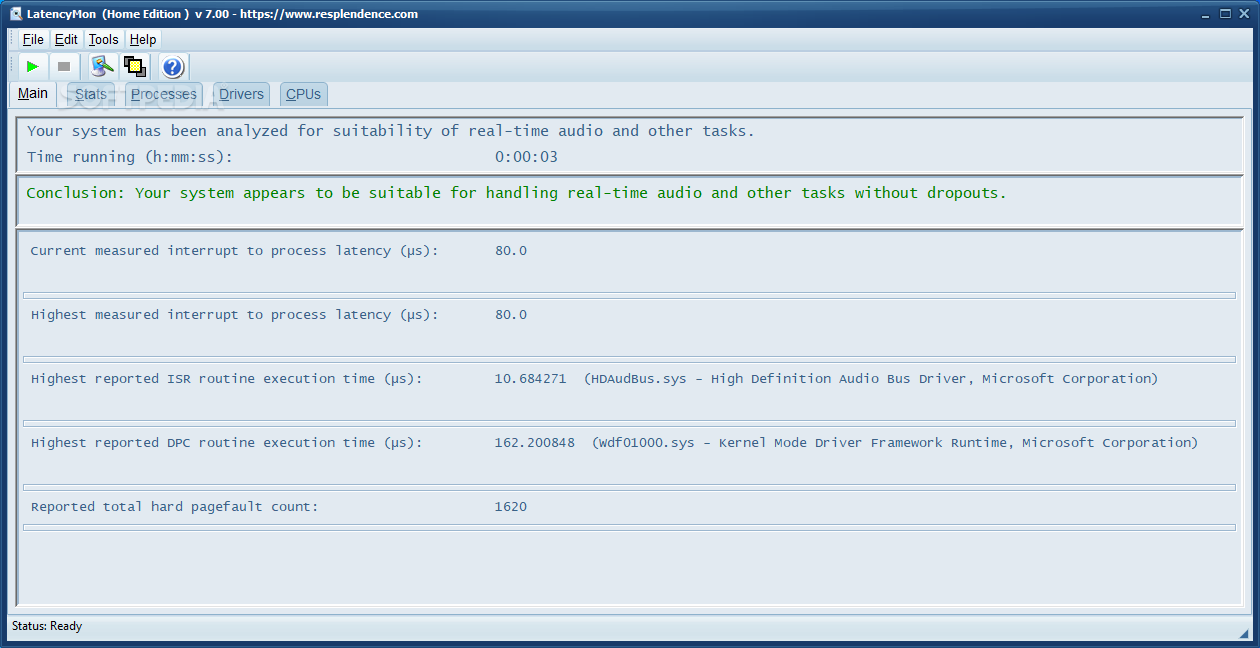
Za Windows 8, 10 i 11, referenca je LatencyMonSamo pritisnite gumb Reproduciraj i pustite da se izvršava dok koristite računalo (igrate igre, reproducirate videozapise, otvarate programe). Iako je stvoren za audio profesionalce, mjeri sposobnost sustava da obrađuje stvarno vrijeme i govori vam što upravljački program ili proces uzrokuje probleme čak i ako nemate spojen zvučni uređaj.
Uobičajeni krivci i kako postupiti
Prije analize metoda za mjerenje DPC latencije u sustavu Windows, pogledajmo koji su elementi koji najčešće uzrokuju problem:
- ndis.sys (mreža). To je obično povezano s Wi-Fi/Ethernet adapterima. Pokušajte onemogućiti Wi-Fi i mrežne kartice iz Upravitelja uređaja i usporedite mjerenja; ako ne uspije, provjerite mrežni upravljački program ili promijenite proizvođačev upravljački program u generički (ili obrnuto).
- ohci1394.sys (FireWire). Ako koristite IEEE 1394 uređaje, isključite ih tijekom testiranja; ažurirajte FireWire upravljačke programe; i provjerite ima li IRQ sukoba, posebno s GPU-om. Na matičnim pločama s integriranim FireWireom, namjenska PCI/PCIe kartica može pružiti bolje performanse. produžena latencija.
- Usbport.sys (USB kontroler). Preuzmite najnovije upravljačke programe za čipset s web-mjesta proizvođača matične ploče. Postoje dokumentirana poboljšanja u sustavu Windows 7 SP1 (KB2529073). U rijetkim slučajevima, čitači SD/MMC/CF kartica uzrokovali su visoki DPC; onemogućite njihove unose u Upravitelju uređaja i provjerite je li... grafika se poboljšava.
- nvlddmkm.sys (NVIDIA). Ažuriranje od nvidia.com, uklonite telemetriju čistim instalacijama i provjerite IRQ-ove. Ovaj modul je poznat po DPC skokovima s agresivnim upravljanjem napajanjem; ponekad na njega utječu i upravljački programi čipseta, pa je dobra ideja koristiti ga. uvijek ih ažurirajte.
- ACPI.sys (upravljanje napajanjem). Uobičajeno na prijenosnim računalima. Onemogućavanje selektivnog mirovanja, prilagođavanje plana napajanja i u ekstremnim slučajevima onemogućavanje ACPI baterije u Upravitelju uređaja mogu pomoći, znajući da biste mogli izgubiti kapacitet punjenja baterije. To je drastično rješenje i treba ga pokušati s jasne mjere opreza.
Praktične mjere za smanjenje latencije DPC-a
Počnite s osnovama: u BIOS-u/UEFI-ju i Windowsima, onemogućuje agresivne značajke uštede energije (C-stanja i slično), koristite plan visokih performansi i provjerite temperature. To su osnovne prilagodbe, ali one postavljaju temelje za ostale promjene koje će stupiti na snagu.
Onemogući selektivno obustavljanje USB-a u vašem planu napajanja (i AC i baterija). Smanjit ćete latencije storport.sys i stabilizirati USB uređaje za pohranu i audio uređaje.
S Istraživač postavki napajanja (pokreni kao administrator), prikaži skrivene postavke procesora: pronađi "Processor Idle Demote Threshold" i "Processor Idle Promote Threshold", poništi ih, a zatim u Options Power Options > Processor Power Management postavi oba praga na 100%. To smanjuje prijelaze u stanje mirovanja procesora i smanjuje vršne vrijednosti. kernel i upravljački programi.
U istim Opcijama napajanja, prilagodite: "Performanse procesora: minimalno parkiranje jezgre" na 100% (AC i baterija), "Minimalno stanje procesora" na 100% i "Maksimalno stanje procesora" na 100%. Za "Onemogući mirovanje procesora" ostavite "omogući mirovanje" kakvo jest ako vaše računalo to bolje podnosi. Ove promjene minimiziraju "parkiranje jezgre" i izbjegavaju latencije prilikom "buđenja" niti, iako troše više i povećavaju temperatura.
Izvršite čistu instalaciju upravljačkih programa za grafičku karticuU 3D upravljačkoj ploči odaberite "Preferiraj maksimalne performanse". Na AMD-u koristite DDU, izdvojite paket upravljačkih programa i otkažite instalacijski program. Zatim u Upravitelju uređaja > Grafički adapteri odaberite "Ažuriraj upravljački program" i pokažite na izdvojini direktorij. Time će se instalirati osnovni upravljački program bez ikakvih dodataka.
Aktivirajte MSI način rada Na vašem GPU-u s MSI Utility v3 (kao administrator), odaberite MSI za GPU i postavite prioritet na Visoki. Ponovno pokrenite i testirajte. Ovaj način rada smanjuje sukob prekida i može smanjiti zastoje u igrama.
Deinstalirajte "Alate za zdravlje Windows Updatea" Ako ga imate. Iz nekog razloga, nekoliko ljudi doživljava nižu latenciju nakon uklanjanja, znajući da ćete izgubiti čarobnjaka koji provjerava ispunjava li vaše računalo uvjete za Windows 11 i mogao bi blokirati određena ažuriranja; to je svjesna razmjena.
Instalirajte upravljački programi za čipset izravno od proizvođača vaše matične ploče. Windows ih obično ostavlja pristojnima, ali službeni paket fino podešava USB, PCIe, pohranu i timere - četiri stupa koja utječu na DPC puno više nego što mislite.
Dodatna optimizacija za zvuk u stvarnom vremenu (DJ-evi, DAW-ovi, streaming)
Ako računalo koristite samo za DJ-ing ili snimanje, možete ići dalje. U [Upravitelju zadataka > Usluge] onemogućite dodatne usluge proizvođača prijenosnog računala (npr. LG) jer one troše CPU i generiraju periodične pozive koji na kraju povećavaju performanse vašeg računala. DPC redovi čekanja.
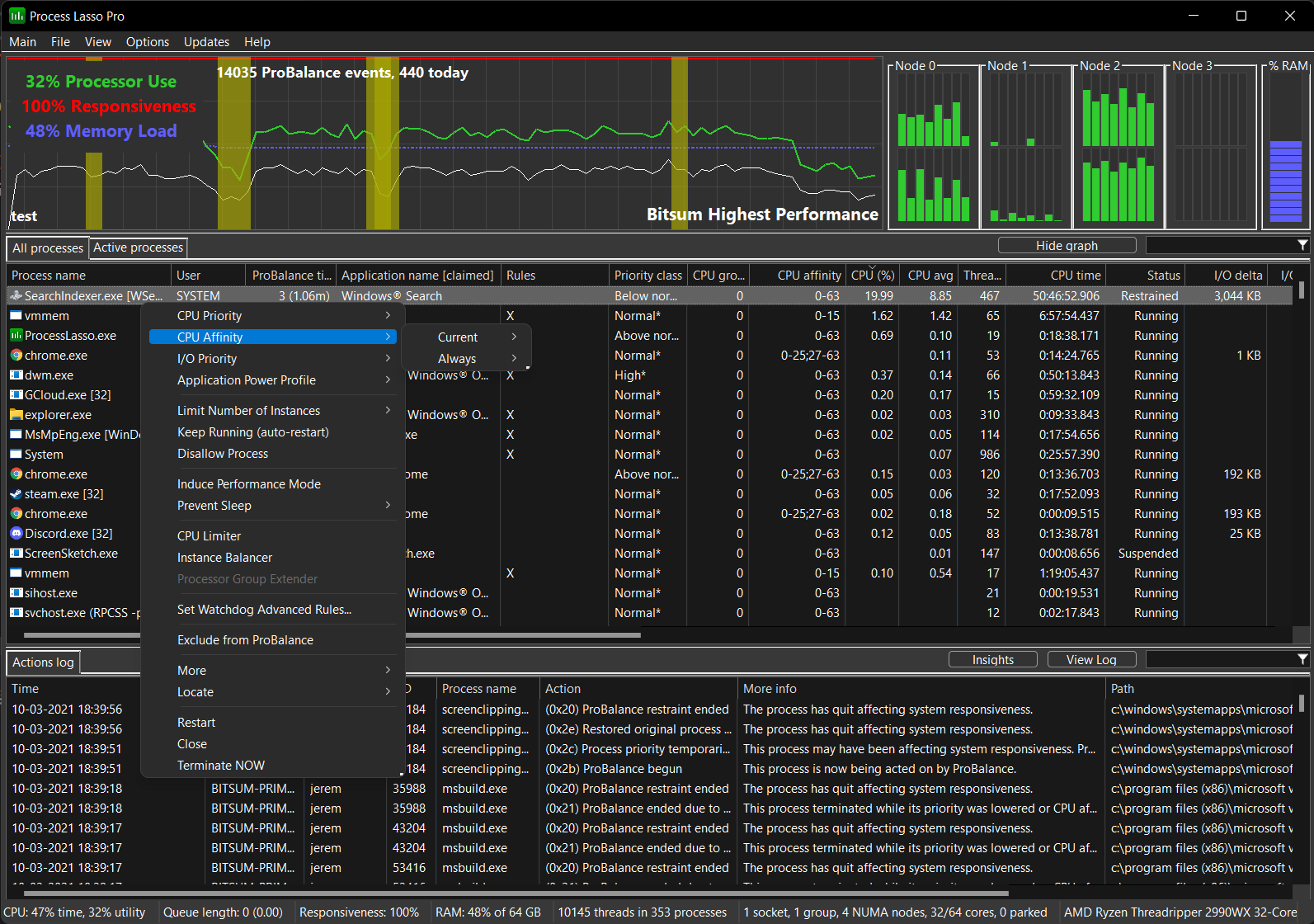
S Procesni laso (besplatno), dok je vaš DJ softver otvoren (npr. Traktor), pronađite ga i postavite: Prioritet CPU-a na "Iznad normalnog" i Prioritet I/O na "Visok". To pomiče njegovu obradu ispred bučnih procesa i smanjuje podrhtavanje u cjevovodu. zvuk u stvarnom vremenu.
Za Windows audio servise, potražite „audiosrv“ i „AudioEndpointBuilder“ (oba unutar svchost.exe) i postavite im prioritet CPU-a na „Visok“ i prioritet I/O na „Visok“. Također, pod Afinitet CPU-a ograničite njihovo izvršavanje na nekoliko jezgri (npr. ostavite samo posljednje dvije aktivne) kako biste stabilizirali predmemorije i smanjili migracije između jezgri, što pomaže međuspremnici za zadržavanje bez vrhova.
Pod Sustav > Napredne postavke > Performanse, označite "Raspored procesora: Pozadinske usluge". Za profesionalni zvuk, ova opcija daje prioritet sistemskim uslugama koje obrađuju I/O, poboljšavajući isporuku međuspremnika do upravljačke programe i krajnje točke.
Virtualna memorija: Za namjenske audio instalacije s dovoljno RAM-a, možete isprobati "Bez datoteke straničenja" na svim diskovima; to smanjuje pogreške stranica na disku, ali je rizično ako drugi programi zahtijevaju puno memorije. Ako niste sigurni, ostavite datoteku straničenja da upravlja operativni sustav.
PerfMon: Mjerenje uskih grla sustava korak po korak
PerfMon (Monitor performansi) može bilježiti metrike sustava Windows u intervalima i crtati grafove. Pristupite mu pomoću tipki Windows + R, upišite "perfmon" i to je to. Može se koristiti za otkrivanje jesu li disk, CPU, memorija, mreža ili procesi dosegli svoja ograničenja i zaostaju li za Latencija DPC-a izvan standarda.
Objekti i brojači: „Objekt“ grupira podatke (npr. FizičkiDisk), „Brojač“ mjeri nešto konkretno (npr. \FizičkiDisk\% Vrijeme neaktivnosti), a „Instance“ odvajaju resurse (svaki fizički disk ili svaka jezgra CPU-a). Ključna razlika: FizičkiDisk sažima hardver, a LogičkiDisk mjeri particije; u LogičkomDisku vidjet ćete slova pogona ili točke montiranja, a njihov prosječni _Total sažima pristup za sve diskovi.
Za registraciju kod Drvosječa Iz konzole (admin) možete kreirati generičke i SQL skupove podataka. Spremite datoteke u C:\perflogs ili gdje god želite; ovi primjeri naredbi pokrivaju disk, memoriju, mrežu, CPU, proces i sustav s intervalom od 5 sekundi i kružnom veličinom:
Logman.exe stvori brojač Avamar -o "c:\\perflogs\\Emc-avamar.blg" -f bincirc -v mmddhhmm -max 250 -c "\\Logički disk(*)\\*" "\\Memorija\\*" "\\Mrežno sučelje(*)\\*" "\\Datoteka straničenja(*)\\*" "\\Fizički disk(*)\\*" "\\Procesor(*)\\*" "\\Proces(*)\\*" "\\Preusmjerivač\*" "\\Poslužitelj\\*" "\\Sustav\\*" -yes 00:00:05 Logman.exe pokretanje Avamar Logman.exe zaustavljanje Avamar
Za zadani SQL: dodajte brojače specifično za SQL Server i prilagodite naziv instance ako nije zadani:
Logman kreiraj brojač Avamar_SQL_perf_log -f bin -c "\\Mrežno sučelje(*)\\*" "\\Preusmjerivač\\*" "\\Datoteka straničenja(*)\\*" "\\Memorija\\*" "\\Fizički disk(*)\\*" "\\Logički disk(*)\\*" "\\Poslužitelj\\*" "\\Sustav\\*" "\\Proces(*)\\*" "\\Procesor(*)\\*" "\\SQLPoslužitelj:Baze podataka(*)\\*" "\\SQLPoslužitelj:Upravitelj međuspremnika\\*" "\\SQLPoslužitelj:Upravitelj memorije\\*" "\\SQLPoslužitelj:SQL statistika\\*" -yes 00:00:05 -max 800 -cnf 0 -o C:\\SQL_Zapisnici_performansi\\AvamarSQL_perf_log.blg
Glavni brojači i pragovi korisni za dijagnosticiranje DPC-a putem sistemskih resursa, s indikativne granice:
- Memorija% Potrošenih bajtova > 80% održava se kao mala stranica; Dostupni bajtovi ispod 5% instalirane RAM memorije su zabrinjavajući (a <1% je definitivno problem); Potrošeni bajtovi ne bi trebali puno varirati (ako rastu, stranica se širi); Nepotrošeni bajtovi u skupu > 80% održavaju se kao događaj 2019; Potrošeni bajtovi u skupu > 70% maksimuma mogu dovesti do događaja 2020.
- ProcesorVisok % vremena prekida otkriva veliku hardversku aktivnost; istražuje se % vremena DPC iznad 25% održavanja; idealan % privilegiranog vremena <30% na web/aplikacijskim poslužiteljima; % vremena procesora >90% (1 CPU) ili >80% (više) održavanja ukazuje na zasićenje i moguće skokove. latencija reda čekanja.
- Mreža: Primljeni paketi Odbačeni > 1 i Pogreške primljenih paketa > 2 ukazuju na probleme s hardverom ili mrežnim međuspremnikom; provjerite upravljačke programe, kabele i Konfiguracije mrežne kartice.
- Disk: % Vrijeme neaktivnosti mjeri stvarnu neaktivnost diska (veće je bolje). Prosječna duljina reda čekanja diska manja od dvostrukog broja vretena obično je dobar znak. Latencija: Prosječno vrijeme diska u sekundama/čitanje (izvrsno < 8 ms; dobro < 12 ms; prihvatljivo < 20 ms; loše > 20 ms) i Prosječno vrijeme diska u sekundama/pisanje (izvrsno < 1 ms; dobro < 2 ms; prihvatljivo < 4 ms; loše > 4 ms). Idealno: Podijeljeni I/O-i blizu nule (fragmentacija/veličina pruga); Logički disk % Slobodnog prostora > 15% (preporučeno > 25%) kako bi se izbjeglo degradacija zbog punjenja.
- ProcesBroj handleova (curenja), virtualni bajtovi (rezervacije), radni skup (rezidenti). Nekontrolirano rastuće vrijednosti prate povećanje DPC-a ako proces generira mnogo prekida ili blokada. Česti I/O.
Ostali korisni brojači: System\File Control Operations/s i System\File Data Operations/s za pregled ukupne aktivnosti datoteka, System\Processor Queue Length za CPU Queue, Processor\Interrupts/s i Processor\DPCs Queued/s za kvantificiranje prekida i DPC opterećenja na računalu. stvarnom vremenu.
Postavke BIOS-a, uređaji i upozorenja
U BIOS-u/UEFI-ju onemogućite uređaje koje ne koristite (stariji disk A, serijski priključak, paralelni priključak, integrirani zvuk ako koristite vanjsko sučelje) i tehnologije steppinga poput Intel SpeedStepAMD K8 Cool & Quiet, Intel Virtualization Technology ili C1E CPU-i ako vam nisu potrebni. Oprez: Na prijenosnim i stolnim računalima koja se virtualiziraju, ovo može biti kontraproduktivno; dokumentirajte promjene i testirajte ih pojedinačno.
U Upravitelju uređaja možete onemogućiti nepotrebni hardver (duplicirane zvučne kartice, TV tunere, interne modeme, čitače kartica ili redundantne Ethernet adaptere) bez dodirivanja diskova, IDE/ATAPI/SATA kontrolera, miša, tipkovnice ili primarne grafičke kartice. Jedan je korisnik riješio visoku latenciju DPC-a onemogućavanjem... Microsoftov kontroler za zvuk visoke definicije koji je dijelio IRQ s NVIDIA GPU-om, održavajući zvuk s Realtek upravljačkim programom i time eliminirajući konflikt.
Za NVIDIA-u, ako klikovi nestanu kada postignete maksimalne performanse i otvorite 3D aplikaciju, već imate trag: upravljanje napajanjem je bio krivac. Možete se držati te stabilne postavke, dodatno je podesiti čistim upravljačkim programima i MSI načinom rada ili, ako ništa ne funkcionira, razmotriti GPU bez agresivnih pravila za uštedu energije koja uzrokuju... oscilacije stanja.
Nakon pregleda alata, uobičajenih krivaca i finog podešavanja, jasno je da mjerenje DPC latencije u Windowsima pomoću LatencyMona/PerfMona i promišljeno adresiranje napajanja, upravljačkih programa i uređaja čini svu razliku: tamo gdje ste prije vidjeli skokove od 1.000–2.500 µs (ili čak 20 000 µs), sada ćete vidjeti stabilne zelene trake, čist zvuk i glatku sliku. Dodatni bonus je što točno znate što ste podesili i zašto je to funkcioniralo, što je najsigurniji način da... zadrži Latencija DPC-a pod kontrolom dugoročno.
Indeks
- 1 Pouzdani alati za mjerenje DPC latencije u Windowsima
- 2 Uobičajeni krivci i kako postupiti
- 3 Praktične mjere za smanjenje latencije DPC-a
- 4 Dodatna optimizacija za zvuk u stvarnom vremenu (DJ-evi, DAW-ovi, streaming)
- 5 PerfMon: Mjerenje uskih grla sustava korak po korak
- 6 Postavke BIOS-a, uređaji i upozorenja
