- Onemogućite prisilni klik i haptičku povratnu informaciju u postavkama sustava.
- Metode za resetiranje NVRAM-a, SMC-a i datoteka s postavkama radi ispravljanja pogrešaka.
- Postavke pristupačnosti za nadjačavanje dodirne pločice prilikom spajanja vanjskog miša.
- Važnost fizičkog čišćenja i održavanja softvera za nesmetan tijek rada.

Je li vam se ikada dogodilo da mirno pregledavate internet ili čitate dokument i, odjednom, kada malo jače kliknete, vaš Mac pokrene definicija riječi Ili pregled? Nije stvar u tome da vam je računalo opsjednuto ili da hardver ne radi, već u tome da ste aktivirali pametnu funkciju koja, iako korisna za neke, drugima može biti prava smetnja u svakodnevnom životu.
Ova značajka, povezana s Appleovom tehnologijom haptičke povratne informacije, može biti nevjerojatno frustrirajuća ako nemate dobru kontrolu nad pritiskom prsta. Srećom, rješavanje ovog problema je dječja igra, a postoji nekoliko načina za to. prilagoditi ponašanje dodirne pločice Tako da kursor radi točno ono što želite i ne prekida vas nepotrebnim skočnim prozorima. Reći ćemo vam sve o tome kako spriječiti Mac da otvori definiciju riječi kada pritisnete trackpad.
Kako onemogućiti automatsku definiciju riječi

Krivac iza ovih definicija je tzv. Glasan klik i taktilna povratna informacijaOva značajka omogućuje sustavu da prepozna različite razine pritiska; normalan klik izvršava jednu radnju, a dublji klik aktivira rječnik ili preglede. Da biste je onemogućili, jednostavno idite na izbornik Apple i odaberite [odgovarajuću opciju]. Postavke sustava i pronađite odjeljak Trackpad u bočnoj traci.
Nakon što ste unutra, idite na karticu "Pokaži i klikni". Tamo ćete pronaći okvir za Glasan klik i taktilna povratna informacijaAko ga poništite, trackpad će se vratiti na svoje tradicionalno ponašanje, uklanjajući one dosadne automatske postavke. Ako primijetite da se promjena ne primjenjuje odmah, pokušajte zatvoriti prozor postavki i ponovno ga otvoriti kako bi sustav mogao stupiti na snagu. Osvježi postavke.
Rješenja ako se trackpad ponaša nepravilno
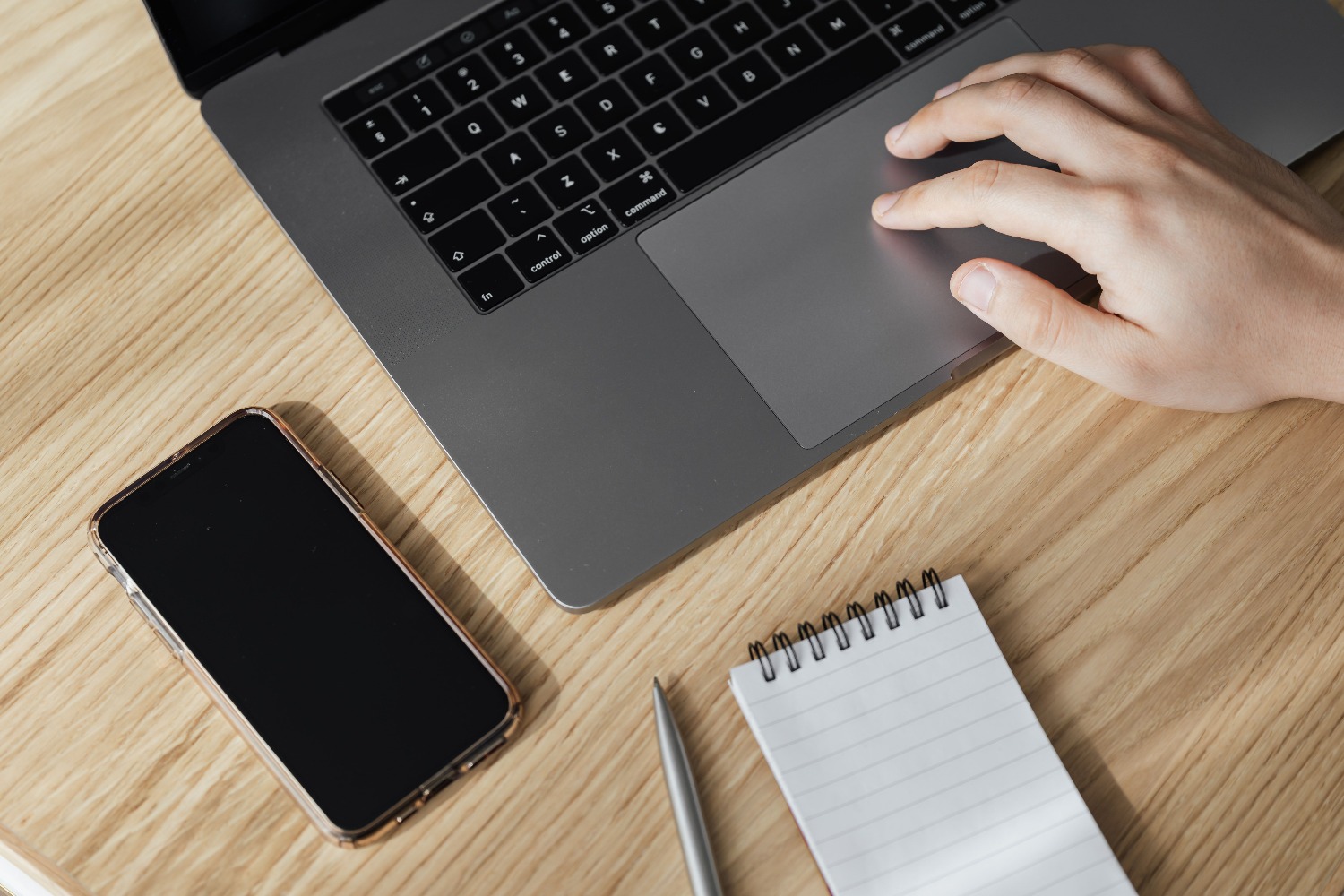
Ponekad problem nije samo u definiciji riječi; trackpad počinje usporavati ili prestaje reagirati. U tim slučajevima prvo što treba provjeriti su opcije za pomicanje i zumiranje Konfigurirajte ih po svojoj želji. Trik koji često funkcionira kada stvari postanu čudne jest onemogućavanje svih funkcija trackpada, pričekati nekoliko sekundi i ponovno ih aktivirati za ponovno pokretanje internog procesa.
Ako problem i dalje postoji, a imate Mac s Intelovim procesorom, možete pokušati resetiranje NVRAM-a ili PRAM-aDa biste to učinili, isključite računalo i uključite ga dok držite pritisnute tipke Option, Command, P i R oko 20 sekundi. Ovo se također preporučuje za starije modele s T2 čipom. resetirajte SMCkoji regulira fizičke funkcije hardvera i može ispraviti pogreške u odzivu na dodir.
Napredno održavanje i čišćenje sustava

Kada softver počne raditi probleme, brisanje datoteka s postavkama može biti konačno rješenje. Na Mac računalima s Intel procesorom možete otići u mapu Library u ~ / Library / Preferences i izbrišite sve datoteke koje u nazivu sadrže riječ "trackpad". Nakon ponovnog pokretanja, macOS će stvoriti čiste datoteke, uklanjajući sve oštećena konfiguracija što je uzrokovalo neuspjeh.
Ne smijemo zaboraviti fizički aspekt. Trackpad pun masnoće ili prašine može uzrokovati lažni klikovi ili netočna očitanja tlaka. Idealno bi bilo očistiti ga krpom od mikrovlakana i malo 70% izopropilni alkoholUvijek izbjegavajte izravno izlijevanje tekućina na uređaj kako biste spriječili nepovratna oštećenja.
Kako onemogućiti trackpad prilikom korištenja vanjskog miša
Neki korisnici preferiraju da se trackpad potpuno isključi čim spoje USB ili Bluetooth miš kako bi izbjegli slučajne dodire dlanovima. Da biste to učinili, idite na Postavke sustava, a zatim na odjeljak o Pristupačnost i potražite opciju Miš i dodirna pločica. Tamo možete označiti okvir za onemogući dodirnu plohu automatski kada je spojen vanjski miš.
Ako primijetite da sustav ostaje spor unatoč tim promjenama, moguće je da postoje pozadinski procesi koji troše previše RAM-a. Koristite alate za nadzor ili pokrenite zadaci održavanja Čišćenje neželjenih datoteka može pomoći da se kursor glatko pomiče i izbjegne kašnjenja u odgovoru hardvera.
Ispravno konfiguriranje trackpada uključuje onemogućavanje Force Clicka kako bi se spriječile neželjene definicije, održavanje hardvera čistim i, u ekstremnim slučajevima, resetiranje interne memorije ili brisanje datoteka s postavkama kako bi se osiguralo da operativni sustav upravlja pokazivačem bez grešaka ili prekida. Sada znate zašto vaš Mac otvara definiciju riječi kada pritisnete trackpad: kako to spriječiti.
Često postavljana pitanja
Kako onemogućiti automatsku definiciju riječi na trackpadu?
Morate pristupiti Postavkama sustava, otići na odjeljak Trackpad i poništiti odabir opcije Strong Click and Haptic Feedback u kartici Pokaži i klikni.
Zašto se trackpad na mom Macu sam od sebe klikće ili se čudno pomiče?
To može biti zbog nakupljanja prljavštine na površini, smetnji od drugih Bluetooth perifernih uređaja ili pogrešaka u datotekama konfiguracije sustava.
Je li moguće isključiti trackpad ako spojim vanjski miš?
Da, ova se opcija nalazi u izborniku Postavke sustava, unutar odjeljka Pristupačnost, pod Miš i trackpad.
Što učiniti ako trackpad ne reagira nakon promjene postavki?
Preporučuje se onemogućavanje i ponovno omogućavanje značajki u upravljačkoj ploči ili, na Intel sustavima, resetiranje NVRAM-a i SMC-a.
Kako pravilno očistiti površinu trackpada?
Najsigurnije je koristiti krpu od mikrovlakana lagano navlaženu sa 70%-tnim izopropilnim alkoholom, izbjegavajući korištenje izravne vode.
Što je tvrdi klik i kako se razlikuje od normalnog klika?
Normalni klik izvodi jednostavnu radnju, dok snažan klik detektira veći pritisak kako bi aktivirao dodatne značajke poput rječnika ili pregleda.
Indeks
