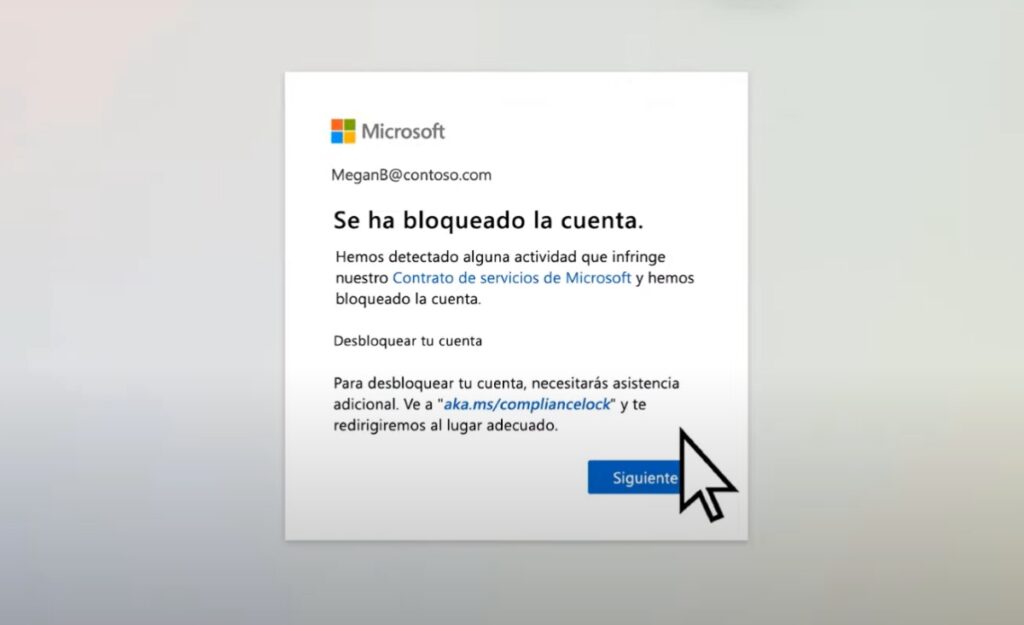
„Moj Microsoft račun je zaključan zbog neuspjelih pokušaja unosa lozinke: Što sad?“. Ako prolazite kroz ovu neugodnu situaciju, nemojte misliti da je sve izgubljeno. Normalno je da se vaš Microsoft račun zaključa nakon što napravite nekoliko pogrešaka. To je zbog sigurnosnih problema. Međutim, ovaj put ćemo vam reći što biste trebali učiniti ako vam se to dogodi.
Vaš Microsoft račun je blokiran zbog neuspjelih pokušaja unosa lozinke, ali, Jesi li je zaboravio/la? Ili si ga samo krivo unio nekoliko puta dok se nije blokirao? Ova važna razlika odredit će korake za njegovo otključavanje. Ovdje ćemo objasniti što možete učiniti u svakom slučaju.
Jeste li ostali zaključani iz svog Microsoft računa zbog neuspjelih pokušaja unosa lozinke? Što sad?
Ako je vaš Microsoft račun blokiran zbog neuspjelih pokušaja unosa lozinke, Imate dvije mogućnosti: pričekati ili slijediti korake koje nudi Microsoft za otključavanje računa.. Prva opcija se primjenjuje kada ste toliko puta pogrešno unijeli lozinku (koju se sjećate) da vam je račun zaključan. Što bi trebalo učiniti u takvom slučaju?
Zamislite da se pokušavate prijaviti na svoje Windows računalo sa svojim Microsoft računom kao i obično. Ali, ovom prilikom, Toliko si rastresen da mnogo puta krivo pišeš lozinku.. Zatim vidite sljedeću poruku: „Referentni račun je blokiran i ne može se koristiti.“
Ako se to tebi dogodi, nemoj početi izmišljati stvari. Jedino što možete učiniti u toj situaciji je pričekati 10, 15 ili 30 minuta prije nego što pokušate ponovno. prijavite se na svoj račun. Nakon tog vremena, ponovno unesite lozinku. s velikom pažnjom uspješno unijeti i to je to. S druge strane, zapamtite da možete Zaobilaženje Microsoft računa za prijavu u Windows 11. Što ako se pokušavate prijaviti na svoj Microsoft račun putem interneta? Da vidimo.
Koraci za otključavanje Microsoft računa
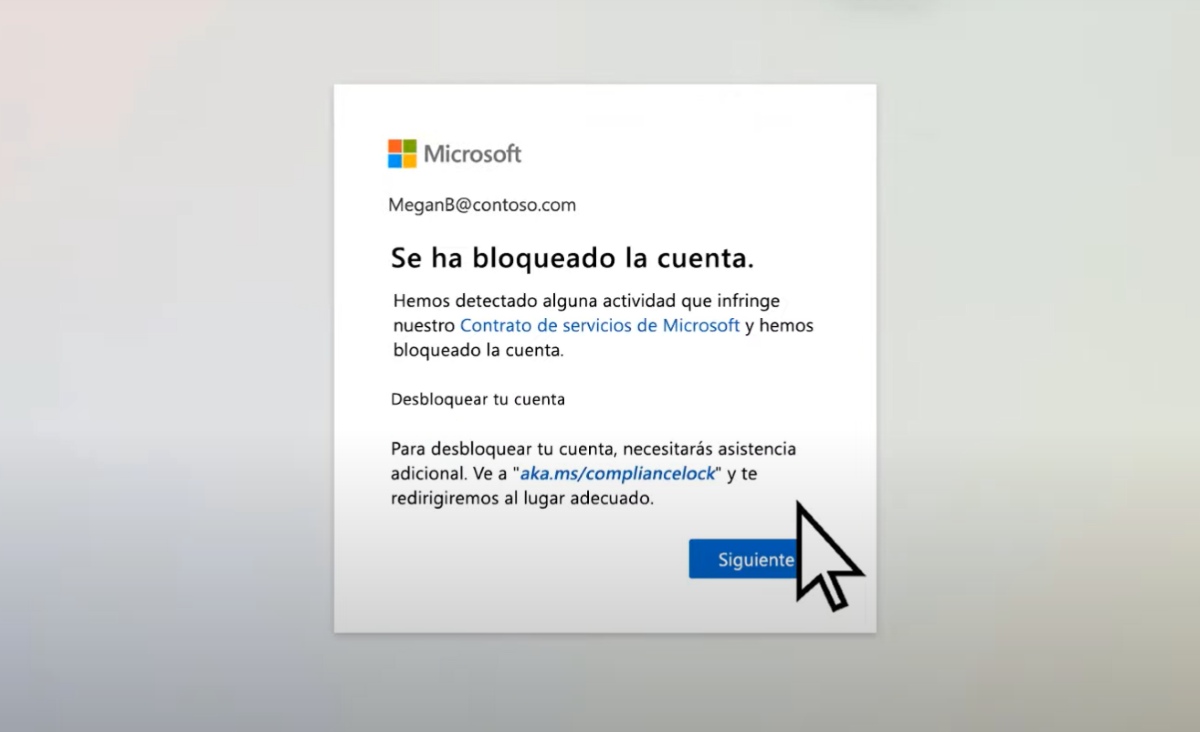
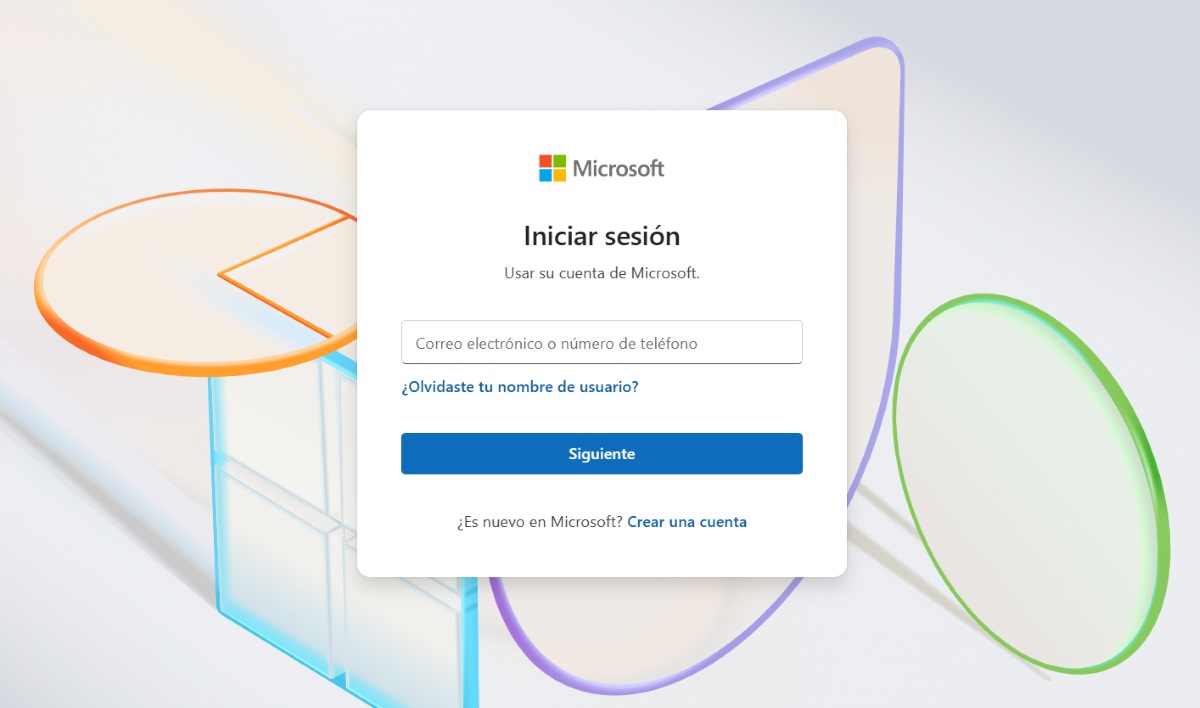
S druge strane, što ako se želite prijaviti na svoj online račun, ali vam je Microsoft račun blokiran? U tom slučaju vidjet ćete i obavijest da je vaš račun blokiran. Tamo, Za otključavanje računa potrebno je dobiti sigurnosni kod.. Kako se dobiva ovaj kod? Slijedite korake u nastavku:
- Prijavite se na Microsoftovu web stranicu.
- Unesite svoju adresu e-pošte ili broj telefona koji koristite za prijavu.
- Unesite svoju Microsoftovu lozinku.
- Kada vidite poruku „Vaš račun je blokiran“, kliknite Dalje.
- Unesite telefonski broj kojem imate pristup u tom trenutku. Prvo ćete morati odabrati pozivni broj države, a zatim broj.
- Odaberite Pošalji kod (broj telefona koji unesete bit će potreban za primanje tekstualnih poruka).
- Ako niste primili kôd, kliknite "Nisam primio kôd" da biste pokušali ponovno.
- Nakon što primite kod, kopirajte ga u okvir i dodirnite gumb Pošalji.
- Ako je postupak bio uspješan, vidjet ćete poruku „Vaš račun je otključan“.
- Na kraju odaberite Nastavi i vaša će sesija započeti.
Ali, Što ako ne vidite opciju "Dalje" prilikom otključavanja računa? Ako vam se to dogodi, Microsoft je možda otkrio sumnjivu aktivnost na vašem računu. U tom slučaju kliknite poveznicu u prozoru koji počinje s aka.ms/ i slijedite upute tamo. Ovo će vas odvesti do ispunjavanja obrasca sa zahtjevom za otključavanje vašeg računa.
Što ako ne primite sigurnosni kod ako je vaš Microsoft račun blokiran?
Imajte na umu da nakon što je vaš Microsoft račun blokiran, broj ne mora biti povezan s vašim računom da biste primili sigurnosni kod. Jedino što je obavezno je da možete primati tekstualne poruke. Osim toga, Poslani kod traje 10 minuta, nakon čega će to vrijeme isteći.
Ako vidite poruku o pogrešci "Prekoračeno ograničenje korištenja" prilikom zahtjeva za sigurnosnim kodom, moguće je da je telefonski broj previše puta korišten u kratkom vremenskom razdoblju. Također je moguće da je Microsoft otkrio sumnjivu aktivnost u vezi s tim brojem. U svakom slučaju, Možete se prijaviti na ova veza pokušati riješiti problem.
Sljedeći prijedlozi mogu vam pomoći kada imate problema s prijavom. Ako je vaš Microsoft račun blokiran:
- Za primanje sigurnosnog koda koristite bilo koji telefonski broj.
- Imajte na umu da kod ne mora biti povezan s vašim računom.
- Također nije potrebno da mobilni telefon ima internetsku vezu ili da bude pametni telefon. Samo se od vas traži da možete primati tekstualne poruke.
- Možda ćete morati stvoriti novu lozinku. Ako je tako, provjerite je li siguran i pouzdan.
- Ako se ne možete prijaviti ili ako dobijete poruku „Taj Microsoftov račun ne postoji“, iskoristite Aplikacija za pomoć pri prijavi na Microsoft račun.
Ako ste zaboravili lozinku, kako možete oporaviti svoj račun ako je vaš Microsoft račun blokiran?
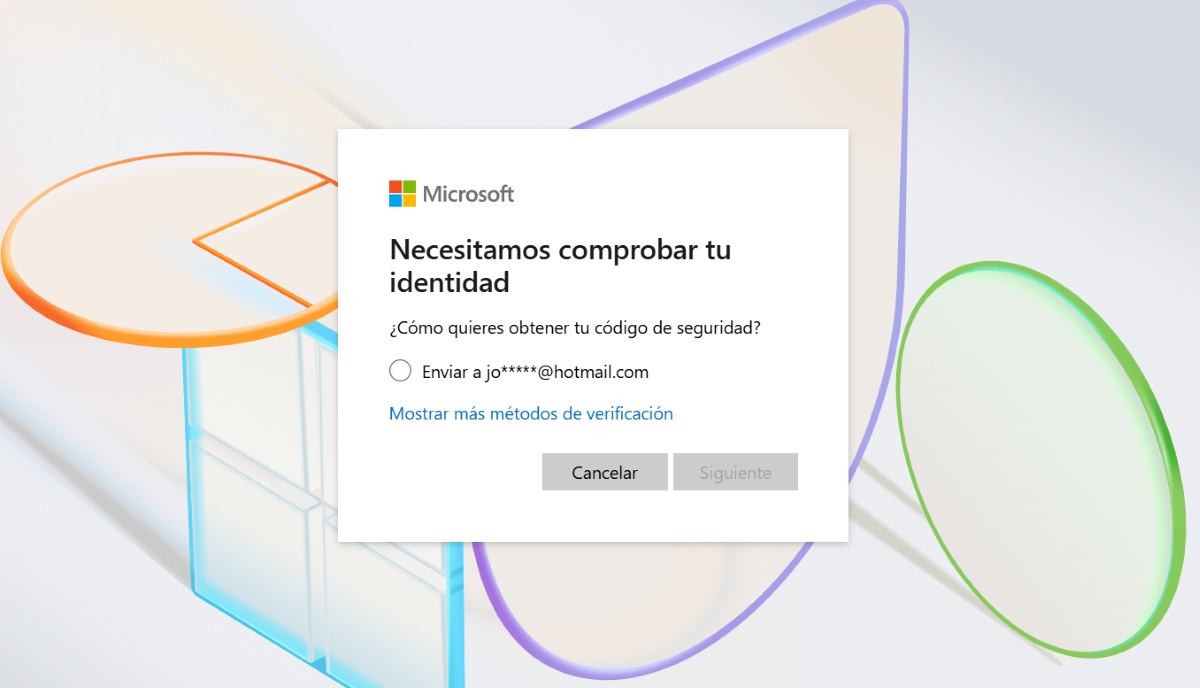
S druge strane, što ako vam je Microsoft račun blokiran jer ste zaboravili lozinku? U tom slučaju, morat ćete ga resetirati. Ovaj postupak je jednostavniji i vjerojatno vam je poznatiji. U nastavku vam ostavljamo Koraci za resetiranje Microsoftove lozinke radi oporavka računa:
- Prvo unesite svoje korisničko ime.
- Zatim kliknite na opciju Zaboravili ste lozinku?
- Potvrdite svoj identitet. Da biste to učinili, primit ćete verifikacijski kod na svoju e-poštu ili na telefonski broj koji ste povezali sa svojim Microsoft računom. Odaberite način kojim ga želite primiti.
- Sada kliknite gumb Dalje.
- Ovisno o odabranoj metodi, morat ćete dovršiti skrivene podatke. Na primjer, unosom prvog dijela e-pošte potvrdite da je vaša.
- Sada odaberite Preuzmi kod.
- Primite kod i odaberite Dalje.
- Na kraju unesite novu lozinku i ponovno odaberite Dalje. Spreman. Na ovaj način ćete resetirati lozinku ako je vaš Microsoft račun blokiran zbog zaborava.

Od malih nogu me fascinira sve što je vezano uz znanost i tehnologiju, posebno ona dostignuća koja nam olakšavaju život i čine ga ugodnijim. Volim biti u tijeku s najnovijim vijestima i trendovima te dijeliti svoja iskustva, mišljenja i savjete o uređajima i gadgetima koje koristim. To me je prije nešto više od pet godina navelo da postanem web pisac, prvenstveno se fokusirajući na Android uređaje i Windows operativne sustave. Naučio sam objašnjavati složene koncepte jednostavnim riječima kako bi ih moji čitatelji mogli lako razumjeti.