- DVR za igre snima u pozadini i može utjecati na FPS čak i bez spremanja isječaka.
- Može se onemogućiti u Postavkama ili prisilno blokirati pomoću Registra.
- Igraća traka je neovisna i može se potpuno isključiti.
- Korisni prečaci: Windows+G, Windows+Alt+R i automatsko spremanje u .mp4/.png.
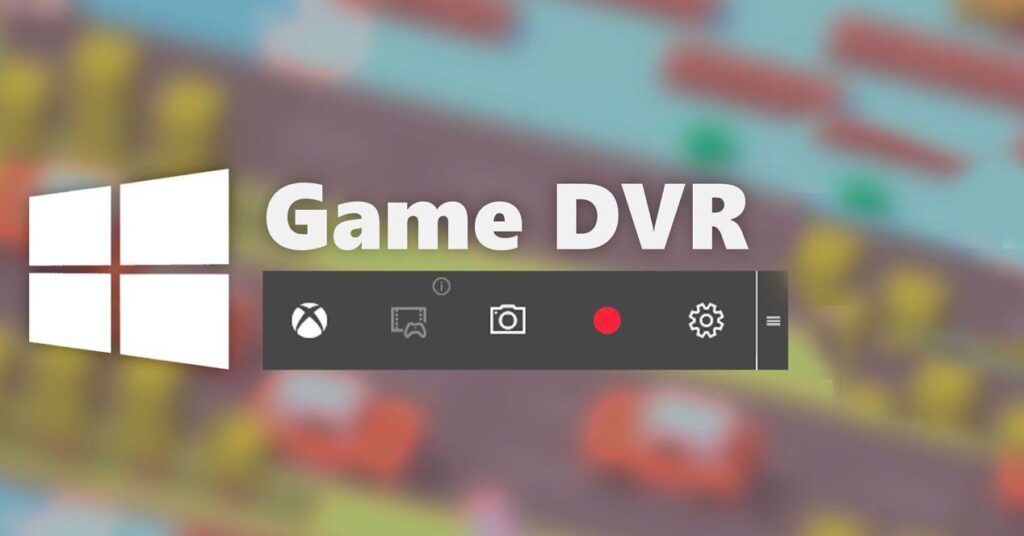
Ponekad se traka za igre u sustavu Windows 10 pojavljuje kada vam nije potrebna. Ako ne namjeravate snimati igranje, njezino onemogućavanje uštedjet će vam vrijeme i sistemske resurse. U nastavku ćete pronaći cjeloviti vodič o tome kako to učiniti. Kako onemogućiti DVR za igre (snimanje u pozadini) kao i traka igre.
Osim objašnjenja koraka iz Postavki, Također ćete vidjeti kako blokirati Game DVR iz Windows registra...kao i savjete, prečace i korisne detalje za one koji radije nastavljaju koristiti funkciju snimanja. Sve na jednom mjestu, jasnim i jednostavnim jezikom.
Što je Game DVR i čemu služi Game Bar u sustavu Windows 10?
U sustavu Windows 10, igraće iskustvo integrira sloj pod nazivom traka za igru, dostupno kombinacijom tipki Windows + GOvaj sloj vam omogućuje pokretanje snimanja, snimanje zaslona, streamanje i brzo otvaranje značajki povezanih s Xboxom, sve bez napuštanja igre.
Unutar te trake nalazi se ključna značajka: Igrač DVR(što je omogućeno prema zadanim postavkama u sustavu Windows 10). Njegova je misija snimanje u pozadini Vaše sesije, tako da možete spremiti posljednjih nekoliko minuta akcije kada se dogodi nešto epsko. Ova kontinuirana snimka se odbacuje ako je ne spremite, ali je tu, spremna za očuvanje najboljih trenutaka.
Iako je vrlo praktično, mnogi se odlučuju za Onemogućite Game DVR jer troši puno resursa.Na mnogim sustavima ovo može smanjiti FPS ili uzrokovati mikro-zastajkivanje, čak i kada aktivno ne spremate isječke. Ako dajete prioritet performansama ili nikada ne snimate, najmudrije je onemogućiti ovu značajku ili jednostavno isključiti Game Bar. Također možete provjeriti postavke kao što su HAGS i traka promjenjive veličine za poboljšanje performansi.
Kako onemogućiti DVR za igre (samo snimanje u pozadini)
Ako je vaš cilj izbjegavanje snimanja u pozadini Ali ako želite zadržati traku igre za snimke zaslona ili brzi pristup, evo kako. To je brza i reverzibilna postavka u Postavkama.
- Otvori Postavke iz sustava Windows 10 iz izbornika Start (ikona zupčanika).
- Uđite u odjeljak Igre, gdje se nalaze svi parametri vezani uz način igre.
- U lijevom stupcu kliknite na Igrač DVR.
- Isključite prekidač
Grabar en segundo plano mientras juego.
S tom promjenom, Windows prestaje dopuštati snimanje u pozadiniTime se oslobađaju CPU i GPU resursi koje zatim možete koristiti za poboljšanje FPS-a ili smanjenje latencije. Možete ga ponovno aktivirati u bilo kojem trenutku s iste točke.
Kako potpuno onemogućiti traku za igru
Ako znate da nećete koristiti nijednu njegovu značajku, Možete isključiti cijelu traku igreTo će spriječiti njegovo slučajno pojavljivanje ili aktiviranje pomoću prečaca.
- Otvori Postavke iz izbornika Start.
- Idi na Igre.
- U bočnom izborniku idite na Traka s igrama.
- Isključite prekidač
Grabar clips de juegos, capturas de pantalla y retransmitir con la barra de juegos.
Time, Kombinacija tipki Windows + G više neće prikazivati prekrivanje u vašim igrama. To je idealna opcija ako se želite usredotočiti na igranje i maksimalno iskoristiti resurse svog računala bez ikakvih ometajućih slojeva.
Onemogućite DVR za igre pomoću Windows registra (alternativna metoda)
Neki korisnici preferiraju ili trebaju Prisilna deaktivacija Game DVR-a iz registraOva je metoda korisna ako želite osigurati da sustav ni pod kojim uvjetima neće aktivirati značajku. Napravite sigurnosnu kopiju registra prije nego što išta dirate i nastavite s oprezom.
Prvi dio: Izradite ključ pravila za Game DVR na razini tima.
- Otvorite dijalog Pokreni s Windows + R, piše
regediti pritisnite Enter za otvaranje uređivača registra. - Idi na:
HKEY_LOCAL_MACHINE\SOFTWARE\Policies\Microsoft\Windows. - O ključu Prozori, stvara novi Trag poziv
GameDVR. - Unutar
GameDVR, stvorite novi DWORD vrijednost (32 bita) nazvanAllowGameDVR. - Dvaput kliknite na
AllowGameDVRi utvrđuje njegovu vrijednost u 0 (u heksadecimalnom obliku) za onemogućavanje funkcije.
Drugi dio: Onemogući DVR za igre po korisniku u postavkama igre.
- U uređivaču registra idite na:
HKEY_CURRENT_USER\System\GameConfigStore. - U desnom panelu pronađite vrijednost DWORD
GameDVR_Enabled. - Otvori ga i stavi unutra 0 da ga onemogućite.
Kada završite, Ponovno pokrenite računalo da bi promjene stupile na snagu. Ako u bilo kojem trenutku želite poništiti promjenu, vratite se na ove rute i postavite AllowGameDVR y GameDVR_Enabled en 1Ova metoda nudi potpunu kontrolu, idealnu ako želite da deaktivacija bude čvrsta i trajna.
Kako snimati s Game DVR-om ako ga želite nastaviti koristiti
Možda ne želite onemogućiti Game DVR, već umjesto toga Koristite ga za snimanje svojih igaraEvo kratkog pregleda njegovih ključnih funkcija i najkorisnijih prečaca.
Za otvaranje trake za igru tijekom igre, Pritisnite Windows + GAko se ne pojavi, provjerite je li igra u ekskluzivnom načinu rada preko cijelog zaslona ili aktiviranje načina rada u prozorubudući da neki naslovi zahtijevaju taj uvjet za prikaz prekrivanja. Nakon što ga vidite, imat ćete pristup snimkama, isječcima, zvuku i brzim postavkama.
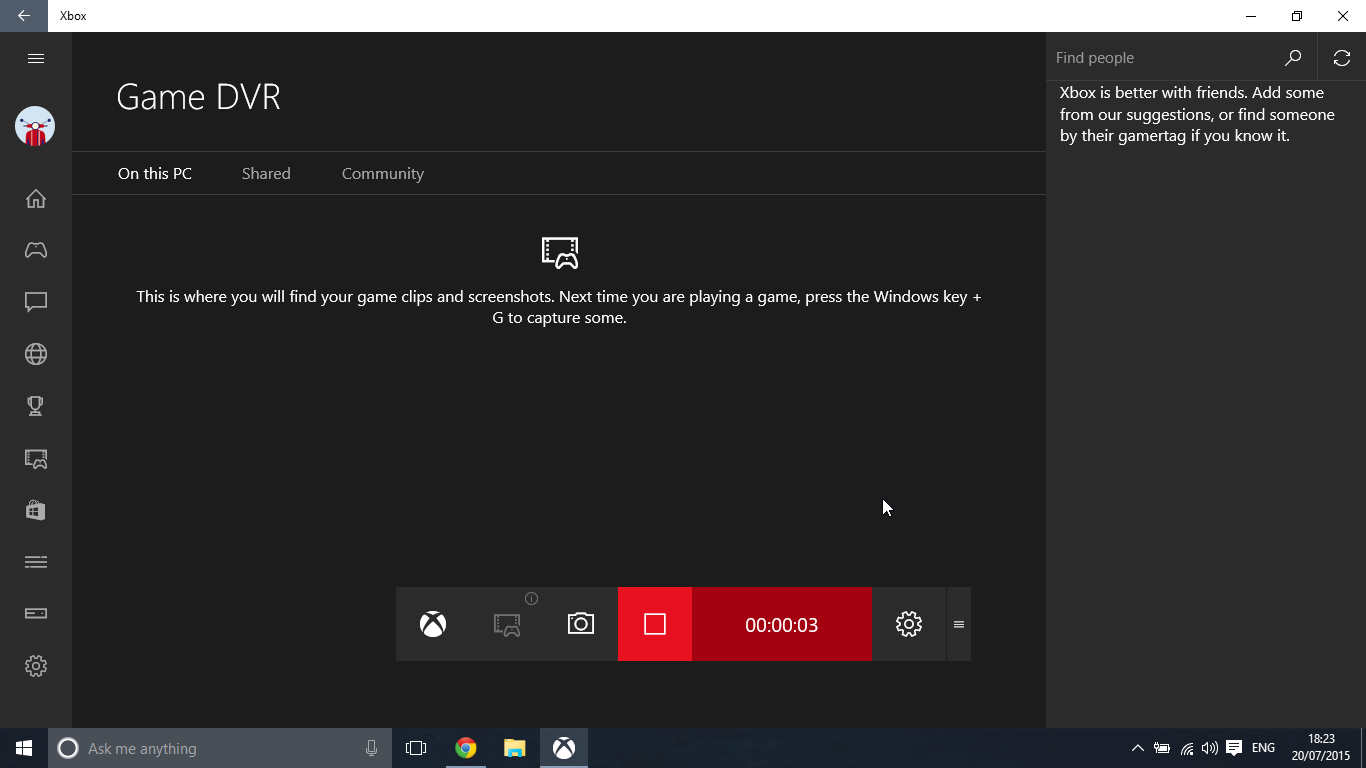
Kada je traka vidljiva, pritisnite crvenu tipku za snimanje Za početak snimanja videa, u jednom kutu vidjet ćete mali mjerač vremena koji pokazuje trajanje sesije. zaustavi snimanje, ponovno pritisnite gumb za zaustavljanje na sučelju.
Ako volite ići prečacima, zapamtite to Windows + Alt + R Pokreće i zaustavlja snimanje bez otvaranja cijele trake. Nadalje, s Windows + Alt + T Možete prikazati ili sakriti timer na zaslonu, što je praktično kako ne biste prekrivali elemente HUD-a tijekom igranja.
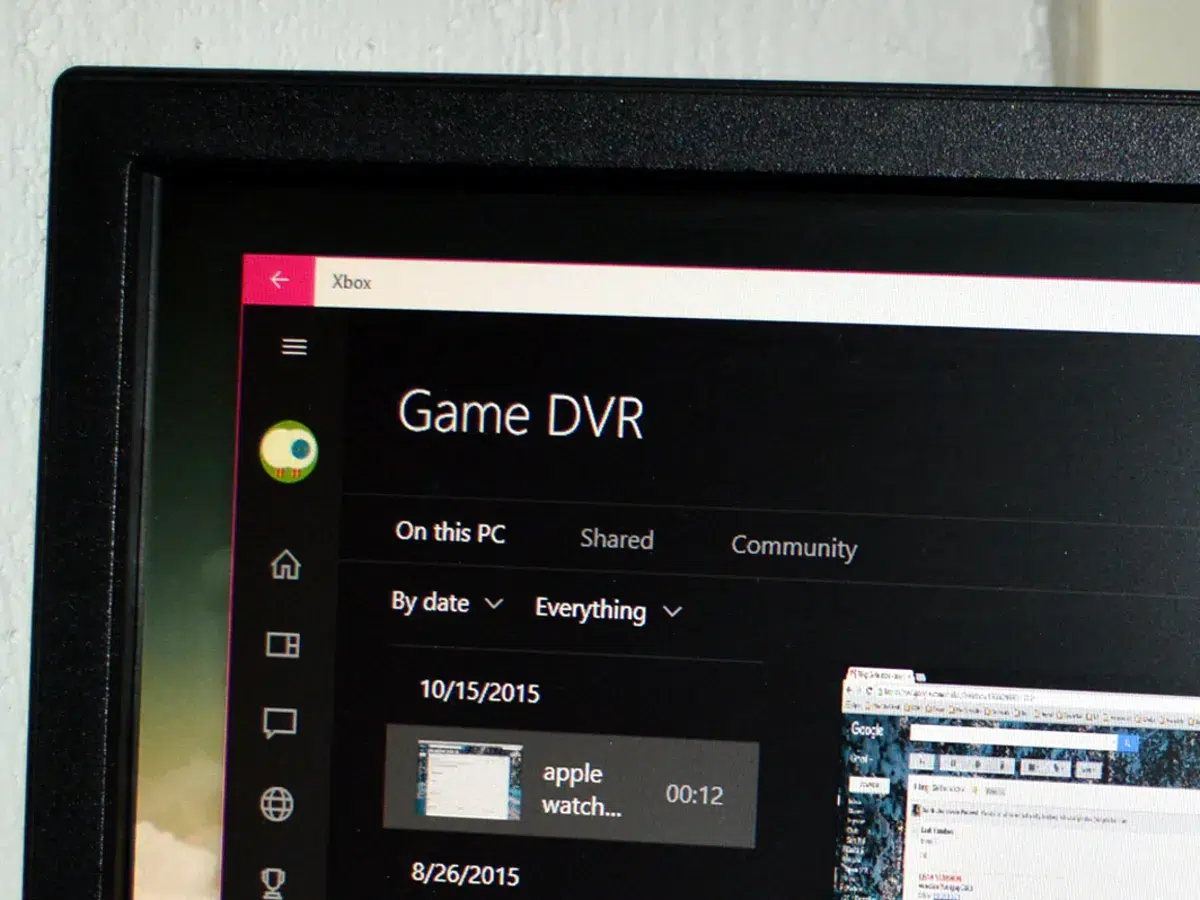
Za statične snimke zaslona imate prečac do Windows + Alt + Print Screenili ikonu snimanja unutar trake. Windows automatski sprema videozapise kao .mp4 datoteke, a slike kao .png datoteke.Obično se nalaze u mapi Snimke unutar direktorija Videozapisi vašeg korisnika. Svaka datoteka je označena datumom, vremenom i nazivom igre, tako da je možete lako pronaći.
Brze provjere nakon deaktivacije
Nakon što završite s prilagodbama, napravite brzu provjeru: Ako pritisnete Windows + G i traka se ne pojaviTo znači da je prekrivni sloj ispravno onemogućen. Ako se traka prikazuje, ali se ne spremaju automatski isječci, Game DVR je isključen, što ste i htjeli kako biste smanjili potrošnju resursa.
U Postavke > Igre, Provjerite jesu li prekidači još uvijek u isključenom stanjuNakon što napravite promjene u registru, imajte na umu da je ponovno pokretanje ključno da bi one stupile na snagu, stoga nemojte preskočiti taj korak.
Ako igrate na platformama poput Steama ili sličnim, Pokušajte s naslovom preko cijelog zaslona I promatrajte rezultate: odsutnost trake i poboljšanje FPS-a potvrđuju da vam prilagodba koristi. Ako vam je potrebna dodatna pomoć, obratite se našem vodič za kompatibilnost za starije igre.
Windows 10 vam daje potpunu kontrolu nad Game Barom i Game DVR-omMožete ih držati aktivnima ako često snimate ili ih isključiti za bolje performanse i uklanjanje ometanja. Pomoću koraka za postavljanje i metode Registra birate kako želite da se sustav ponaša dok igrate.


Urednik specijaliziran za pitanja tehnologije i interneta s više od deset godina iskustva u različitim digitalnim medijima. Radio sam kao urednik i kreator sadržaja za tvrtke koje se bave e-trgovinom, komunikacijom, internetskim marketingom i oglašavanjem. Pisao sam i na web stranicama o ekonomiji, financijama i drugim sektorima. Moj posao je također moja strast. Sada, kroz moje članke u Tecnobits, nastojim istražiti sve novosti i nove mogućnosti koje nam svijet tehnologije svakodnevno nudi za poboljšanje života.