- Razumijevanje naprednih postavki i filtera pošte u Outlooku.
- Saznajte kako upravljati pošiljateljima, sigurnim primateljima i blokiranim primateljima.
- Prilagodite razinu privatnosti i obavijesti kako biste izbjegli nepotrebne poruke.

U ovom ćemo članku pregledati svaku od opcija i postavki koje mogu utjecati na upravljanje automatiziranim porukama u Outlooku, detaljno se pozabavivši filterima, popisima pošiljatelja i primatelja, obavijestima, razinama povjerljivosti i drugim relevantnim aspektima.
Zašto u Outlooku vidim poruke "Nije za sebe" ili "Napomena za sebe"?
Jedno od ponašanja koje najviše zbunjuje mnoge korisnike je poruka "Nije sebi", koja se obično pojavljuje kada pošaljete e-poštu na vlastitu adresu. Outlook, prepoznajući ovaj obrazac, može označiti ili prikazati obavijesti koje vas upozoravaju da ste i pošiljatelj i primatelj. Time se nastoje izbjeći moguće pogreške, automatizirana neželjena pošta ili čak rutine osobne organizacije koje možda nisu namjerne..
Međutim, ovoj značajki nedostaju izravne i eksplicitne kontrole za onemogućavanje u standardnim postavkama, što otežava smanjenje njezinog prikaza ako vam zapravo nije potrebna. Tada postaje ključno znati kako onemogućiti poruke "Bilješka za sebe" u Outlooku.
U drugim slučajevima, Outlook može prikazati slična upozorenja za sumnjive poruke, na primjer ako netko lažira vašu vlastitu adresu ili adresu redovitog kontakta. U tim slučajevima, platforma vas nastoji zaštititi od pokušaja krađe identiteta praćenjem bilo kakvih anomalija u podrijetlu e-poruka. U svakom slučaju, cilj je uvijek osigurati sigurnost i pravilnu organizaciju poštanskog sandučića., čak i ako to uzrokuje neželjene automatske obavijesti.
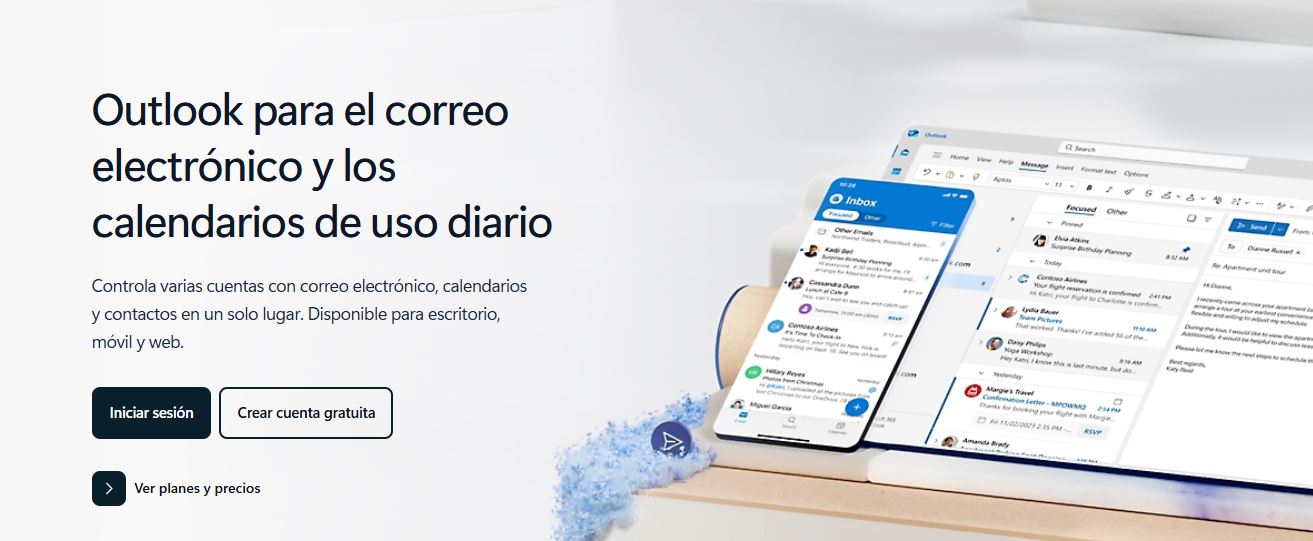
Konfiguriranje filtera i upravljanje neželjenom poštom
Osim što znate kako onemogućiti poruke "Bilješka za sebe" u Outlooku, trebali biste znati da ova usluga korisnicima pruža nekoliko načina za Upravljajte porukama koje stižu u vašu pristiglu poštu, koje su označene kao neželjena pošta i kako postupati s ponovljenim pošiljateljima..
Često se pojavljivanje automatiziranih poruka događa zbog aktiviranih filtera ili uključivanja vlastite adrese u određene kontrolne popise. Za pristup tim postavkama postoji opcija 'Blokiraj ili dopusti' U najmodernijim izdanjima omogućuje vam da odlučite koga smatrate sigurnim, a koga želite trajno blokirati.
Postavke filtra mogu se izmijeniti pristupom postavkama Outlook Web Appa ili opcijama klijenta za stolna računala:
- Pristup Konfiguracija (ikona zupčanika) i odaberite Pošta.
- Unesite Opcije i pretraži Blokiraj ili dopusti.
Ovdje možete napraviti ove postavke:
- Onemogućite filtriranje neželjene pošte označavanjem odgovarajuće opcije, iako će se time onemogućiti i drugi mehanizmi zaštite.
- Upravljanje popisima sigurnih pošiljatelja i primatelja: Dodajte vlastitu adresu kao sigurnu ako si često šaljete e-poruke za zadatke ili podsjetnike., na taj ćete način izbjeći neočekivane blokade ili filtere.
- Blokirani pošiljatelji: Provjerite da vaša osobna adresa e-pošte nije na ovom popisu jer bi mogla uzrokovati čudno ponašanje ili čak spriječiti primanje vlastitih poruka.
Imajte na umu da se sve što uključite na popis sigurnih pošiljatelja i primatelja nikada neće tretirati kao neželjena pošta ili neželjena pošta.
Kako blokirati, dopustiti ili prilagoditi upravljanje neželjenom poštom?
El entorno de Izgledi ponude Više razina automatskog filtriranja za prepoznavanje i rješavanje sumnjivih ili neželjenih e-porukaKljučne prilagodbe uključuju:
- No mover correo electrónico a mi carpeta Correo electrónico no deseado: Omogućite ovu opciju ako želite ukloniti filtriranje neželjene pošte, iako ćete izgubiti ostale zaštite i prilagodbe.
- Filtrar automáticamente el correo electrónico no deseadoOmogućuje Outlooku automatsku primjenu pravila za otkrivanje i prepoznavanje sumnjivih poruka, na temelju unaprijed konfiguriranih filtara i onih koje je postavio administrator vaše organizacije.
- Remitentes y destinatarios segurosOvdje biste trebali provjeriti prikazuje li se vaš vlastiti račun, posebno ako generirate poruke tipa 'Napomena za sebe' za podsjetnike ili osobne datoteke.
- Confiar en el correo electrónico de mis contactos: Omogućavanjem ove opcije, sve poruke poslane od spremljenih kontakata smatrat će se sigurnima, čime će se smanjiti upozorenja i blokade.
Ako ikada primijetite da e-poruke koje šaljete sami sebi završe u neželjenoj pošti ili mapi za smeće, provjerite je li vaša adresa e-pošte slučajno uvrštena na popis blokiranih pošiljatelja. To je česta pogreška koja može uzrokovati neželjena upozorenja i automatizirano ponašanje.
Važnost sigurnih i blokiranih pošiljatelja
Popisi sigurnih i blokiranih pošiljatelja omogućiti Outlooku da točno prepozna koje poruke treba dostaviti u pristiglu poštu, a koje ne.Za korisnike koji koriste značajku 'pošalji sebi e-poštu', praćenje ovih popisa je ključno:
- Remitentes segurosDodajte vlastitu adresu e-pošte i one s drugih uređaja ili povezanih računa. To će spriječiti Outlook da prepozna te e-poruke kao sumnjive ili nepotrebne.
- Remitentes bloqueados- Provjerite da se vaša adresa i sve varijante (ako ih ima, poput aliasa, poddomene itd.) ne pojavljuju ovdje. Ako se pojavljuju, odmah ih uklonite kako biste izbjegli probleme.
U nekim slučajevima, Sam poslužitelj pošte ili mrežni administrator mogu imati konfigurirana pravila koja automatski blokiraju određene poruke prije nego što stignu do vašeg poštanskog sandučića.Ako se problem nastavi nakon pregleda svih osobnih postavki, obratite se podršci svoje tvrtke ili davatelja usluga kako bi provjerili filtere na razini poslužitelja.
Obavijesti, upozorenja i rad automatskih poruka
Outlook ne samo filtrira poštu, već je i prikazuje Obavijesti i upozorenja vezana uz sigurnost i učestalost razmjene porukaUobičajeno je vidjeti poruku poput 'Obično ne primam poštu od...', posebno kada se radi o novim ili neobičnim adresama. Ova je značajka osmišljena kako bi vas upozorila na potencijalnu krađu identiteta ili pokušaje krađe identiteta, ali Može se pomiješati s drugim push obavijestima, kao što su poruke 'Napomena za sebe'..
Najbolji način za smanjenje ili kontrolu ovih obavijesti je Dodajte redovne adrese (uključujući i svoju) u kontakte, osiguravajući veću pouzdanost i manje upozorenjaAko ste svjesni da su vaše poruke "Nije za sebe" uobičajene i ne predstavljaju rizik, možete zanemariti ta upozorenja ili onemogućiti obavijesti na radnoj površini pomoću naprednih opcija.
Prilagođavanje razine povjerljivosti poslanih poruka
Outlook vam omogućuje postavljanje razine povjerljivosti u e-porukama koje šaljeteOvo je korisno za obavještavanje primatelja o važnosti ili privatnosti poruke, iako zapravo ne ograničava njihove radnje (na primjer, bilo koji korisnik i dalje može proslijediti poruku). Najčešće razine su Normalno, Osobno, Privatno i Povjerljivo:
- NormalanNe primjenjuje se nikakva posebna zaštita ili obavijest.
- Osoblje: Upozorava primatelja da poruku tretira kao osobnu.
- PrivatnoPreporučuje da se poruka tretira kao privatna i sprječava prosljeđivanje pomoću pravila pristigle pošte.
- Confidencial: Zahtijeva da se s porukom postupa s posebnom pažnjom.
Promijenite razinu povjerljivosti
- U poruci koju pišete idite na Arhiva > Svojstva.
- U odjeljku Povjerljivost, odaberite željenu razinu.
- Zatvorite prozor svojstava i, nakon što završite s porukom, kliknite Poslati.
Postavite zadanu razinu za sve nove poruke
- Pristup Arhiva > Opcije > Pošta.
- En Enviar mensajes, selecciona la zadana povjerljivost za sve nove odlazne e-poruke.
Ovaj korak nije obavezan, ali vam može pomoći da jasnije organizirate i razlikujete poruke koje sami kreirate, što olakšava prepoznavanje automatiziranih obavijesti ako su česte.
Savjeti za optimizaciju iskustva i smanjenje automatiziranih poruka
Mnoge automatske poruke i obavijesti u Outlooku (kao što je blagoslovljena Note to Self) može se smanjiti, iako ne i potpuno eliminirati, primjenom nekoliko praktičnih savjeta:
- Dodajte vlastitu adresu u kontakte i na popis sigurnih pošiljatelja: Ovo smanjuje automatske filtere i upozorenja o sumnjivim e-porukama.
- Povremeno provjeravajte svoje liste blokiranih.Pazite da ne uključuju vaše vlastite račune, pseudonime ili preusmjeravanja.
- Onemogućite nepotrebne obavijesti na radnoj površini: U postavkama Outlooka možete odabrati koje obavijesti želite primati, čime se smanjuje broj automatskih poruka.
- Koristite mape i ravnala kako biste bolje organizirali svoje poruke automatskim klasificiranjem e-poruka u kategoriju "Nije za sebe".
- Redovito ažurirajte svoju Outlook aplikacijuPonekad su problemi s obavijestima uzrokovani greškama koje su ispravljene u kasnijim verzijama.
U većini slučajeva, slijedeći gore navedene korake drastično ćete smanjiti pojavljivanje poruka "Napomena za sebe" ili nedavnih automatskih obavijesti. Međutim, neka upozorenja namijenjena su kao sigurnosna mjera protiv napada, lažnog predstavljanja ili neovlaštenog pristupa. Ako otkrijete vrlo neobične ili ponovljene poruke unatoč ispravnoj konfiguraciji Outlooka, to može biti zbog prilagođenih pravila ili filtera vaše tvrtke primijenjenih na poslužitelju pošte, izvan vaše izravne kontrole.
Pravilno upravljanje postavkama programa Outlook i razumijevanje zašto se pojavljuju određene automatizirane poruke pomaže u stvaranju čišćeg, učinkovitijeg i okruženja bez ometanja.

Urednik specijaliziran za pitanja tehnologije i interneta s više od deset godina iskustva u različitim digitalnim medijima. Radio sam kao urednik i kreator sadržaja za tvrtke koje se bave e-trgovinom, komunikacijom, internetskim marketingom i oglašavanjem. Pisao sam i na web stranicama o ekonomiji, financijama i drugim sektorima. Moj posao je također moja strast. Sada, kroz moje članke u Tecnobits, nastojim istražiti sve novosti i nove mogućnosti koje nam svijet tehnologije svakodnevno nudi za poboljšanje života.