- SMART vam omogućuje predviđanje predvidljivih kvarova SSD/HDD diskova očitavanjem kritičnih atributa i pokretanjem kratkih i dugih samotestova.
- Windows, macOS i Linux nude izvorne metode i aplikacije (CrystalDiskInfo, GSmartControl) za provjeru zdravlja i temperature.
- SMART ne pokriva sve kvarove: kombinira praćenje sa sigurnosnim kopijama, redundancijom i planiranim zamjenama.

Ako ste zabrinuti za zdravlje svoje pohrane, na pravom ste mjestu: s PAMETNA tehnologija Možete predvidjeti kritične kvarove SSD-a i HDD-a i na vrijeme spremiti svoje podatke. Ovaj članak objašnjava. Kako otkriti greške na SSD-u pomoću SMART naredbi.
Osim puke znatiželje, ključno je praćenje stanja diska jamčiti dostupnost informacija i planirajte kapacitet i performanse. Tvrdi disk koji neočekivano zakaže može poremetiti usluge, oštetiti vaš ugled i koštati vas novca. I iako SSD ne proizvodi buku HDD-a, njegovi simptomi postoje: pad brzine, pogreške u tipkanju ili gubitak podataka zbog trošenja ćelija.
Što je SMART i što se može (a što ne može) učiniti
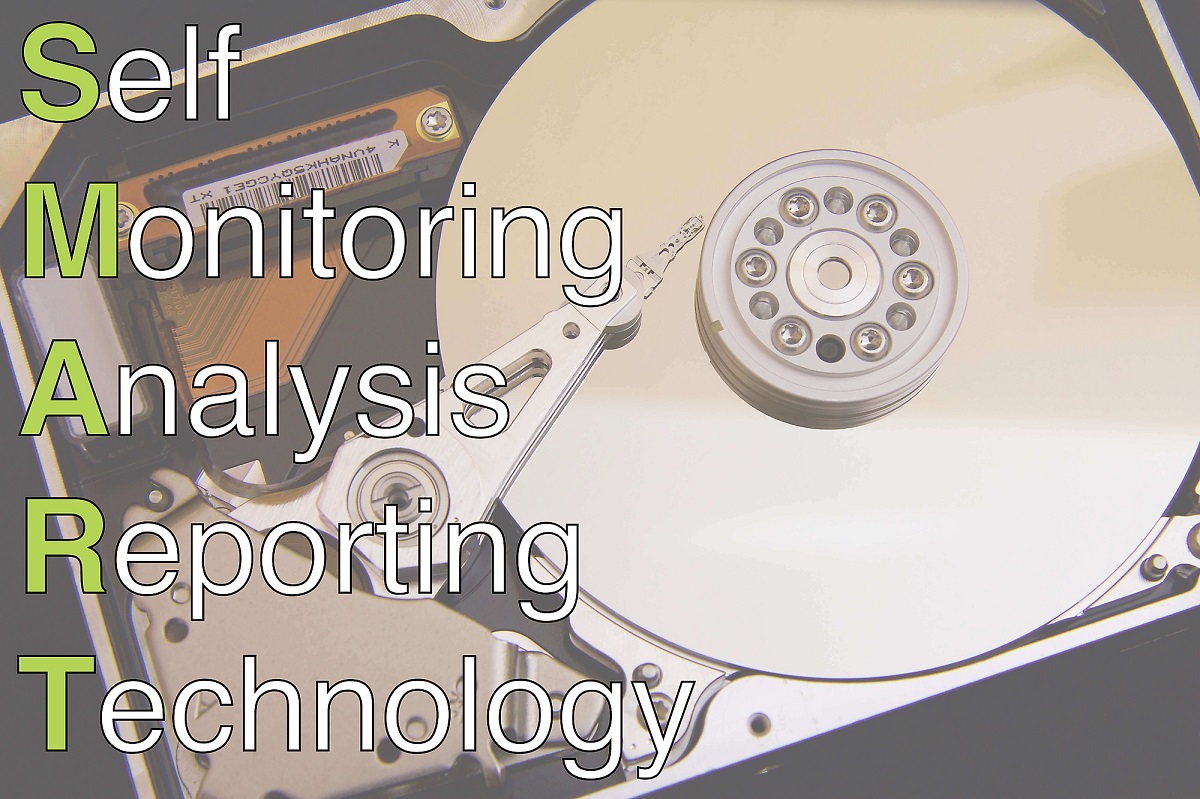
SMART je akronim za Tehnologija samonadzora, analize i izvještavanjaNiz rutina u firmveru prati interne varijable diska i izdaje upozorenja kada otkrije rizik od kvara. Njihov cilj je jasan: dati vam vremena da napravite sigurnosnu kopiju podataka i zamijenite disk prije nego što dođe do katastrofe.
Da biste ga koristili, potrebno je da matična ploča (BIOS/UEFI) i sam disk podržava i ima omogućen SMART. Danas je praktički univerzalan u SATA, SAS, SCSI i NVMe, a moderni operativni sustavi s njim komuniciraju bez problema.
Parametri koje mjeri uključuju sve: temperatura, preraspodijeljeni sektori, CRC pogreškeVrijeme okretanja motora, neispravne pogreške čitanja/pisanja, broj sektora na čekanju, brzina pretraživanja i deseci drugih atributa. Svaki proizvođač definira i standardizira svoje tablice, s pragovima i prihvatljivim vrijednostima.
Važno: SMART ne izvodi magiju. Samo vas upozorava. predvidljivi neuspjesi (habanje, progresivni mehanički problemi, oštećeni NAND blokovi). Ne može predvidjeti iznenadni događaji kao što su prenaponi ili iznenadni elektronički kvarovi. Studije poput onih koje su proveli Google i Backblaze pokazuju da su neke značajke korisne, ali Ne pokrivaju 100% kvarova.
Linux: smartmontools, ključne naredbe i testovi
U Linuxu, paket smartmontools uključuje dva dijela: smartctl (konzolni alat za upite i testove) i pametni (demon koji prati i obavještava putem sysloga ili e-pošte). Besplatan je i kompatibilan s SATA, SCSI, SAS i NVMe.
Instalacija (primjer Debian/Ubuntu): sudo apt install smartmontoolsU drugim distribucijama koristi odgovarajući upravitelj; dostupnost u Linuxu i BSD-u je široko rasprostranjena i Ne bi ti trebalo stvarati nikakve probleme..
Prvo locirajte jedinice. Možete navesti sklopove pomoću df -h ili identificirati diskove i particije s sudo fdisk -lZapamtite: smartctl djeluje na uređaj, a ne na particiju; to jest, na /dev/sdX ili /dev/nvmeXnY.
Osnovne naredbe sa smartctl-om za početak za rad sa SMART-om na određenom disku:
- Provjerite SMART podršku i status:
sudo smartctl -i /dev/sda - Aktivirajte SMART Ako je onemogućeno:
sudo smartctl -s on /dev/sda - Prikaži sve atribute i zapisnike:
sudo smartctl -a /dev/sda - Kratki samotest (brzo):
sudo smartctl -t short /dev/sda - Dugo samoprovjeravanje (sveobuhvatno):
sudo smartctl -t long /dev/sda - Sažetak zdravlja:
sudo smartctl -H /dev/sda
Zakažite kratki test svaki tjedan, a dugi test svaki mjesec pomoću cron naredbe minimizirati utjecaj i imati povijesne podatkeTestove provodite rano ujutro ili tijekom razdoblja niskog opterećenja; tijekom dugog testa primijetit ćete povećana latencija i pad IOPS-a.
Konvencije imenovanja uređaja u Linuxu
Ovisno o kontroleru i sučelju, vidjet ćete različite putanje. Neki uobičajeni primjeri za prepoznavanje pogona i kontrolera: /dev/sd, /dev/nvmen, /dev/sg*Uz specifične rute na 3ware ili HP kontrolerima (cciss/hpsa), razumijevanje točne rute sprječava analizirati neispravan uređaj.
Tipične pogreške i zapisnici (ATA/SCSI/NVMe)
SMART čuva zapise nedavnih pogrešaka i prikazuje ih u dekodiranom obliku. ATA Vidjet ćete posljednjih pet grešaka sa statusima i kodovima; u SCSI Navedeni su brojači neuspješnog čitanja, pisanja i provjere; u NVMe Ispisuju se zapisi zapisnika o greškama (prema zadanim postavkama 16 najnovijih).
Uobičajene kratice u izlazima grešaka (korisne za brzu dijagnozu): ABRT, AMNF, CCTO, EOM, ICRC, IDNF, MC, MCR, NM, TK0NF, UNC, WPAko se pojavljuju više puta, postoji fizički problem ili problem s vezom istražiti.
Također je važno identificirati kritične atribute pomoću ID-a, koji često koreliraju s neposrednim kvarovima: 05, 10, 183, 184, 188, 196, 197, 198, 201, 230Trajno povećanje bilo kojeg od njih je loš znak.
SMART atributi: kako ih čitati i na koje obratiti pozornost
Programi prikazuju svaki parametar s nekoliko polja. Obično uključuje Identifikator (1-250), Prag, Vrijednost, Najgore i Neobrađeni podaci, uz oznake (bilo da su kritične, statističke itd.). Normalizirana vrijednost počinje visoka i smanjuje se s upotrebomPrekoračenje praga aktivira upozorenje.
Među najkorisnijim atributima za otkrivanje istrošenosti ili oštećenja, pogledajte: Premješteni_sektor_Ct (preraspoređeni sektori), Trenutni_sektor_na_čekanju (nestabilni sektori na čekanju), Offline_Nepopravljivo (greške bez ispravka izvan mreže), Broj premještenih događaja (događaji preraspodjele) i, na tvrdom disku, Broj_ponovnih_pokušaja_spinninga (ponovni pokušaji pokretanja motora). Ovo je relevantno za SSD-ove. Broj izjednačavanja trošenja y Greške programiranja/brisanja.
Temperatura je kontroverzna, ali održavanje jedinice ispod 60 ° C To smanjuje vjerojatnost pogrešaka. Provjerite protok zraka kroz kućište i, ako je potrebno, dodajte NVMe hladnjake na M.2 pogone. izbjegavanje gušenja i degradacije.

Windows: WMIC, PowerShell i CHKDSK
Za brzu provjeru na Windows sustavima možete koristiti klasičnu konzolu s WMIC ili PowerShell, bez instaliranja ičega dodatnog, a zatim po potrebi nadopuniti sveobuhvatnijim SMART alatom.
S naredbenim retkom kao administrator, pokrenite: wmic diskdrive get model, statusAko vrati OK, SMART status je ispravan; ako vidite Prije neuspjehaPostoje kritični parametri i to je relevantno Napravite kopiju i razmislite o zamjeni..
U PowerShellu pokrenite kao administrator i pokrenite: Get-PhysicalDisk | Select-Object MediaType, Size, SerialNumber, HealthStatus. Polje Zdravstveno stanje pokazat će vam Zdravo, Upozorenje ili Nezdravo, korisno za otkriti probleme na prvi pogled.
Za provjeru i ispravljanje logičkih pogrešaka datotečnog sustava upotrijebite CHKDSK. Pokrenite sljedeću naredbu u konzoli s povišenim privilegijama: chkdsk C: /f /r /x za rješavanje pogrešaka, lociranje loših sektora i rastavljanje pogona ako je potrebno; ako vam je potreban vodič za Popravak Windowsa nakon ozbiljne virusne infekcijeProvjerite sada. U NTFS-u možete koristiti chkdsk /scan za online analizu.
macOS: Uslužni program diska i terminal
Na Macu imate dva vrlo jednostavna puta. S jedne strane, Disk Utility (Aplikacije > Uslužni programi): Odaberite fizički pogon i pritisnite Prva pomoć za popravak datotečnog sustava; osim toga, vidjet ćete SMART status kao što su Potvrđeno ili Neuspješno.
Ako više volite Terminal, pokrenite diskutil info /Volumes/NombreDeTuDisco i potražite liniju SMART statusAko je navedeno Potvrđeno, udahnite; ali, trenutna sigurnosna kopija i razmislite o promjeni.
Dodatni Linux: dmesg, /sys i GUI s GSmartControlom
Uz smartctl, korisno je provjeriti kernel log za bilo što od sljedećeg: U/I pogreške ili vremenska ograničenja kontrolera. Brzi filter bi bio: dmesg | grep -i errori nadopunjuje ga pojmovima poput failed o timeout.
Za osnovne detalje o uređaju možete pročitati sistemske putanje kao što su /sys/block/sdX/device/model ili statistike /sys/block/sdX/statKorisno kada želite provjeri aktivnost i model bez vanjskih alata.
Ako preferirate grafičko sučelje, instalirajte GSmartControl (na primjer: sudo apt install -y gsmartcontrol) i pokrenite ga s administratorskim privilegijama. Omogućuje vam da Pregledajte atribute, pokrenite kratke/duge testove i izvezite izvješća s nekoliko klikova.
Preporučeni alati trećih strana
Za otkrivanje grešaka na SSD-u pomoću SMART naredbi, na raspolaganju su vam neki vrlo popularni uslužni programi:
- CrystalDiskInfo (Windows) je besplatan, jasan i kompatibilan s internim i eksternim SATA i NVMe diskovima; prikazuje SMART atribute, temperature i sate korištenja.
- HD Tune Dodaje sektorske karte i testove brzine (ima plaćenu verziju).
- Sentinel tvrdog diska Fokusira se na kontinuirano praćenje, napredna upozorenja i izvješća; njegova besplatna verzija je ograničena, ali vrlo moćna u tumačenju SMART-a.
- GSmartControl Besplatan je i omogućuje vam pokretanje testova i pregled atributa pomoću grafičkog sučelja.
Znakovi da je vaš SSD ili HDD pri kraju rada
Navedite uobičajene simptome: Sporo pokretanje, neočekivana gašenja, plavi ekrani smrti (BSoD ili kernel panic)Datoteke koje se ne otvaraju ili se oštećuju, nemogućnost instalacije ili ažuriranja i pogoni koji nestati iz sustava ili BIOS-a/UEFI-ja.
Na tvrdim diskovima, mehanički zvukovi (klikovi, škripanje, zujanje) su loš znak. Na SSD-ovima potražite pogreške pri pisanju. greške prilikom montiranja volumena i povećanje preraspodijeljenih sektora ili broja odustajanja. Ako su problemi povremeni, nemojte biti samozadovoljni: Napravi kopiju sada.
Pametna kupnja: na što treba paziti pri odabiru novih ploča
Cijeni marke s dobrom reputacijom (Seagate, WD, Toshiba, Samsung), tipo de unidad (SSD za brzinu, HDD za kapacitet), sučelje (SATA, NVMe u M.2/PCIe), predmemorija i odvođenje topline. kapacitet Preporučljivo je da ga malo precijenite iznad svojih stvarnih potreba.
Provjeri deklarirana trajnost (TBW na SSD-u, jamstva, MTBF s oprezom), the namijenjenu upotrebu (NAS modeli često bolje rade i podnose RAID) i budžet: ponekad plaćanje malo više daje mir uma i koristan život.
Ograničenja SMART-a: kontekst i studije
SMART je koristan, ali nesavršen: postoje neskladnosti između proizvođača U definicijama i standardizacijama, neki atributi su vrlo vrijedni (ponovno dodijeljeni, na čekanju, neispravni), dok drugi doprinose malo. Backblaze ističe da samo nekoliko atributa Dobro korelira s neuspjesima, a Google je pokazao slučajeve kvarovi bez prethodne najave.
Što to znači? To znači da SMART pomaže u predviđanju mnogih problema, ali vaša strategija mora kombinirati nadzor, redundancija (RAID), sigurnosne kopije i oporavakNe vjerujte samo zelenom svjetlu na semaforu.
Ako alat ili sustav prijavi Upozorenje/Predvidljivi neuspjeh/Neispravno1) Kopirajte što je više moguće sada, 2) Validirajte s drugim komunalnim uslugama za potvrdu, 3) Zakažite hitna zamjenaNakon što napravite promjenu, provjerite RAID ako je potrebno kako biste izbjegli rizici obnove.
Pridržavanje osnovnih stvari pomaže: SMART vas upozorava na mnoge probleme koji se mogu pojaviti.Ali ne svi; pametan način rada je kombinirati ga s planiranim testovima, dobrim sigurnosnim kopijama i jasnom politikom zamjene kada se kritični pokazatelji počnu mijenjati.


Urednik specijaliziran za pitanja tehnologije i interneta s više od deset godina iskustva u različitim digitalnim medijima. Radio sam kao urednik i kreator sadržaja za tvrtke koje se bave e-trgovinom, komunikacijom, internetskim marketingom i oglašavanjem. Pisao sam i na web stranicama o ekonomiji, financijama i drugim sektorima. Moj posao je također moja strast. Sada, kroz moje članke u Tecnobits, nastojim istražiti sve novosti i nove mogućnosti koje nam svijet tehnologije svakodnevno nudi za poboljšanje života.