- DualSense možda prepoznaje Windows, ali ne i igre zbog nedostatka izvorne podrške ili loše konfiguracije Steam Inputa.
- Problemi s kabelom, problemi s USB priključkom ili fizičko oštećenje konektora kontrolera uobičajeni su uzroci kada on iznenada prestane raditi.
- Sukobi upravljačkih programa, zastarjela Bluetooth uparivanja i prisutnost drugih kontrolera (kao što je Xbox kontroler) mogu spriječiti ispravan odziv PS5 kontrolera.
- Ako kontroler ne uspije i na drugim uređajima, a nakon resetiranja i čišćenja upravljačkih programa, vjerojatno postoji fizički kvar koji zahtijeva popravak ili zamjenu.
Na vašem računalu imate PS5 kontroler je spojen, ali ga igre ne otkrivaju niti prepoznaju.Odjednom, prestane raditi. Ulaz pareu Epic igrama ili čak emulatorima. Mnogi korisnici doživljavaju nešto vrlo slično: DualSense je radio savršeno putem USB-a i, preko noći, Prestaje se ispravno uključivati ili ne reagira unutar igara.dok drugi kontroleri, poput onog od Xboxa, nastavljaju raditi bez ikakvih problema.
U ovom vodiču ćemo korak po korak vidjeti, Svi uobičajeni razlozi zašto se PS5 kontroler spaja na računalo, ali ga igre ne prepoznajui kako ih popraviti. Počet ćemo s primjerima iz stvarnog života: ljudi kojima je radio s istim kabelom, u istom USB priključku, i odjednom se DualSense ne uključuje, ne vibrira ili jednostavno ne reagira u igri, iako se čini da ga sustav prepoznaje. Pogledat ćemo i fizičke kvarove (kabel, priključak, kontroler) i probleme s konfiguracijom u Windowsima, Steamu i drugim launcherima, kao i moguće sukobe s upravljačkim programima i Bluetooth vezama. Za praktične korake o tome kako Spojite DualSense s računalom Za provjeru veze pregledajte odjeljke navedene u nastavku.
Zašto se moj PS5 kontroler povezuje s računalom, ali ne radi u igrama?
Prvo što treba shvatiti jest da postoji važna razlika između toga Windows prepoznaje PS5 kontroler kao uređaj i da ga igre mogu ispravno koristiti. DualSense nije izvorno dizajniran za PC, pa se mnogi naslovi oslanjaju na posredničke slojeve poput Ulaz pareČesto se koriste generički upravljački programi kontrolera ili biblioteke poput XInput. Zato ga sustav može vidjeti, čak i učitati, ali ga igre možda neće prepoznati kada se pritisnu tipke.
U mnogim slučajevima problem se pojavljuje nakon što je kontroler radio tjednima: korisnik ga spaja putem USB-a, istim kabelom i u isti priključak kao i prije, ali Kontroler više ne "svijetli" kao prije, niti ga igre prepoznaju.Ponekad se ikona uređaja pojavi u sustavu Windows, ali nema vibracije ili stabilnog svjetla, ili svjetlo treperi plavoTo obično ukazuje na to da se nešto promijenilo: postavka Steama, ažuriranje sustava Windows, sukob s drugim kontrolerom (na primjer, Xbox kontrolerom) ili čak greška u firmveru samog DualSensea.
Također treba napomenuti da su mnoge PC igre posebno dizajnirane za Xbox kontroler koji koristi XInputDualSense kontroler, prema zadanim postavkama, prvenstveno radi s DirectInputom, a ako igra nema izvornu podršku za PlayStation kontrolere, neće ga prepoznati osim ako sloj poput Steam Inputa ne emulira Xbox kontroler. To objašnjava zašto je relativno uobičajeno da Xbox kontroler savršeno radi s bilo kojim kabelom i u bilo kojoj igri, dok se PS5 kontroler muči, čak i koristeći isti USB priključak.
Osnovne provjere hardvera: kabel, portovi i kontroler
Prije nego što se uđe u naprednije konfiguracije, preporučljivo je provjeriti fizičke komponente. Korisnici često pretpostavljaju da je "to isti kabel" i da je "sve u redu", ali manji hardverski nedostaci mogu uzrokovati probleme. Čini se da se kontroler povezuje iako nema stabilne podatkovne komunikacije..
Pokušajte koristiti različite USB kabele
DualSenseu je potreban USB-C kabel koji zapravo prenosi podatkeNe radi se samo o punjenju. Neki jeftini ili brzi kabeli za punjenje mobitela samo pružaju napajanje i s vremenom se mogu pogoršati. To može dovesti do situacija u kojima kontroler svijetli ili se puni, ali računalo ne prima signal ispravno.
Preporučuje se isprobati nekoliko različitih USB-C kabela, po mogućnosti kvalitetni kabeli za koje sigurno znate da rade s prijenosom podatakaČak i ako isti kabel radi s Xbox kontrolerom, to ne jamči da je 100% savršen; mogu postojati mali lažni kontakti koje Xbox bolje "tolerira", dok je DualSense osjetljiviji.
Pokušajte s drugim USB priključkom i provjerite hubove.
Ako koristite USB razdjelnike ili prednje priključke na kućištu računala, moguće je gubici struje ili prekidi vezeDa biste to izbjegli, spojite kontroler izravno na stražnji USB priključak na matičnoj ploči, izbjegavajući međučvorišta.
Isprobajte oboje USB 2.0 portovi, kao i 3.0To je zato što su neki uređaji povremeno imali nekompatibilnosti s određenim uređajima i priključcima. Ako se kontroler ne uključuje pouzdano u jednom priključku, ali se uključuje u drugom, to je jasan pokazatelj da bi problem mogao biti u priključku.
Provjerite fizičko stanje PS5 kontrolera
Ako je DualSense udaren, ako mu je kabel povučen ili je pao, moguće je problem s USB-C konektorom samog kontroleraTipičan simptom je da se, kada se kabel lagano pomakne dok je spojen, kontroler isključi ili svjetlo nepravilno treperi.
U tim slučajevima, ako naredba Ne uključuje se jasno kada je spojen na računalo ili se puni samo povremeno.USB priključak kontrolera je možda oštećen. Da biste to provjerili, provjerite ponaša li se isto na PS5 konzoli ili drugom računalu. Ako ne radi ispravno na svim uređajima, problem je vjerojatno fizički i kontroler će trebati popraviti ili zamijeniti.
Ispravno resetirajte PS5 kontroler
Mnogi ljudi koji imaju ovaj problem kažu da su već pokušali Ponovno pokretanje PS5 kontrolera nije bilo uspješno.Međutim, važno je provjeriti je li resetiranje ispravno izvršeno, jer DualSense ima malu fizičku tipku za resetiranje koju ne koriste svi ispravno.
Na stražnjoj strani kontrolera, blizu tipke L2, nalazi se mala rupica. Unutra je Gumb za resetiranje DualSenseaZa pravilnu upotrebu isključite kontroler, odspojite ga s računala i pomoću spajalice ili pribadače držite pritisnut gumb za resetiranje oko 5 do 10 sekundi.
Nakon što to učinite, ponovno spojite kontroler na računalo putem USB-a i pričekajte nekoliko sekundi da se Windows ga ponovno prepoznaje kao novi uređajOvaj postupak uklanja manje interne pogreške firmvera ili probleme s uparivanjem, bilo putem USB-a ili Bluetootha. Važno je to učiniti pažljivo i tijekom ispravnog trajanja, jer kratki pritisak možda neće dovršiti resetiranje.
Postavljanje Steama i uobičajeni problemi
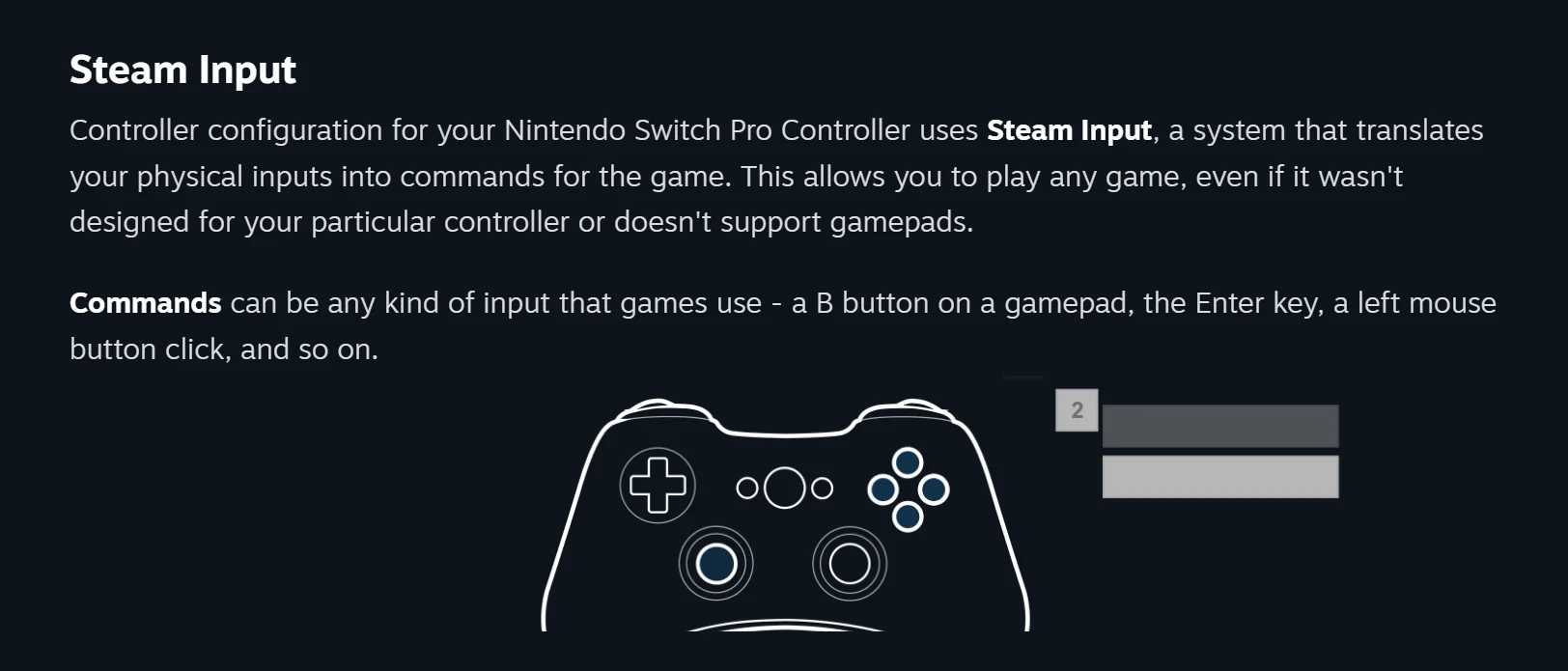
Jedna od ključnih točaka kada Kontroler se povezuje, ali ga igre ne prepoznaju To je vlastita konfiguracija Steam klijenta. Steam ima sloj pod nazivom Steam Input koji prevodi DualSense signale, tako da mnoge igre koje službeno ne podržavaju PlayStation kontrolere mogu ga tretirati kao da je Xbox kontroler.
Postavke Steam kontrolera
Otvorite Steam i idite na Parametri > KontrolerUnutra ćete pronaći opće postavke kontrolera. Provjerite jeste li omogućili opciju kompatibilnosti PlayStation kontrolera, obično se zove "Podrška za postavke PlayStationa" ili nešto slično.
Ako je ta opcija onemogućena, igra možda neće prepoznati kontroler čak i ako ga Windows vidi. Međutim, ako je omogućena, ali postoje sukobi, možete pokušati poništiti odabir, ponovno pokrenuti Steam i zatim ponovno provjeriti. To prisiljava Steam da... Ponovno izgradite konfiguraciju DualSensea i eliminirati potencijalno korumpirane profile.
Sukob s drugim kontrolerima (posebno Xbox)
Mnogi korisnici koji se povezuju Xbox kontroler i PS5 kontroler na istom računalu Primijetili su neke čudne probleme: Xbox kontroler uvijek radi savršeno, ali igre odjednom prestanu prepoznavati DualSense. To se može dogoditi jer igra detektira samo prvi spojeni kontroler ili zato što postoji sukob mapiranja ulaza u Steamu.
Da biste to izbjegli, potpuno isključite Xbox kontroler (žični ili bežični prijemnik), zatvorite Steam, ponovno ga otvorite i spojite samo DualSense. Zatim, U odjeljku "Kontroler" provjerite prikazuje li se samo PS5 kontroler i da ga Steam identificira kao takvog. Nakon što provjerite da ispravno radi u igri, možete početi spajati Xbox kontroler i provjeravati što svaki naslov radi.
Postavke specifične za igru
Svaki naslov na Steamu može imati neovisna konfiguracija upravljanjaAko DualSense kontroler ne reagira u jednoj igri, ali reagira u drugima, provjerite svojstva igre unutar Steama: desnom tipkom miša kliknite naslov, odaberite "Svojstva", a zatim karticu "Kontroler".
Pokušajte prisilno uključiti Steam Input za tu igru ili obrnuto, onemogućite ga i koristite globalne postavke. Ponekad određene igre rade bolje kada... Emulacija Xbox kontrolera se prisiljava putem Steam Inputadok drugi rade bolje ako je igri dopušteno izravno kontrolirati DualSense (posebno naslovi s izvornom podrškom za PS5/PS4).
Drugi launcheri i kompatibilnost s igrama koje nisu sa Steama
Ne pokreću se sve PC igre putem Steama. Mnogi korisnici imaju naslove na Epic Gamesu, Ubisoft Connectu, EA aplikaciji ili drugim klijentima, i tamo Kompatibilnost PS5 kontrolera može biti puno ograničenijaNeki izvorno prepoznaju samo XInput kontrolere, odnosno Xbox kontrolere ili padove koji se ponašaju potpuno isto kao Xbox kontroler.
Ako je vaš problem to što DualSense kontroler ne reagira u Epic ili indie igrama, možete pokušati pokrenuti te igre sa Steama dodavanjem kao "proizvode trećih strana". Na taj način ćete moći iskoristite Steam Input za prevođenje DualSense signala i da igra misli da imate Xbox kontroler.
U drugim slučajevima može biti potreban dodatni softver (na primjer, programi koji pretvaraju DualSense ulaz u XInput). Ti programi stvaraju virtualni Xbox kontroler koji igra prepoznaje, dok je izvorni DualSense kontroler skriven ili mapiran na ovaj virtualni kontroler. Važno je odabrati pouzdane alate i redovno ih ažurirati. minimizirati probleme s kompatibilnošću i sigurnošću.
Bluetooth veze i potencijalni sukobi
Osim žičane veze, DualSense se može spojiti i na računalo putem BluetoothMeđutim, ova veza može uzrokovati dodatne sukobe ako je kontroler uparen s više uređaja ili ako Windows "pamti" staro uparivanje koje više ne radi ispravno.
Ako primijetite da kada spojite kontroler putem USB-a, on ne reagira u igrama, ali vidite da ima i aktivno Bluetooth uparivanje na računaluUklonite taj uređaj iz postavki Bluetootha u sustavu Windows. Zatim resetirajte kontroler pomoću gumba na stražnjoj strani i pokušajte se spojiti samo putem kabela.
U nekim slučajevima problem je što kontroler pokušava ponovno povezati putem Bluetootha s drugim uređajem (na primjer, obližnjim PS5 ili mobilnim telefonom), što može uzrokovati čudno ponašanje: Treptanje svjetla, prekidi veze i nedostatak odgovora na računaluResetiranje kontrolera i brisanje starih uparivanja obično rješava ovakve situacije.
Upravljački programi, ažuriranja i skriveni kontroleri za Windows
Operativni sustav također može raditi protiv vas kada Kontroler za PS5 je iznenada prestao raditi.Ažuriranja sustava Windows, instalacije programa trećih strana ili promjene upravljačkih programa mogu uzrokovati da se DualSense više ne može upravljati na isti način kao prije.
Provjerite Upravitelj uređaja
Otvorite Upravitelj uređaja sustava Windows i pogledajte odjeljke "Uređaji ljudskog sučelja (HID)"„Universal Serial Bus (USB) Controllers“ i „Game/Input Devices“ ako se pojavi DualSense. Ponekad se identificira kao „Wireless Controller“ ili „HID Game Controller“ čak i kada je spojen kabelom.
Ako vidite uređaj, ali s ikonom upozorenja ili ako se pojavi i nestane kada pomaknete kabel, to ukazuje na problem s prepoznavanjem. Možete pokušati deinstalirati uređaj odatle (kliknite desnom tipkom miša, "Deinstaliraj uređaj"), a zatim isključite i ponovno uključite kontroler kako bi ga Windows prepoznao. ponovno instalirajte generičke upravljačke programe.
Uklonite stare ili konfliktne upravljačke programe
S vremenom, ako ste spojili mnogo kontrolera ili igraćih uređaja, oni se mogu nakupiti. zastarjeli ili suvišni upravljački programi koji uzrokuju sukobe. Postoje alati koji vam omogućuju prikaz skrivenih uređaja u Upravitelju uređaja i njihovo uklanjanje, što pomaže u čišćenju konfiguracija.
Nakon čišćenja upravljačkih programa i ponovnog pokretanja sustava, ponovno spojite DualSense putem USB-a i pričekajte Windows će ponovno preuzeti potrebne upravljačke programe.Zatim otvorite Steam ili neku drugu igru i provjerite je li se ispravno registrirala.
PS5 kontroler je spojen, ali ga igre ne prepoznaju: Kompatibilnost s računalom i ograničenja
Čak i ako je hardver savršen i Windows prepoznaje kontroler, moramo to prihvatiti Nisu sve PC igre dizajnirane za rad s DualSenseom.Mnogi stariji naslovi, ili čak i neki relativno noviji, podržavaju samo XInput (Xbox kontroler) i ne razumiju ispravno DirectInput ili specifične identifikatore PlayStation kontrolera.
U tim slučajevima, bez Steam Inputa ili nekog drugog sloja emulacije, igra jednostavno Neće reagirati na DualSense ulazeIako ga sustav detektira bez grešaka. Stoga, ako vaš Xbox kontroler uvijek radi savršeno u svim igrama, a vaš PS5 kontroler ne, problem možda nije u vašem DualSenseu, već u ograničenoj podršci koju nudi sama igra.
Najmoderniji naslovi, a posebno oni prilagođeni PlayStation konzolama, obično uključuju izvorna podrška za DualSense ili barem za PS4/PS5 kontrolereU tim slučajevima, češće je da kontroler radi bez većih problema, s ikonama PlayStation gumba, a ponekad čak i naprednim značajkama poput adaptivnih okidača (iako su ove potpune značajke i dalje češće na PS5 nego na PC-u).
Kada posumnjati na trajni fizički kvar u DualSenseu
Ako nakon provjere kabela, priključaka, Steam postavki, upravljačkih programa i Bluetooth uparivanja, Kontroler se i dalje ne uključuje ispravno ili ne reagira ni u jednoj igri.Moguće je da imamo posla s fizičkim kvarom u samom DualSense kontroleru. To je posebno vjerojatno ako se problem javlja i na PS5 konzoli ili potpuno drugom računalu.
Pokazatelji da je daljinski upravljač možda neispravan uključuju: Svjetlo ne svijetli stalno kada je uključeno u utičnicu.Samo treperi, a zatim se gasi, ne puni bateriju čak ni kada promijenite kabel ili ga računalo prepoznaje samo nekoliko sekundi, a zatim nestane. Također je sumnjivo da nijedan sustav ne detektira pritiske tipki u alatima za testiranje kontrolera (na primjer, ploča "Game Controllers" u Windowsima).
U tim okolnostima, najrazumnije je učiniti obratite se jamstvenom odjelu ili specijaliziranoj tehničkoj službi.Oštećeni USB-C konektor, problem s unutarnjom pločom ili neispravna baterija mogu uzrokovati nepravilno ponašanje koje se pogrešno smatra kvarovima upravljačkog programa, ali se može riješiti samo popravkom ili zamjenom kontrolera.
Uz sve navedeno, jasno je da kada PS5 kontroler se spaja na računalo, ali ga igre ne prepoznaju. Mnogi čimbenici mogu utjecati na to: od nečega jednostavnog poput neispravnog podatkovnog kabela ili ograničenog USB priključka, do sukoba upravljačkih programa u sustavu Windows, problematičnih postavki Steama, nedostatka izvorne podrške u određenim igrama ili čak fizičkog kvara u samom DualSense kontroleru. Smireno rješavanje problema, počevši s osnovnim provjerama hardvera, nakon čega slijedi pravilno resetiranje kontrolera, pregled postavki u Steamu i drugim launcherima, te završavajući čišćenjem i testiranjem upravljačkih programa na drugim uređajima, obično vam omogućuje da prilično točno odredite stvarni kvar i utvrdite isplati li se nastaviti isprobavati softverska rješenja ili, obrnuto, prihvatiti da je vrijeme za popravak ili zamjenu kontrolera.
Indeks
- 1 Zašto se moj PS5 kontroler povezuje s računalom, ali ne radi u igrama?
- 2 Osnovne provjere hardvera: kabel, portovi i kontroler
- 3 Ispravno resetirajte PS5 kontroler
- 4 Postavljanje Steama i uobičajeni problemi
- 5 Drugi launcheri i kompatibilnost s igrama koje nisu sa Steama
- 6 Bluetooth veze i potencijalni sukobi
- 7 Upravljački programi, ažuriranja i skriveni kontroleri za Windows
- 8 PS5 kontroler je spojen, ali ga igre ne prepoznaju: Kompatibilnost s računalom i ograničenja
- 9 Kada posumnjati na trajni fizički kvar u DualSenseu

Urednik specijaliziran za pitanja tehnologije i interneta s više od deset godina iskustva u različitim digitalnim medijima. Radio sam kao urednik i kreator sadržaja za tvrtke koje se bave e-trgovinom, komunikacijom, internetskim marketingom i oglašavanjem. Pisao sam i na web stranicama o ekonomiji, financijama i drugim sektorima. Moj posao je također moja strast. Sada, kroz moje članke u Tecnobits, nastojim istražiti sve novosti i nove mogućnosti koje nam svijet tehnologije svakodnevno nudi za poboljšanje života.