
Automatska svjetlina na monitorima može biti dosadna i nepredvidljiva, izravno utječući na udobnost očiju i točnost boja. Zato ćemo u ovom članku objasniti kako prilagoditi svjetlinu monitora. Kako popraviti svjetlinu i kontrast na monitorima s dosadnim automatskim podešavanjem svjetlineTakođer ćemo razgovarati o tome kada je to dobra ideja učiniti i koje su prednosti za vas. Krenimo.
Kako popraviti svjetlinu i kontrast na monitorima s dosadnim automatskim podešavanjem svjetline
Za popravak svjetline i kontrasta na monitorima s dosadnim automatskim podešavanjem svjetline, postoje dvije radnje koje možete poduzeti: onemogućite automatsko podešavanje svjetline i ručno kalibrirajte vrijednostiAko je vaš monitor vanjski, možete koristiti fizičke tipke monitora. Međutim, ako je riječ o integriranom monitoru ili imate prijenosno računalo, to možete učiniti iz Postavki ili putem alata treće strane za preciznije prilagodbe. Pogledajmo kako izvršiti svaku od ovih radnji.
Isključite automatsko osvjetljenje
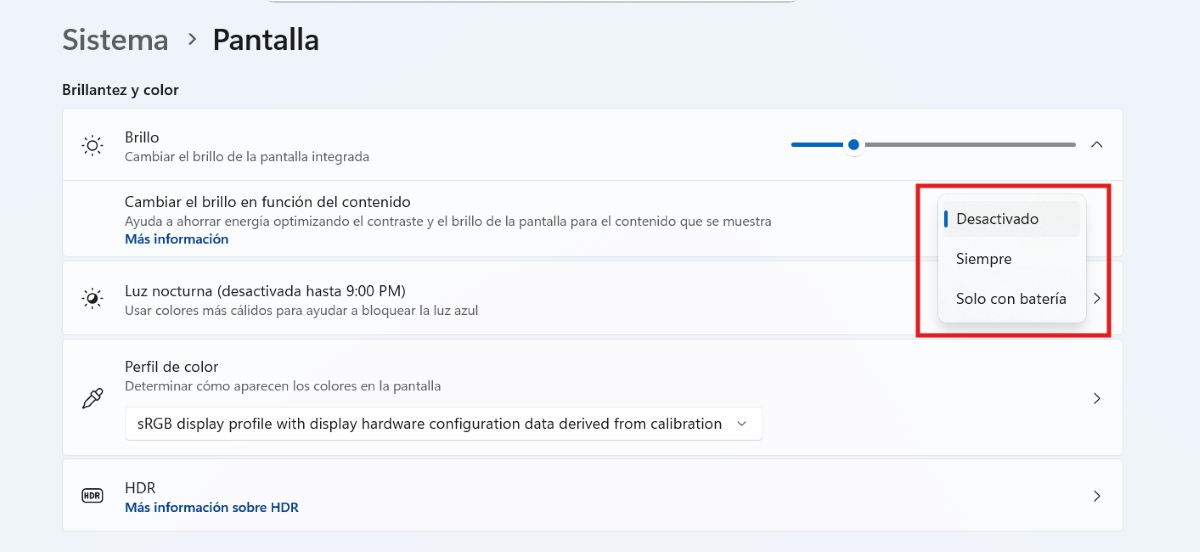
Da biste postavili svjetlinu i kontrast na monitorima s dosadnim automatskim podešavanjem svjetline, morate započnite isključivanjem automatske svjetlineNa prijenosnim računalima ili monitorima koji imaju ugrađene senzore svjetla slijedite korake u nastavku (radi na Windowsima 10/11):
- Idite na Postavke – Sustav – Zaslon.
- U odjeljku Svjetlina proširite ostale opcije dodirom strelice.
- Ako vidite opciju "Promijeni svjetlinu na temelju sadržaja", isključite je.
Ako se ta ili slična opcija ne pojavi, možete odabrati onemogućite uslugu senzoraDa biste to učinili, slijedite ove korake:
- Pritisnite Win + R i upišite services.msc te pritisnite Enter.
- Potražite Servis senzora.
- Desni klik – Zaustavi.
- Na kraju, kliknite "Onemogući" pod vrstom pokretanja i gotovi ste.
Ručno podešavanje svjetline i kontrasta
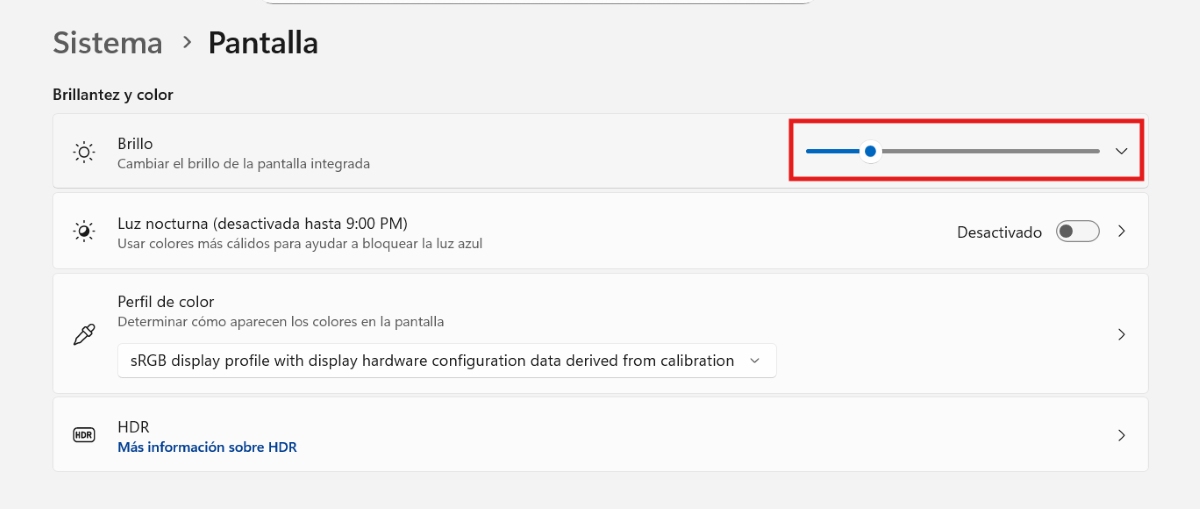
Nakon što onemogućite automatsko podešavanje svjetline, možete postaviti svjetlinu i kontrast na monitorima s dosadnim automatskim podešavanjem svjetline. Postoje dvije mogućnosti: za fizičke vanjske monitore i iz sustava Windows. postavljanje svjetline i kontrasta s vanjskog monitora, učinite sljedeće:
- Koristite fizičke tipke monitora za podešavanje svjetline, kontrasta i game.
- Imajte na umu da neki monitori imaju unaprijed postavljene profile poput sRGB-a, čitanja, igranja itd. koje možete prilagoditi.
Sada, ako imate prijenosno računalo ili je monitor integriran u vaše računalo i nema fizičke tipke, možete Ručno podešavanje svjetline iz postavki sustava WindowsKoraci za popravljanje svjetline i kontrasta na monitorima s dosadnom automatskom svjetlinom iz sustava Windows su sljedeći:
- Idite na Postavke – Sustav – Zaslon.
- Pomoću klizača odredite potrebnu svjetlinu zaslona. To možete učiniti pomoću tipki sa strelicama ili izravno mišem.
- Ovoj značajki možete pristupiti i s programske trake, iznad trake za glasnoću ili s tipkovnice računala (pritiskom tipke Fn + F5 za povećanje razine svjetline ili F4 za smanjenje).
Kalibrirajte boje monitora
Drugi način podešavanja svjetline i kontrasta na monitorima s dosadnom automatskom svjetlinom je kalibracija boja ekranaU sustavu Windows 11, Ova je značajka ugrađena i čak postoje upute kako je napraviti.Za pristup ovoj opciji slijedite ove korake:
- Idite na Postavke – Sustav – Zaslon.
- Proširite unos Profil boja klikom na strelicu.
- U odjeljku Kalibracija boja zaslona kliknite Kalibriraj zaslon.
- Zatim slijedite upute čarobnjaka za podešavanje Svjetline i kontrasta, Game i Ravnoteža boja.
- Gotovo. Na ovaj način možete sve prilagoditi svojim željama i potrebama kako bi vaš monitor izgledao baš kako treba.
Korištenje drugih alata
Za podešavanje svjetline i kontrasta na monitorima s dosadnom automatskom svjetlinom možete koristiti i softverske alate. Na primjer, grafička kartica vašeg računala, kao što je NVIDIA, AMD, Intel, obično imaju postavke svjetline i kontrastaI druge aplikacije za kalibraciju monitora trećih strana također vam mogu pomoći u jednostavnom konfiguriranju detaljnijih postavki svjetline i kontrasta.
Kada treba isključiti automatsko podešavanje svjetline?
U kojim je situacijama preporučljivo onemogućiti automatsku svjetlinu i postaviti svjetlinu i kontrast na monitorima s dosadnom automatskom svjetlinom? Ova radnja postaje neophodna. kada automatsko podešavanje ometa vizualnu udobnost, točnost boja ili stabilnost radnog okruženja. Evo specifičnih situacija kada je to dobra ideja:
- Česte promjene ambijentalnog osvjetljenjaAko radite u otvorenom prostoru s jakim ili promjenjivim osvjetljenjem, automatska svjetlina može postati prava smetnja, a ne korist. U tim slučajevima najbolje ju je isključiti kako biste izbjegli umor očiju.
- Zadaci koji zahtijevaju točnost bojaAko radite s grafičkim dizajnom, uređivanjem fotografija ili kalibracijom boja, potrebna vam je stabilna svjetlina i kontrast kako biste izbjegli izobličenje.
- Produženo čitanje ili pisanjePreniska razina svjetline može uzrokovati nelagodu ili naprezanje očiju. Previsoka razina svjetline može imati iste posljedice.
- Promjena tamne ili svijetle pozadine- Ako često prelazite između tamne i svijetle pozadine, sustav može pogrešno protumačiti sadržaj i neprimjereno prilagoditi svjetlinu.
- Loše prilagođena ušteda energijeNeki sustavi automatski smanjuju razinu svjetline kako bi uštedjeli energiju, ali to može otežati vidljivost. Ako vam to ne odgovara, možete onemogućiti ovu značajku.
Prednosti podešavanja svjetline i kontrasta na monitorima s dosadnim automatskim podešavanjem svjetline
Postavljanje svjetline i kontrasta na monitorima s dosadnim automatskim podešavanjem svjetline ima svoje prednosti. S jedne strane, postižete veću vizualnu konzistentnost, izbjegavate dosadne fluktuacije i Vaš monitor nudi stabilno vizualno iskustvoOsim toga, osjećate manji umor očiju, posebno ako provodite duge sate ispred monitora.
S druge strane, dobivate bolje performanse na vizualnim zadacima kao što su uređivanje, čitanje ili pregledavanje, posebno noću. I posljednja prednost je da ručnim podešavanjem dobivate potpunu kontrolu nad svjetlinom i kontrastom. Možete ga prilagoditi prema svojim željama i okruženju, bez dosadnih smetnji.
Zaključno, poznavanje načina podešavanja svjetline i kontrasta na monitorima s dosadnim automatskim podešavanjem svjetline vrlo je korisno: održavate stabilno iskustvo, smanjujete umor očiju i poboljšavate performanse u vizualnim zadacima. Najbolje od svega je što je to stvarno jednostavno i brzo napraviti, budući da su vam opcije nadohvat ruke jednostavnim ulaskom u Postavke.

Od malih nogu me fascinira sve što je vezano uz znanost i tehnologiju, posebno ona dostignuća koja nam olakšavaju život i čine ga ugodnijim. Volim biti u tijeku s najnovijim vijestima i trendovima te dijeliti svoja iskustva, mišljenja i savjete o uređajima i gadgetima koje koristim. To me je prije nešto više od pet godina navelo da postanem web pisac, prvenstveno se fokusirajući na Android uređaje i Windows operativne sustave. Naučio sam objašnjavati složene koncepte jednostavnim riječima kako bi ih moji čitatelji mogli lako razumjeti.