
Trebate podijeliti kopiju kartice Google tablica bez prikazivanja ostalih? Vjerojatno ste tražili ugrađeni način za to, ali ga niste pronašli: ne postoji. Međutim, postoje zaobilazna rješenja. Pametna rješenja za ovaj problem koja čuvaju sigurnost vaših privatnih karticaReći ćemo vam o njima u nastavku.
Kako podijeliti kopiju jedne kartice Google tablica bez prikazivanja ostalih
Mnogi od nas koriste Google tablice u kolaborativnim okruženjima za uređivanje knjiga, proračunskih tablica i drugih vrsta datoteka. To je izvanredan alat, ali s nekim ograničenjima koja prije ili kasnije postaju očita. Na primjer, prilikom dijeljenja datoteke, Dozvole se ne mogu primijeniti na pojedinačne kartice, već samo na cijelu datoteku..
To znači da ne možete podijeliti kopiju jedne kartice Google tablica bez prikazivanja ostalih. Ako podijelite proračunsku tablicu s klijentom ili kolegom, ta će osoba također vidjeti ostale kartice. Imat ćete pristup cijeloj knjizi, uključujući kartice koje ne želite prikazati.A najgore od svega je što nema izvornog gumba na kojem piše "podijeli samo ovu karticu" ili nešto slično.
Ovaj nedostatak je stvarni problem sigurnosti i povjerljivostiZamislite da ste voditelj projekta i samo trebate poslati dobavljaču karticu zaliha. Ali u istoj datoteci imate i druge kartice s profitnim maržama tvrtke i osobnim podacima zaposlenika.
Drugi primjer: upravljate ocjenama nekoliko učenika i želite s obitelji podijeliti samo ocjenski list njihovog djeteta, bez otkrivanja cijelog popisa razreda. U oba scenarija, Dijeljenje cijele datoteke nije održiva opcija.Trebate podijeliti kopiju jedne kartice u Google tablicama bez prikazivanja ostalih. Ali kako?
Metoda 1: Kopirajte karticu u novu datoteku (najsigurnije)
Ovo je najsigurniji način dijeljenja kopije jedne kartice Google tablica bez prikazivanja ostalih. Ono što trebate učiniti je pošalji snimku trenutnih podataka kartice tako da ih druga osoba može pregledati ili raditi na njima bez utjecaja na izvornu datoteku. To ne zahtijeva komplicirane formule ili dodatke trećih strana: jednostavno fizički izolirajte karticu u novom, zasebnom dokumentu.
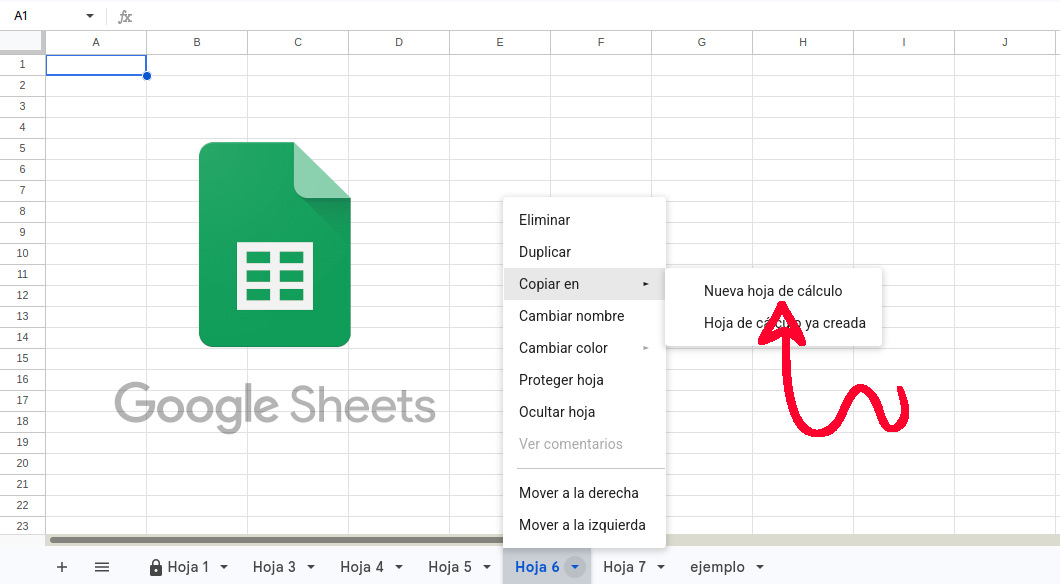
Postupak je jednostavan. Otvorite glavnu proračunsku tablicu i pronađite karticu koju želite podijeliti u donjoj traci. Zatim, Desnim klikom miša na naziv kartice Odaberite opciju "Kopiraj u", a zatim "Nova proračunska tablica". Time će se stvoriti nova datoteka u Google tablicama koja sadrži samo tu karticu, s njezinim podacima, formulama i izvornim formatiranjem.
Nakon što je nova datoteka kreirana, možete koristiti standardnu naredbu "Udio» dodijeliti dopuštenja Čitatelja, Komentatora ili Urednika bilo kome koga odaberete. Jednostavno i sigurno! Velika prednost ove metode je ta što Izvorna datoteka se nikada ne dijelitako da ostale kartice ostaju potpuno privatne.
Međutim, dijeljenje kopije jedne kartice Google tablica bez prikazivanja ostalih ima značajno ograničenje. Kopija je statična, tako da se sve promjene koje napravite na izvornoj datoteci ne odražavaju u njoj.Ako se podaci često mijenjaju, morat ćete ponoviti postupak kopiranja i svaki put poslati ažuriranu datoteku.
Metoda 2: Korištenje IMPORTRANGE za prikaz uživo

Koristite funkciju IMPORTRANGE Ovo je najbolji način za dijeljenje kopije kartice Google tablica bez prikazivanja ostalih, i to na dinamičan način. Ovom metodom, Osiguravate da druga osoba uvijek vidi najnovije informacije. bez potrebe za ručnim slanjem kopija. Ova formula izdvaja podatke iz izvorne proračunske tablice u kopiju pomoću poveznice koja se automatski ažurira.
Je li ovo vaše rješenje? Postupak potrebne su dvije datotekeVaš glavni (privatni) list i nova datoteka koju ćete dijeliti. Slijedite ove korake:
- Otvorite novu, praznu proračunsku tablicu.
- U ćeliju A1 unesite formulu
=IMPORTRANGE(“URL_DE_TU_HOJA_MAESTRA”, “NombreDeLaPestaña!rango”Morate zabilježiti URL izvorne datoteke i naziv kartice s točnim nazivom lista koji želite uvesti. - Pritisnite Enter i vidjet ćete grešku
#REF!To je normalno. Kliknite plavi gumb "Dopusti pristup" koji će se pojaviti iznad ćelije kako biste autorizirali vezu između dvije datoteke. - Nakon što se to učini, podaci će se prenijeti iz vaše glavne tablice u novu datoteku.
Pomoću ovoga sada možete dijeliti kopiju jedne kartice Google tablica bez prikazivanja ostalih. Idealno bi bilo da podijelite s dopuštenjima čitateljaAko odobrite dopuštenja za uređivanje, svatko može napisati vlastitu formulu. IMPORTRANGE i izdvojiti podatke iz drugih kartica u vašoj izvornoj datoteci. S dopuštenjima za čitanje, druga osoba će moći vidjeti promjene, ali ih neće moći izvršiti.
Metoda 3: Objavljivanje na webu (samo za javne podatke i podatke samo za čitanje)
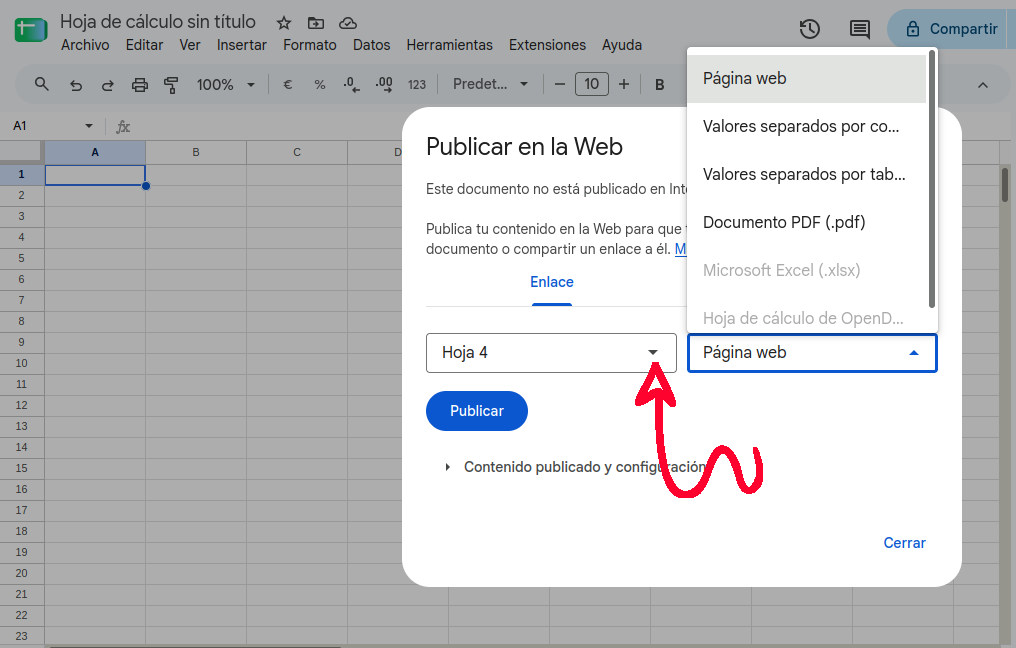
Pogledajmo treći način dijeljenja kopije kartice Google tablica bez prikazivanja ostalih. To uključuje značajku "Objavi na webu", koja Generira statičku web stranicu s podacima iz odabrane karticeIdealan je za distribuciju nepovjerljivih informacija korisnicima koji nemaju Google račun.
Postupak je također jednostavan. Idi na Arhiva – Udio – Objavite na webuU dijaloškom okviru vidjet ćete padajući izbornik koji je prema zadanim postavkama postavljen na "Cijeli dokument". Otvorite ga i odaberite određenu karticu koju želite objaviti. Također možete odabrati format, kao što su web stranica, CSV ili čak i PDFNa kraju kliknite Objavi i Google će vam dati javnu poveznicu koju možete poslati bilo kome.
Dijeljenje kopije jedne kartice Google tablica bez prikazivanja ostalih: što ne raditi
Već smo vidjeli tri najsigurnije metode za dijeljenje kopije kartice Google tablica bez otkrivanja ostalih. Međutim, postoje opcije koje se ne bi trebale koristiti ako vam je povjerljivost prioritet. Takav je slučaj s opcijom... Sakrij kartice preostalih i od Zaštititi list ili raspon ćelija.
Prva opcija skriva ostale kartice, a druga blokira njihovo uređivanje. No u oba slučaja, svatko ih može lako vidjeti s nekoliko klikova. Stoga je najbolje odabrati jednu od raspravljanih metoda za Podijelite dokument Google tablica bez ugrožavanja privatnosti cijele datoteke.

Indeks