- Rano prepoznajte simptome kvara grafičke kartice kako biste zaštitili svoj sustav.
- Tehnologije nadogradnje mogu prikriti nedostatke hardvera obraćajući pozornost na praćenje podataka iz stvarnog svijeta.
- Preventivno održavanje i praćenje temperature osiguravaju dugovječnost i prave performanse vaše grafičke kartice.

Prava fluidnost ili vizualni efekt? Kako prepoznati radi li vaš GPU dobro ili vas samo vara povećanje skale. Stvarna fluidnost u odnosu na vizualnu fluidnost sve je relevantnije pitanje za one koji žele izvući maksimum iz performansi svoje grafičke kartice. Prilikom igranja igara, uređivanja videa ili rada u 3D okruženjima, ono što vidite na zaslonu ne odražava uvijek točno ono što vaša grafička kartica može. Moderne tehnike povećanja skale mogu poboljšati iskustvo, ali ponekad maskiraju hardverska ograničenja.
Ako ste se ikada pitali radi li vaš GPU zapravo dobro ili vam samo pruža optičku iluziju zahvaljujući tehnologijama poput povećanja rezolucije, ovaj je članak za vas. Ovdje ćete otkriti znakove da vas vaša grafička kartica vara i kako razlikovati autentičnost od vizualne fluidnosti. Naučit ćemo vas, korak po korak i vrlo detaljno, kako prepoznati simptome neispravnog grafičkog procesora, kako predvidjeti kvarove i zašto je ključno to učiniti rano kako biste izbjegli veće probleme.
Važnost određivanja stvarnih performansi vaše grafičke kartice
Grafička kartica, poznatija kao GPU, glavni je stup vizualne obrade u svakom modernom računalu. Bez obzira uranjate li u zahtjevnu videoigru, renderirate videozapise visoke rezolucije ili stvarate 3D modele, Vaše iskustvo uvelike ovisi o ispravnosti i performansama ove komponente.
Kada grafička kartica počne pokazivati znakove istrošenosti ili kvara, pate ukupne performanse sustava. Mogu se dogoditi neočekivani padovi sustava, neuspjeh u izvršavanju određenih zadataka, gubitak podataka, pa čak i nepovratna oštećenja drugih komponenti vašeg računala, poput matične ploče ili RAM modula. Ponavljano pregrijavanje, posebno, predstavlja rizik ne samo za grafičku karticu već i za cijelo okolno okruženje, povećavajući troškove bilo kakvih popravaka i ostavljajući vaše računalo izvan pogona dok se pogođene komponente ne zamijene ili poprave.
- Spriječite pregrijavanje i zaštitite ostali hardver: Rano reagiranje na znakove upozorenja može spriječiti kaskadno oštećenje drugih dijelova.
- Smanjite troškove i izbjegnite veće kvarove: Što brže popravljanje kvara grafičke kartice može vam uštedjeti mnogo novca i problema.
- Osiguravanje najboljeg korisničkog iskustva: Zdrava grafička kartica znači istinsku fluidnost i autentičnu vizualnu kvalitetu, bez softverskih trikova ili trikova za prikrivanje nedostataka.
Kako znate da li vaš GPU doživljava stvarnu fluidnost ili samo vizualni efekt?
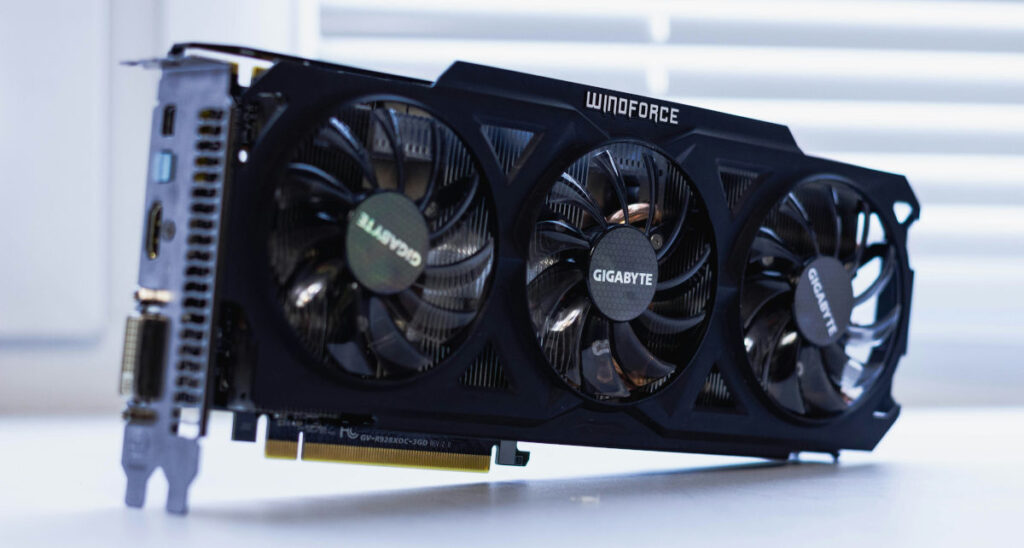
Postoje tehnologije skaliranja i anti-aliasinga koje mogu zavarati golo oko da misli da vaš GPU radi bolje nego što zapravo radi. Alati poput DLSS-a, FSR-a ili tradicionalnog povećanja skale mogu povećati osjećaj fluidnosti i razlučivosti, pero a veces Oni samo prikrivaju stvarni pad kapaciteta prerade. Zato je, Provjera stvarne brzine sličica u sekundi (FPS) i vremena kadrova je ključna..
- Koristite softver za nadzor, kao što su MSI Afterburner ili HWMonitor, kako biste dobili podatke o FPS-u, korištenju memorije, potrošnji energije i temperaturama u stvarnom vremenu.
- Obratite pozornost na treperenje, mucanje ili razlike između vizualnih osjeta i informacija koje pružaju ovi programi.
- Provjerite radi li igra ili alat na namjenskoj grafičkoj kartici, a ne na integriranoj, posebno nakon ažuriranja upravljačkih programa ili promjena konfiguracije.
Rani znakovi da se vaš GPU možda pogoršava
Rano otkrivanje simptoma kvara grafičke kartice može napraviti razliku između jednostavnog popravka i tehničke i financijske katastrofe. Mnogi korisnici ignoriraju znakove upozorenja sve dok šteta ne postane nepopravljiva. Ovo su najčešći znakovi da vaša grafička kartica možda ne radi:
1. Čudni zvukovi iz ventilatora
Bučan rad, vibracije ili abnormalno zujanje ventilatora grafičke kartice su rani znakovi upozorenja. Iako je normalno da ventilatori proizvode određenu buku pod opterećenjem, Uporan ili neobičan zvuk obično ukazuje na probleme s hlađenjem ili prekomjerno nakupljanje prašine.
- Provjerite okreću li se ventilatori glatko i ravnomjerno.
- Temeljito očistite GPU i njegovu okolinu kako biste uklonili višak prljavštine.
- Ako buka ne nestane, možda ćete morati zamijeniti same ventilatore ili provjeriti sustav hlađenja.
2. Usporedba između namjenske i integrirane grafike
Jedan trik kako biste saznali je li vaša namjenska grafička kartica slaba jest usporediti je s onom ugrađenom u vaš procesor. Ako prilikom prebacivanja između obje note integrirana (unatoč tome što je manje snažna) daje manje grafičkih pogrešaka ili čak bolje obavlja osnovne zadatke, vjerojatno posvećeni pati od nekog ozbiljnog problema.
- Dodijelite određene zadatke ili aplikacije integriranoj grafici iz opcija operacijskog sustava.
- Ako greške nestanu pri korištenju integriranog, uzmite u obzir da je namjenski već jako dotrajao.
3. Neopravdano pregrijavanje
Prekomjerne temperature su jedan od najjasnijih znakova da vaša grafička kartica pati. Iako je normalno da se povećavaju kada igrate igre ili uređujete videozapise, Ako vidite brojke iznad 65-85ºC pod umjerenim opterećenjemili ako u mirovanju prelaze 40ºC, potrebna je daljnja istraga.
- Pratite temperaturu pomoću specijaliziranih aplikacija i zabilježite ako se povisi bez vidljivog razloga.
- Provjerite stanje termalne paste i čistoću hladnjaka i ventilatora.
- Ako temperature ostanu visoke unatoč svemu, moguće je da se grafička kartica pogoršava.
4. Česte vizualne pogreške i problemi
Vizualni artefakti, treperenje, izobličenja boja ili greške na zaslonu obično su izravna posljedica problema s grafičkom karticom. Mogu se pojaviti i kritične pogreške poput ponovnog pokretanja, plavih ekrana (BSOD), iznenadnih rušenja sustava ili sukoba upravljačkih programa, posebno pri pokretanju zahtjevnih grafičkih zadataka.
- Provjerite jesu li svi upravljački programi potpuno ažurirani i ima li nekompatibilnosti s operativnim sustavom ili aplikacijama.
- Ako problemi potraju i nakon ažuriranja, vaš je hardver vjerojatno oštećen i potreban mu je popravak ili zamjena.
5. Smanjene grafičke performanse i vizualna kvaliteta
Ako vaše omiljene igre ili softver za uređivanje odjednom rade puno sporije, s padom FPS-a ili nižom kvalitetom, moguće je da vam grafička kartica otkazuje. Smanjenje performansi može biti posljedica problema s hardverom, kao što su zasićenost VRAM memorije, zastarjeli upravljački programi ili jednostavno trošenje zbog intenzivne upotrebe.
- Provjerite količinu aktivnog VRAM-a i usporedite njegovu upotrebu s onim što je tipično za vašu grafičku karticu.
- Provjerite rade li i starije igre lošije ili se problem javlja samo s novijim, zahtjevnijim naslovima.
6. Računalo se isključuje bez upozorenja ili se ne pokreće
Jedan od najkritičnijih simptoma je naglo gašenje računala ili čak i nemogućnost pokretanja nakon većeg kvara grafike. Ako odmah nakon zahtjevne igre ili zadatka računalo prestane reagirati i ekran ostane crn, grafička kartica je možda potpuno otkazala.
- Provjerite matičnu ploču za kodove pogrešaka putem zvučnih signala ili LED lampica. Za ispravnu interpretaciju pogledajte priručnik za svoj model.
- Isključite probleme s drugim komponentama prije nego što zaključite da je grafička kartica trajno prestala raditi.
Zašto vas ignoriranje ovih znakova može skupo koštati
Neuočavanje ranih znakova propadanja grafičke kartice može povećati troškove popravka i uzrokovati kaskadno oštećenje vašeg sustava. Pregrijavanje ne samo da može učiniti grafičku karticu neupotrebljivom, već i proširiti štetu na matičnu ploču ili obližnje memorijske module. Nadalje, neispravna grafička kartica izvor je opće nestabilnosti: zamrzavanja, usporavanja, ponovnog pokretanja, pa čak i gubitka kritičnih podataka.
- Preventivno održavanje je ključno: Održavanje opreme čistom, dobro prozračenom i ažuriranim upravljačkim programima uštedjet će vam mnogo problema.
- Redovito pratite performanse: Steknite naviku provjeravanja temperature, korištenja memorije i FPS-a kako biste spriječili probleme prije nego što postanu ozbiljni.
Kako razlikovati promjenu skale od stvarnih performansi
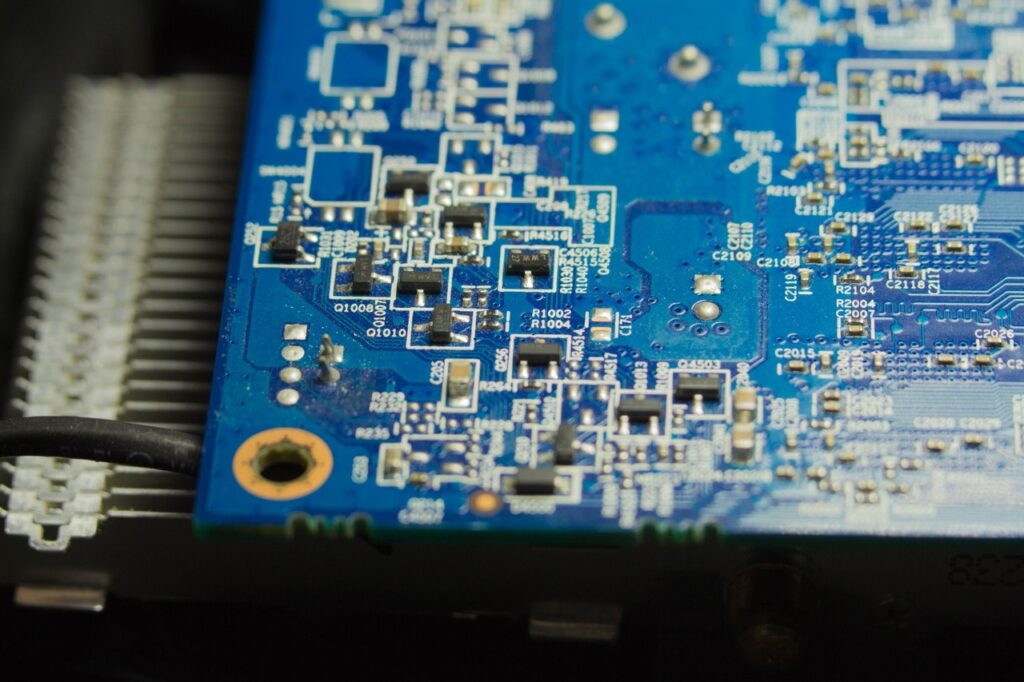
Sada kada znate glavne simptome, ostaje važno pitanje: kako razlikovati je li fluidnost koju vidite stvarna ili je vizualni efekt? Tehnologije povećanja rezolucije, iako poboljšavaju izgled na velikim ekranima i omogućuju igranje u višim rezolucijama bez prevelikog opterećenja grafičke kartice, mogu sakriti padove performansi ili artefakte koji su manje vidljivi golim okom.
- Omogućite preklapanje podataka u stvarnom vremenu (RTSS, MSI Afterburner, Fraps itd.) i pratite FPS, korištenje VRAM-a i korištenje GPU-a.
- Neke tehnologije poput DLSS-a ili FSR-a omogućuju veću efektivnu rezoluciju počevši od niže osnovne linije, ali ako primijetite duhove, zamućenje ili artefakte, imajte na umu da to nije stvarna fluidnost, već iluzija koju stvara algoritam.
- Onemogućite povećanje razmjera u svojim omiljenim naslovima kako biste usporedili performanse u stvarnom životu. Ako je razlika u performansama ili kvaliteti prevelika, vaš hardver može biti prejak i iskustvo koje doživljavate je samo vizualna popravka.
Radnje za očuvanje životnog vijeka vašeg GPU-a
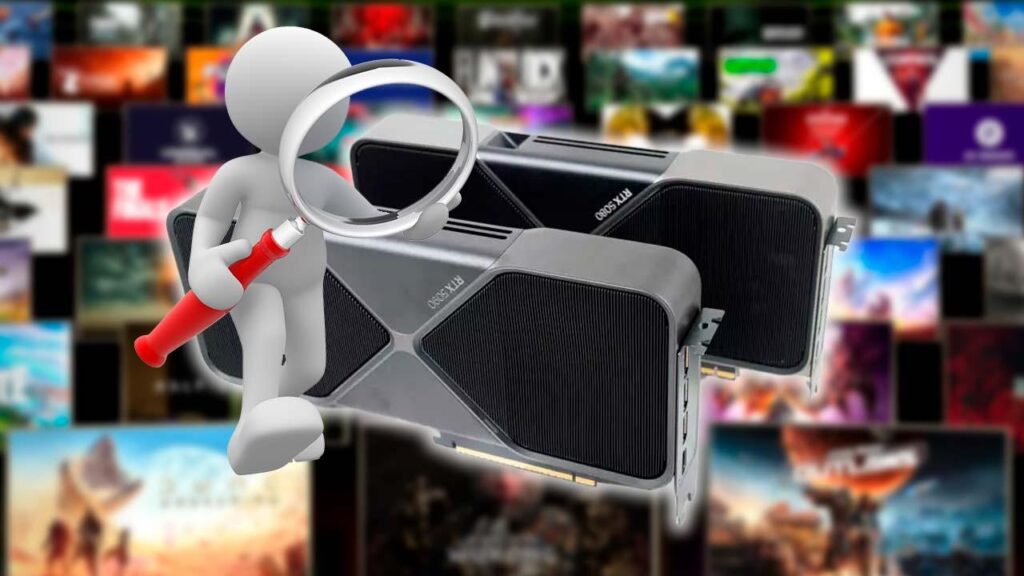
Grafička kartica može trajati mnogo godina ako se o njoj pravilno brinete i proaktivno pratite njezino stanje. Evo nekoliko preporuka za produljenje njegovog rada i izbjegavanje neugodnih iznenađenja:
- Redovito čistite računalo od prašine, obraćajući posebnu pozornost na ventilatore i hladnjake grafičke kartice.
- Termalnu pastu povremeno mijenjajte ako primijetite neuobičajeno visoke temperature, posebno na vrhunskim modelima ili nakon godina intenzivne upotrebe.
- Ne ignorirajte znakove poput čudnih zvukova, pada performansi ili grafičkih pogrešaka. Što prije reagirate, rješenje će biti jeftinije.
- Koristite dijagnostički softver kako biste sve relevantne parametre (temperature, napon, brzine ventilatora itd.) držali pod kontrolom.
- Ako imate bilo kakvih pitanja ili nemate dovoljno znanja, uvijek se obratite profesionalnom tehničaru kako biste izbjegli daljnja oštećenja.
Obratite pažnju na svoje simptome Grafički procesor i poznavanje razlikovanja stvarne fluidnosti od vizualnih efekata ključno je za uvijek uživanje u najboljim performansama. Nemojte se oslanjati samo na ono što vidite na zaslonu: provjeravajte, pratite i održavajte svoj hardver kako biste izbjegli razočaranje, održali sustav u vrhunskom stanju i maksimalno iskoristili svoju investiciju. Sada znate odgovor na pitanje: Prava fluidnost ili vizualni efekt? Kako prepoznati radi li vaš GPU ili vas samo vara povećanje razlučivosti. Ako ne, ne brinite; razumijemo da to može biti složeno. Zato smo pripremili još mnogo članaka o GPU-ima: Razlike između GPU-a i APU-a: Koji je najbolji za vas?

Od malih nogu zaljubljenik u tehnologiju. Volim biti u tijeku u sektoru i, iznad svega, komunicirati ga. Zato sam godinama posvećen komunikaciji na web stranicama o tehnologiji i video igrama. Možete me naći kako pišem o Androidu, Windowsu, MacOS-u, iOS-u, Nintendu ili bilo kojoj drugoj srodnoj temi koja vam padne na pamet.