- Pogreške pregleda obično dolaze iz upravljačkog programa za Word ili zaštićenog prikaza; prvo provjerite okno Explorer i Lokalne datoteke.
- Office 2016 MSI na Windowsima 11 može se srušiti: Ažuriranje, popravak ili privremeno onemogućavanje programa za obradu Worda prekida petlje pogrešaka.
- Zaštićeni prikaz blokira priloge i datoteke s interneta; onemogućite ga samo za testiranje i ponovno omogućite radi sigurnosti.
- Ako je datoteka oštećena, pomaže pretvaranje u .xlsx i preimenovanje; u ekstremnim slučajevima upotrijebite alate za popravak Excela.
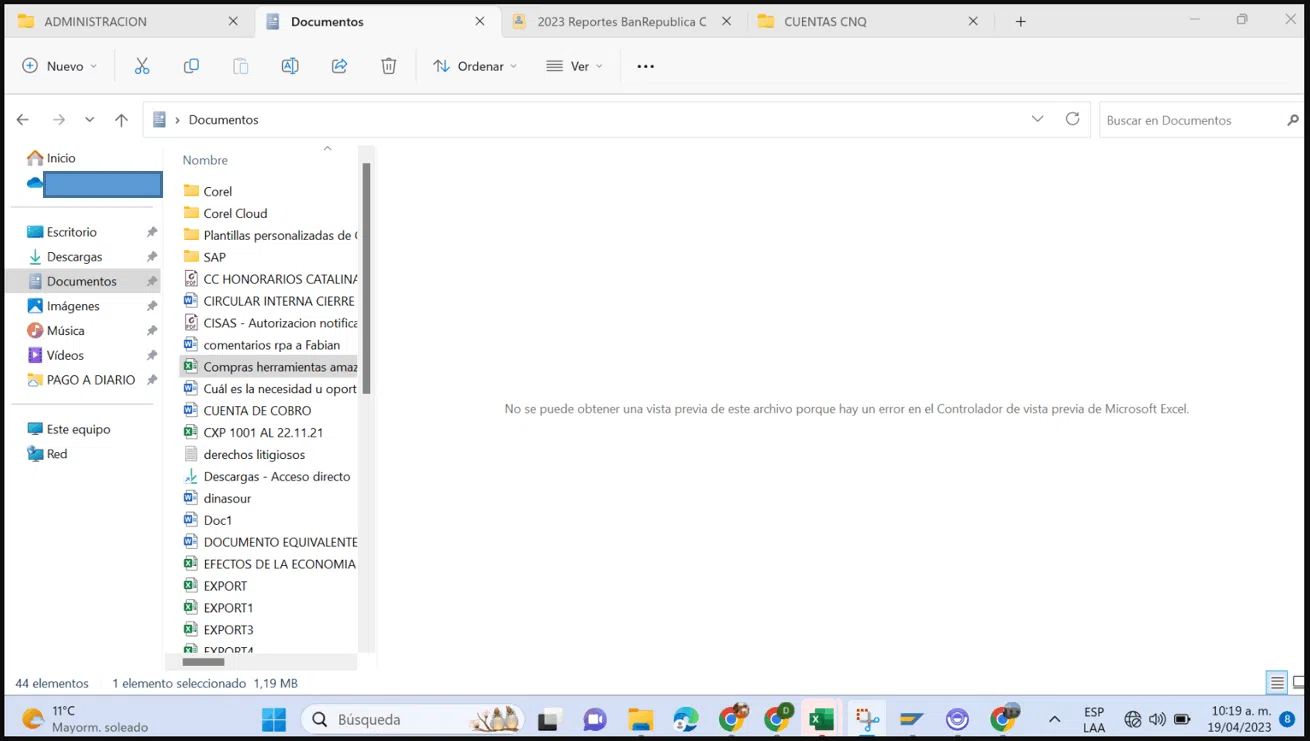
Kada se okno za pregled zaglavi u sustavu Windows s dokumentima Ured, lako je postati očajan: pojavljuju se poruke poput "Nisam liječnik" "Nije moguće pregledati ovu datoteku" ili čak Word pokušava pokrenuti u petlji i ne postoji način da normalno radi. Što se događa kada pregled ne radi u Excelu i Wordu? Koja su rješenja?
U ovom članku prikupljamo tehničke odgovore kako biste mogli dijagnosticirati i popraviti ovu grešku u Wordu i Excelu bez gubitka strpljenja.
Što se događa s pregledom Worda i Excela?
Problem se manifestira u vrlo specifičnim scenarijima: prilikom odabira dokumenta u Exploreru s okno pregleda aktivna, prikazuje se pogreška „Ovu datoteku nije moguće pregledati jer postoji pogreška u rukovatelju pregledom programa Microsoft Word“. U drugim slučajevima, pri odabiru .docx datoteke, pojavljuje se okvir s „Žao nam je, nešto je pošlo po zlu i Word se ne može pokrenuti. (24)”, pa čak se ponavlja u petlji sve dok ne morate zatvoriti Word iz Upravitelja zadataka.
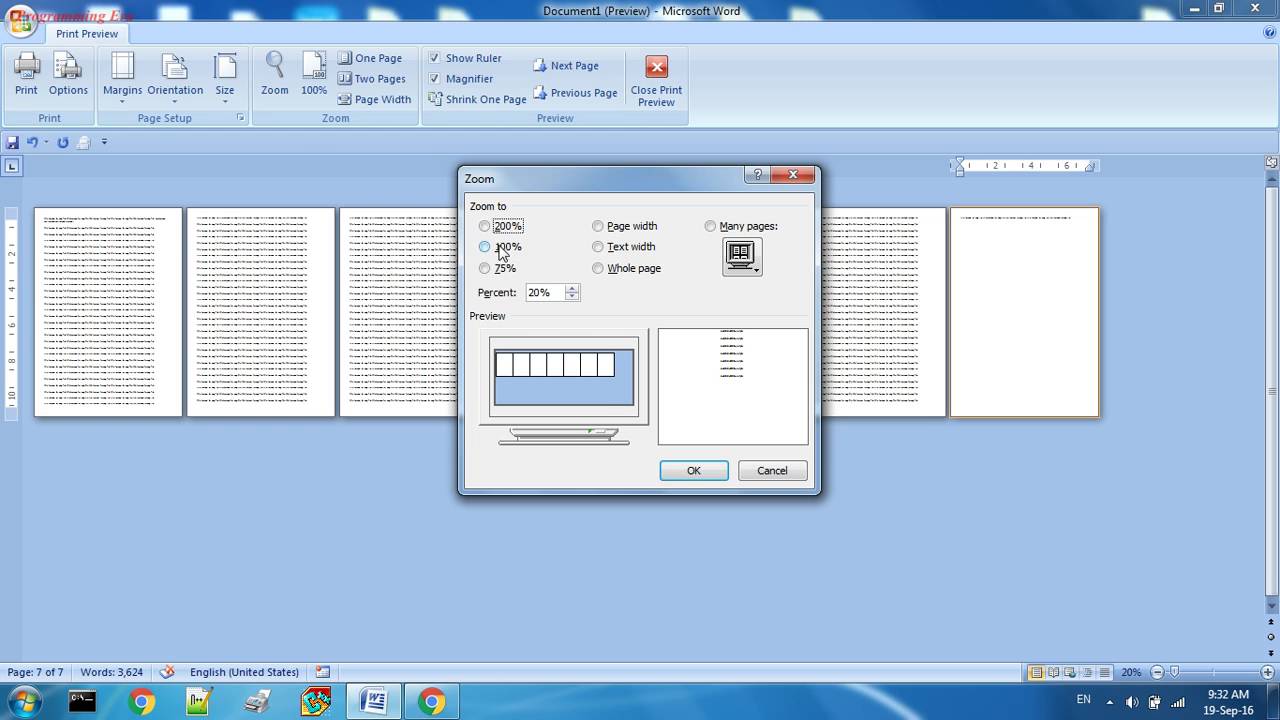
Također se može dogoditi prilikom pokušaja pregleda iz prozora Otvori iz. Uredski programi (Word, Excel, PowerPoint) ako aktivirate "Prikaži ploču za pregled" u tom dijaloškom okviru. Neki korisnici komentiraju da ne vide tu opciju; to ovisi o verziji i koristi li dijaloški okvir moderni Windows Explorer ili Uredov vlastiti.
- Tipična rekonstrukcija kvara: pokrenite Word ili Excel, idite na Datoteka > Otvori, omogućite "Prikaži okno za pregled" (ako je dostupno) i odaberite dokument za prikaz minijature. Okno ili postaje prazno ili prikazuje poruku kontroler za pregled.
- U Exploreru datoteka: dodirnite Prikaz > Okno za pregled, odaberite .docx/.xlsx datoteku i umjesto prikaza sadržaja pojavljuje se pogreška; s datotekama koje nisu iz sustava Office (slike, PDF-ovi), pregled radi normalno.
Postoje mješoviti slučajevi: na nekim računalima pregled privitke u Outlooku radi, dok u Exploreru ne uspijeva; i obrnuto, u drugima je pregled unutar Outlooka onemogućen i, kada kliknete za otvaranje u Wordu, aplikacija se jednostavno odbija pokrenuti. Privremeno onemogućavanje zaštićenog prikaza za Outlook privitke mijenja ponašanje pokretanja Worda, iako preglednik privitaka pregled može ostati onesposobljen.
Ako pregled ne radi u Excelu i Wordu, trebali biste se zapitati jeste li imali prethodno ažuriranje sustava Windows ili Office. Dobra je ideja potražiti ažuriranja na čekanju Windows, budući da određene verzije ispravljaju integracije sustava s COM-baziranim upravljačkim programima za pregled koje koristi Office.
Uobičajeni uzroci
Vrlo ponavljajući obrazac: Windows 11 64-bit s Microsoft Office 2016 MSI (ne Klikni i pokreni, ne Microsoft 365) 32-bitni. Nakon nekih ažuriranja, upravljački program za pregled Worda počinje raditi i uzrokuje zloglasnu "petlju" skočnih prozora. Paralelno s tim, pregledi Excela prestaju raditi (iako bez skočnih prozora). Sve ukazuje na COM upravljački program Office 2016 MSI ne radi dobro s modernim verzijama sustava Windows (22H2+).
Prije nego što otkriju uzrok, mnogi ljudi gube sate provjeravajući putanju predmemorije i dozvole: %USERPROFILE%\AppData\Local\Microsoft\Windows\INetCache, provjeravajući postoje li mape Content.Word i Content.Outlook te da nema ograničenja; pokretanje winword /r za ponovnu registraciju komponenti; unose u registru povezane s rukovateljem dodirom; ili čak izvođenje popravka sustava Office.
Pragmatično rješenje kada pregled ne radi u Wordu je onemogućiti il kontroler pregleda snimanja. Vrijednost koju zapisuje program za obradu Worda obično je GUID {84F66100-FF7C-4fb4-B0C0-02CD7FB668FE}. Na 64-bitnim računalima s 32-bitnim Officeom nalazi se pod:
HKEY_LOCAL_MACHINE\SOFTWARE\WOW6432Node\Microsoft\Windows\CurrentVersion\PreviewHandlers. Preimenuj niz u "{84F66100-FF7C-4fb4-B0C0-02CD7FB668FE} = preglednik programa Microsoft Word” na nešto poput “{84F66100-FF7C-4fb4-B0C0-02CD7FB668FE}_disabled” sprječava okno za pregled da pokuša koristiti program za obradu Worda. Rezultat? Zbogom skočnim prozorima, svi ostali pregledi (slike, PDF-ovi itd.) vraćaju se u normalu i, naravno, Word dokumenti više se ne prikazuju u pregleduNije idealno, ali je čist izlaz ako vam ne treba ta sličica.
Konačno, postoji jedna zanimljiva nijansa koju je dokumentirao Microsoft: u određenim slučajevima "ovaj se problem javlja jer morate otvoriti drugu instancu programa za pregled dokumenta." To jest, prvo ga otvoriti Word ili Excel a zatim odabirom datoteke u Exploreru možete otključati sličicu. Nije najpraktičnije, ali je brz trik koji vas ponekad izvuče iz problema.
Provjerite osnove u Windows Exploreru
Započnite jednostavno: U Exploreru kliknite Vidjeti i aktivirajte "Okno za pregled". Odaberite lokalnu datoteku (izbjegavajte nesinkronizirane OneDrive putanje) i pogledajte ima li poruka poput "Nije moguće pregledati ovu datotekuAko radi sa slikama i PDF-ovima, problem je u rukovateljima sustava Office, a ne u globalnoj ploči.
- Provjerite put predmemorije: %USERPROFILE%\AppData\Local\Microsoft\Windows\INetCacheProvjerite postoje li Content.Word i Content.Outlook te ima li vaš korisnik dopuštenja za čitanje/pisanje.
- Ako koristite dijaloški okvir Otvori u sustavu Office, pokušajte prikazati ploču s natpisom "Prikaži ploču za pregled". Ako se ne pojavi, to može ovisiti o verziji ili vrsti korištenog dijaloškog okvira.
Isključite Zaštićeni prikaz samo za testiranje (i ponovno ga uključite)
Zaštićeni prikaz je koristan protiv zlonamjernog softvera, ali može spriječiti pregled i uređivanje čak i s pouzdane datotekePrivremeno ga onemogućite za testiranje i ne zaboravite vratiti promjenu nakon provjere.
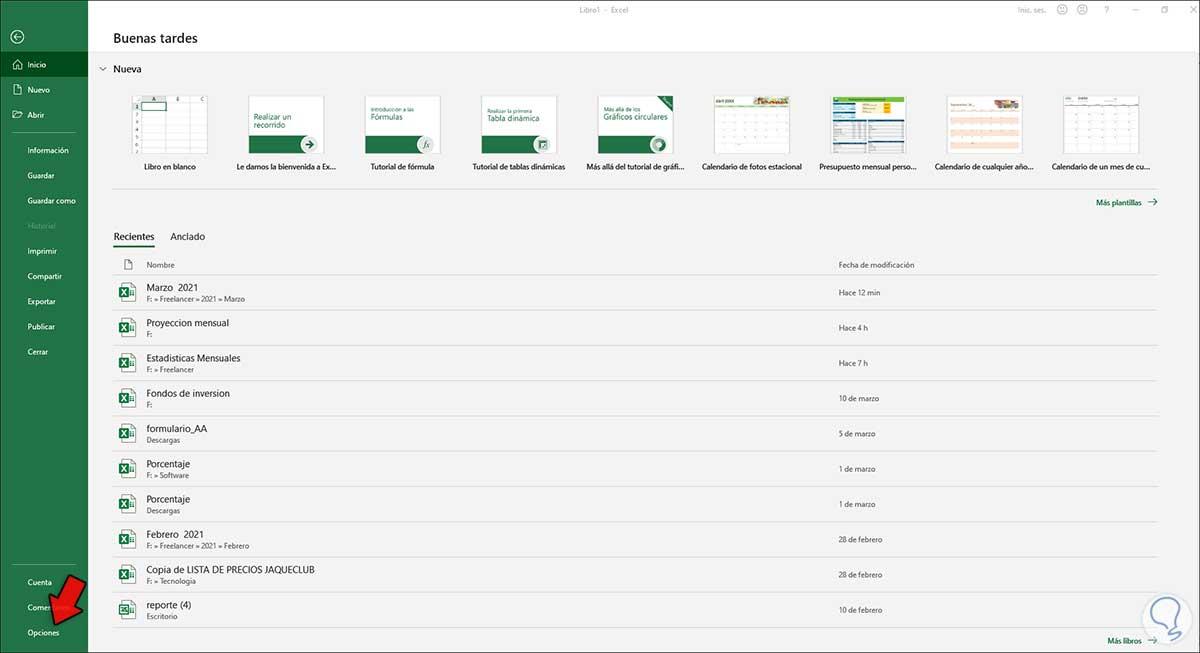
- Word/Excel > Datoteka > Opcije > Centar za pouzdanost > Postavke centra za pouzdanost… > Zaštićeni prikaz.
- Odznači “Zaštićeni prikaz za datoteke koje potječu s internetaAko je problem s privitcima, poništite odabir opcije "Uključi zaštićeni prikaz za Outlook privitke".
- Ponovno pokušajte pregled; ako se poboljša, vratite zaštitu u prethodno stanje i stvorite posebne iznimke samo za pouzdane dokumente.
Popravak instalacije sustava Office
Ako je integracija kontrolera pregleda oštećena, popravak Komponente i asocijacije možete ponovno izgraditi bez ponovne instalacije cijelog sustava Office.
- Upravljačka ploča > Programi > Deinstalirajte program > Microsoft Office > Promijeni > Popravi.
- Kada završite, pokušajte ponovno pregledati Word/Excel u Exploreru i u okviru Otvori.
Ažuriranje sustava Office i sustava Windows
Nakon ažuriranja sustava pojavljuje se nekoliko problema, a drugi se rješavaju naknadnim zakrpama. Kada pregled ne radi u Excelu i Wordu, ključno je sve ažurirati najnovijim ažuriranjima. COM rukovatelji bi mogli biti rješenje..
- Word/Excel > Datoteka > Račun > Ažuriranja sustava Office > Mogućnosti ažuriranja > Ažuriraj sada.
- U sustavu Windows pretražite ažuriranja iz Postavke > Windows Update.
Pretvorite i preimenujte problematičnu datoteku
Određena datoteka može biti kompromitirana. Pretvorite .xls u .xlsx, ili ponavljanjem, ponekad ponovno aktivira pregled i normalno otvaranje.
- Ako je .xls, otvorite i spremite kao .xlsxAko je već .xlsx, stvorite praznu radnu knjigu, zalijepite datoteku kao ikonu i otvorite je; ako radi, spremite je pod drugim imenom.
- Ovo "ponovno" izvođenje dokumenta može zaobići oštećene metapodatke koji blokiraju Zaštićeni prikaz.
Ponovno konfigurirajte (ili onemogućite) kontroler pregleda programa Word
Kada je izvor upravljački program za Word, možete pokušati ponovno registrirati Office s winword /r ili, kao rješenje za ograničavanje, onemogućite rukovatelj Wordom kako ga panel ne bi pokušavao koristiti i prestao izbacivati pogreške.
- Otvorite regedit i idite na HKEY_LOCAL_MACHINE\SOFTWARE\WOW6432Node\Microsoft\Windows\CurrentVersion\PreviewHandlers (u 64-bitnoj verziji s 32-bitnim Officeom).
- Pronađite niz {84F66100-FF7C-4fb4-B0C0-02CD7FB668FE} „Microsoft Word previewer“ i preimenuj ga dodavanjem "_onemogućeno".
- Nakon što to učinite, pregledi Worda se neće učitati, ali skočni prozori a ostale vrste će funkcionirati normalno.
Važno: Uređivanje registra zahtijeva oprez; stvara točka restauracije ili izvezite ključ prije nego što išta dodirnete. Ako je organizaciji apsolutno potrebna Word minijatura, ova je mjera privremena dok ne ažurirate Office ili ne migrirate na najmoderniji kanal (na primjer, Microsoft 365 Klikni i pokreni).
Outlook: Pregled i otvaranje privitaka
Ako se preglednik za Word u Outlooku prikazuje kao onemogućen i ako klik na privitak uzrokuje da se Word odbija otvoriti, često pomaže privremeno onemogućiti tu opciju. Zaštićeni prikaz za priloge u Centru za pouzdanost. Ovo ispravlja neobično ponašanje pri pokretanju, ali ne uvijek ponovno aktivira preglednik unutar Outlooka.
- Opet, ne zaboravite ponovno aktivirati zaštita kada završite s pouzdanim prilozima.
- Ako je nakon toga preglednik i dalje onemogućen, provjerite rukovatelj Wordom i integraciju Pregledni rukovatelji u registru kao što je gore objašnjeno.
Kad ništa ne funkcionira: alternative i alati
Ako nakon svega navedenog u Excelu i Wordu pregled ne radi, razmislite o onemogućavanju programa za obradu u Wordu (kako biste izbjegli pogreške) dok koristite ploču za ostali formatiAko je problem specifičan za Excel radnu knjigu koja se ne otvara čak ni u zaštićenom prikazu, razmislite o alatu za rješavanje problema. Popravak Excela za oporavak podataka iz oštećene datoteke.
Zbunjujuća napomena o sučelju: u starijim verzijama sustava Office, neki izbornici se odnose na "Gumb za Microsoft Office” (okrugla kugla iz 2007.). U modernim verzijama taj gumb više ne postoji, a ekvivalent je kartica ArhivaTakođer, ne prikazuju svi okviri "Otvori" opciju "Prikaži okno za pregled"; ako je ne vidite u sustavu Office, pokušajte izravno iz Explorera odabrati Prikaz > Okno za pregled.
Microsoft je također dokumentirao čudno ponašanje: u određenim kontekstima, da bi se sličica pojavila, morate otvoriti drugu. primjer programa. To jest, prvo pokrenite Word/Excel, a zatim idite do datoteke u Exploreru; možda se čini kao glup trik, ali kada je upravljački program zahtjevan, ta druga instanca otključava pregled.
Ako ste se suočavali s pogreškama poput "Ne mogu pregledati" ili "Word se ne može pokrenuti (24)", sada znate kako to funkcionira: provjerite okno Explorera, isprobajte Zaštićeni prikaz, popravite i ažurirajte Office, pretvorite i preimenujte lažne datoteke, pa čak i onemogućite... Rukovatelj riječima Ako ometa druge preglede, s ovim taktikama - i ostavljajući sigurnost uključenom kada je to potrebno - možete ponovno dobiti glatko iskustvo bez upadanja u pakao skočnih prozora.


Urednik specijaliziran za pitanja tehnologije i interneta s više od deset godina iskustva u različitim digitalnim medijima. Radio sam kao urednik i kreator sadržaja za tvrtke koje se bave e-trgovinom, komunikacijom, internetskim marketingom i oglašavanjem. Pisao sam i na web stranicama o ekonomiji, financijama i drugim sektorima. Moj posao je također moja strast. Sada, kroz moje članke u Tecnobits, nastojim istražiti sve novosti i nove mogućnosti koje nam svijet tehnologije svakodnevno nudi za poboljšanje života.