Jeste li postavili validaciju podataka na popisu samo da biste otkrili da Netko je zalijepio netočnu vrijednost, a validacija nije ni trepnulaMožda ste primijetili da Excelova provjera valjanosti podataka ne radi prilikom kopiranja i lijepljenja. Zašto je to tako? Što možete učiniti da riješite ovaj problem? Svi detalji nalaze se u nastavku.
Zašto provjera valjanosti podataka u Excelu ne funkcionira prilikom kopiranja i lijepljenja

To što Excelova provjera valjanosti podataka ne radi prilikom kopiranja i lijepljenja dobro je dokumentirano ponašanje programa. Loša vijest je da Microsoft to smatra "značajkom", a ne greškom, pa Rješenje zahtijeva poznavanje nekoliko trikova.Ali prije nego što ih nabrojimo, razgovarajmo o tome zašto se to događa.
Ako radite s dijeljenim proračunskim tablicama, znate koliko je korisna Excelova značajka provjere valjanosti podataka. Omogućuje vam stvaranje padajućih popisa, ograničavanje vrijednosti unesenih u ćeliju ili sprječavanje unosa netočnih podataka. To je moćna značajka, ali... Može se lako poništiti jednostavnim kopiranjem i lijepljenjem podataka.
La službena Microsoftova dokumentacija Ona je vrlo jasna po tom pitanju: "Validacija podataka osmišljena je za prikaz poruka i sprječavanje nevažećih unosa." samo kada se podaci zapisuju izravno u ćeliju"Ali kada lijepite podatke, ispunjavate ćelije ili makro unosi podatke, poruke o validaciji se ne pojavljuju, a nevažeći podaci ulaze bez otpora. Zašto?"
Validacija podataka nije apsolutna brava.
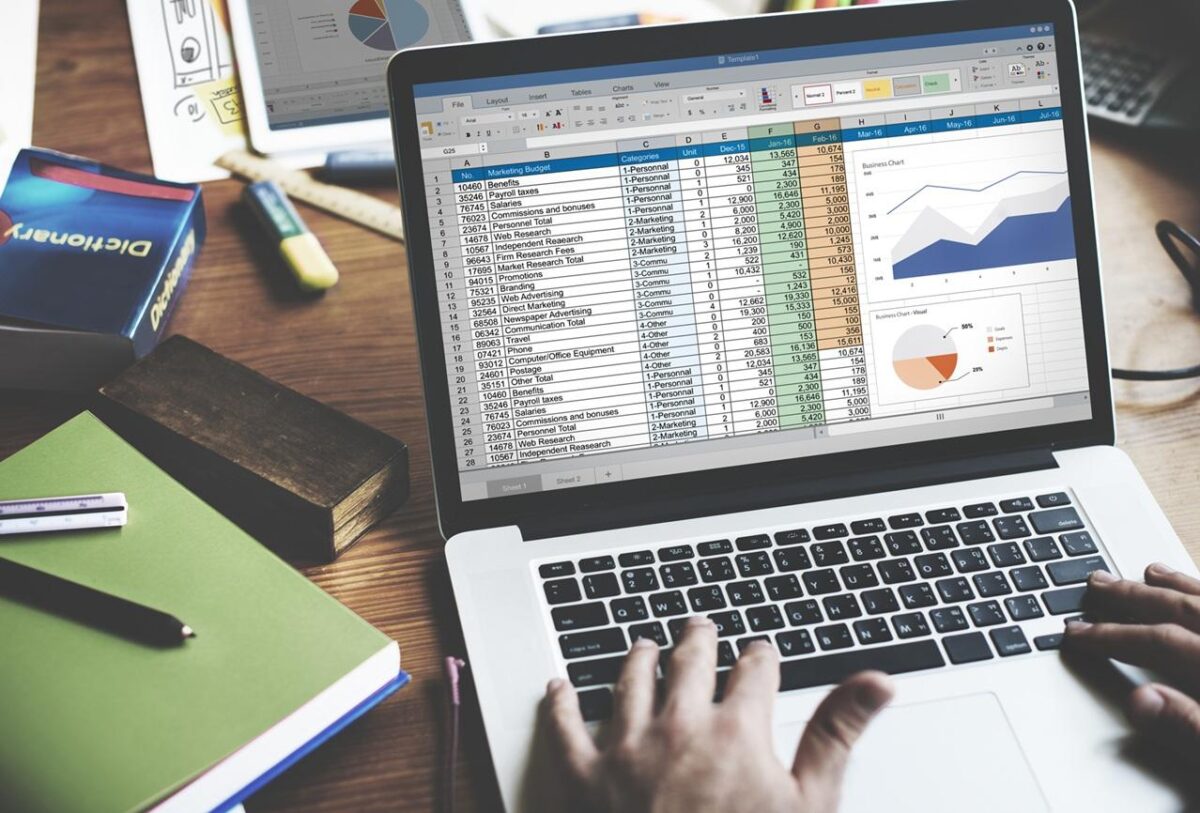
Provjera valjanosti podataka u Excelu ne funkcionira prilikom kopiranja i lijepljenja jer ova funkcija ne zaključava u potpunosti ćeliju. Umjesto toga, To je pravilo koje kontrolira određene načine unosa informacija u njegaposebno prilikom izravnog pisanja. Pogledajmo primjer.
Možete konfigurirati ćeliju da prihvaća samo vrijednosti s padajućeg popisa s opcijama "Na čekanju", "U tijeku" i "Završeno". Ako netko pokuša tipkati ručno "Završeno", Excel može prikazati poruku o pogrešci i odbaciti sadržaj.
Ali Problem se javlja prilikom kopiranja i lijepljenja.Kada lijepite podatke iz druge ćelije, Excel ih unosi bez primjene istih provjera koje provodi tijekom ručnog tipkanja. Zato ćelija završava s vrijednostima koje ne pripadaju dopuštenom popisu.
Isto vrijedi i ako kopirate ćeliju s drugim svojstvima, kao što su formatiranje ili pravila validacije: zalijepi i prepiši izvorne postavke odredišne ćelije. To je jedan od razloga zašto provjera valjanosti podataka u Excelu ne funkcionira prilikom kopiranja i lijepljenja, ali postoje i drugi.
Kopiranje i lijepljenje poništava izvorna pravila
Drugi razlog zašto Excel prestaje poštovati validaciju podataka ima veze s vrstom korištenog lijepljenja. Kada Kopirate ćeliju i koristite Ctrl + VNe lijepite samo vidljive podatke, već i prateće postavke. Ova radnja prenosi formatiranje, formule, komentare i druga pravila validacije.
Čak i ako koristite Posebno lijepljenje i odaberite samo "Vrijednosti" Radi održavanja validacije, zalijepljena vrijednost ne podliježe filtru pravila. Excel je prihvaća bez provjere ispunjava li utvrđene kriterije. Ukratko: validacija postoji, ali se provjera preskače.
Excel vam omogućuje lijepljenje vrijednosti koje nisu na padajućem popisu.
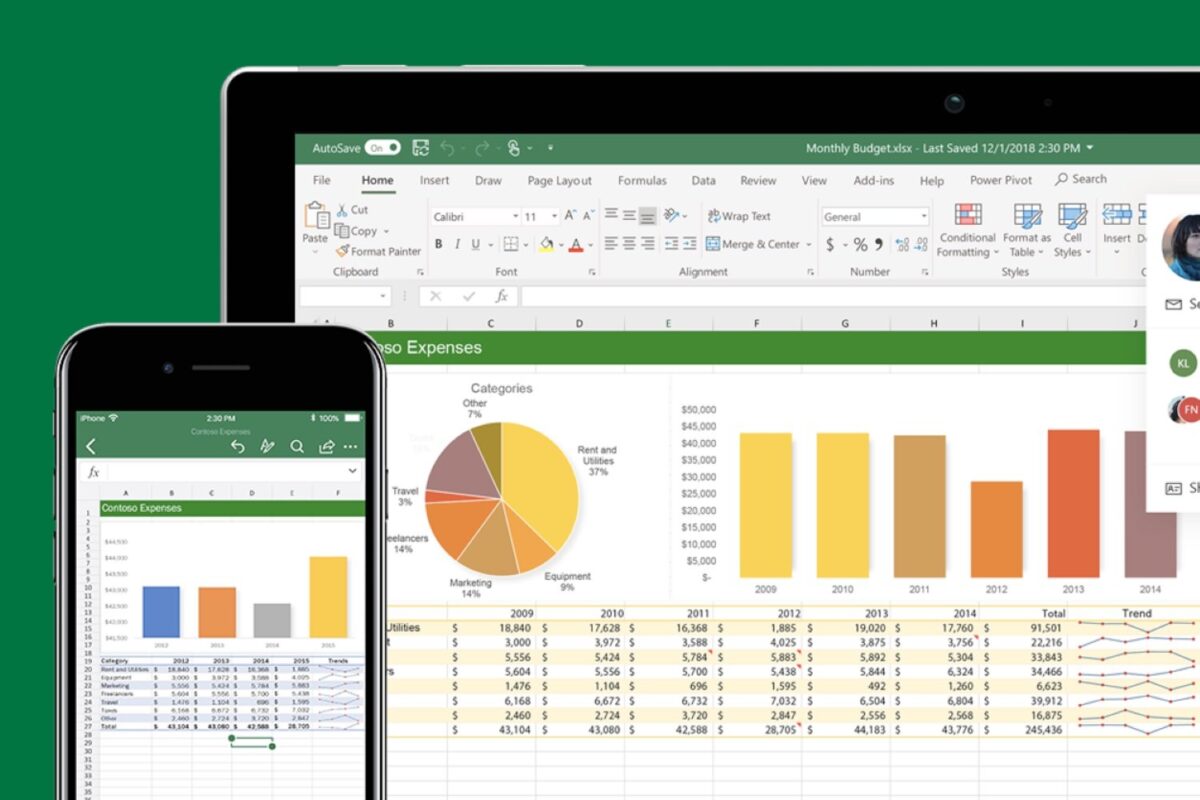
Ovaj detalj može biti zbunjujući: padajući popis s opcijama i dalje se pojavljuje u ćeliji, ali Excel prihvaća vrijednosti koje nisu uključene u njegaZbog toga Excelova provjera valjanosti podataka ne funkcionira prilikom kopiranja i lijepljenja, a ako upozorenje o pogrešci nije aktivirano, možda nećete ni primijetiti da postoji netočna vrijednost.
Za provjeru odaberite dotičnu ćeliju i idite na karticu "Podaci". Zatim kliknite "Provjera valjanosti podataka" i otvorite karticu "Poruka o pogrešci". Tamo ćete pronaći opciju pod nazivom "Prikaži poruku o pogrešci ako su uneseni nevažeći podaci". Također možete odaberite vrstu upozorenja koje želite vidjeti:
- Uhićenje: sprječava prihvaćanje nevažećeg unosa kada se unese izravno u ćeliju.
- Upozorenje: prikazuje upozorenje, ali dopušta nastavak ako korisnik potvrdi operaciju.
- Informacija: označava da podaci ne zadovoljavaju pravilo, ali dopuštaju njihovo zadržavanje.
Ako želite izbjeći pogreške tijekom ručnog unosa podataka, preporučena opcija je "Stop". Ali imajte na umu da ova postavka Ne štiti validaciju podataka od radnji kopiranja i lijepljenja.Postoji li išta što stvarno djeluje? Evo nekoliko trikova.
Validacija podataka u Excelu ne radi prilikom kopiranja i lijepljenja: rješenja

Što možete učiniti ako Excelova provjera valjanosti podataka ne radi prilikom kopiranja i lijepljenja? Pronalaženje rješenja koja funkcioniraju posebno je važno u okruženjima za suradnju. Pogledajmo neka od njih. praktična rješenja zajedno s njihovim ograničenjima.
Posebno povezivanje s "Validacijom"
Ako trebate kopirati ćelije koje već imaju postavljenu provjeru valjanosti na drugi list, možete koristiti Posebno lijepljenje i odaberite opciju "Provjera valjanosti"Ovo kopira samo pravila, a ne i podatke, pa je korisno za repliciranje konfiguracije. Ali ne rješava problem lijepljenja vanjskih podataka u već validirane ćelije.
Excel tablice
Si Pretvorite raspon u tablicu (Ctrl + T)Excel automatski proširuje validacije kada dodajete nove retke. Dakle, ako zalijepite podatke izravno ispod tablice, ona se proširuje i pravila se primjenjuju na nove ćelije. Ovo je svakako elegantno rješenje za dodavanje podataka, ali ne sprječava nekoga drugog da ih zalijepi preko postojećih ćelija.
Validacija podataka u Excelu ne radi prilikom kopiranja i lijepljenja: trik s F2
Pretpostavimo da trebate zalijepiti vrijednost i želite provjeru valjanosti. Možete prisilite pregled pritiskom na F2 Za ulazak u način uređivanja u ćeliji, a zatim lijepljenje, Excel interpretira radnju kao ručni unos i pokreće provjeru valjanosti podataka. To je učinkovito za određene slučajeve, ali nepraktično ako trebate zalijepiti cijele stupce podataka.
VBA (vrhunsko rješenje, ali uz određenu cijenu)

Ne radi li Excelova provjera valjanosti podataka prilikom kopiranja i lijepljenja? Jedini robustan način da spriječite korisnike da lijepe nevažeće podatke u vašu proračunsku tablicu je koristite kodPostupak Worksheet_Change Može otkriti kada je validirana ćelija izmijenjena, provjeriti ispunjava li nova vrijednost kriterije i ako ne, izbrisati je ili prikazati upozorenje.
Logično, ovo potrebno je poznavanje VBA-e (Visual Basic za aplikacije) i, u mnogim korporativnim okruženjima, Makroi su onemogućeni zbog sigurnosnih politika. Kao što smo spomenuli, ne postoji čarobni štapić za slučaj kada provjera valjanosti podataka u Excelu ne uspije tijekom kopiranja i lijepljenja; problem možete ublažiti samo jednom od ranije spomenutih mjera.

Od malih nogu me fascinira sve što je vezano uz znanost i tehnologiju, posebno ona dostignuća koja nam olakšavaju život i čine ga ugodnijim. Volim biti u tijeku s najnovijim vijestima i trendovima te dijeliti svoja iskustva, mišljenja i savjete o uređajima i gadgetima koje koristim. To me je prije nešto više od pet godina navelo da postanem web pisac, prvenstveno se fokusirajući na Android uređaje i Windows operativne sustave. Naučio sam objašnjavati složene koncepte jednostavnim riječima kako bi ih moji čitatelji mogli lako razumjeti.