
Automatski titlovi u sustavu Windows 11 rade pomoću značajke "Live Captions". Ova značajka u stvarnom vremenu transkribira zvuk koji se reproducira na računalu ili snimljen mikrofonom. Kao rezultat toga, možemo vidjeti u tekstu na ekranu ono što čujemo kao što su videozapisi, glazba, sastanci itd. Razgovarajmo malo više o tome kako ovaj zanimljivi alat za Windows 11 funkcionira.
Što su automatski titlovi u sustavu Windows 11?
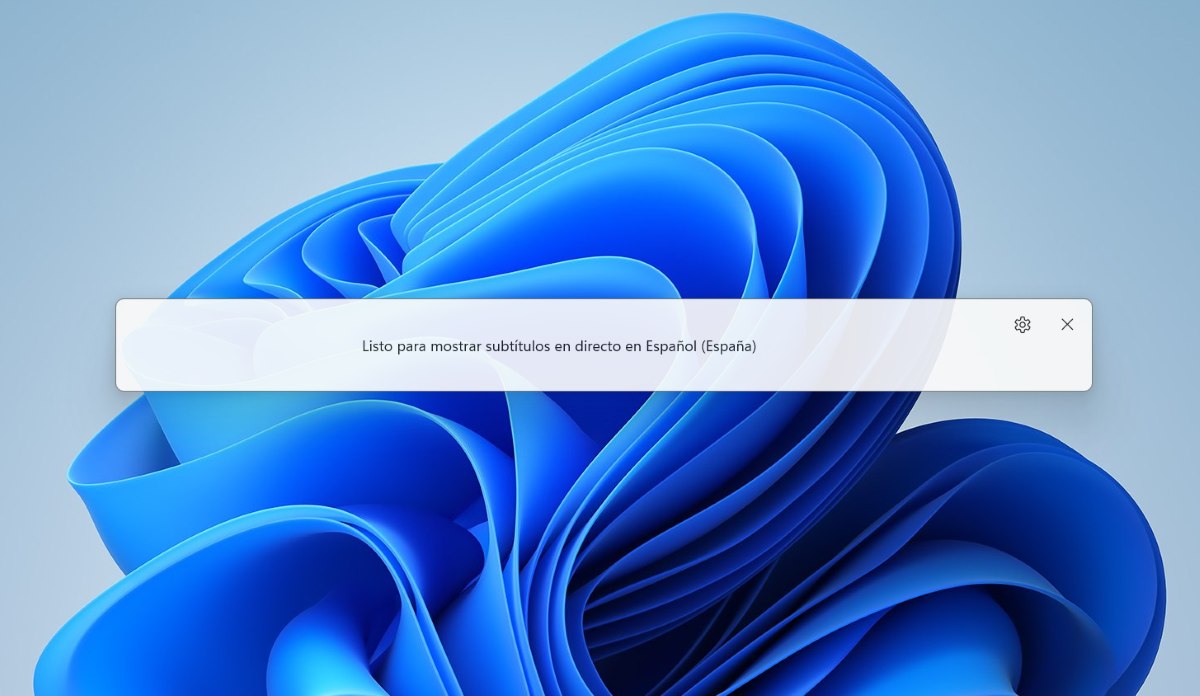
Automatski titlovi u sustavu Windows 11 automatski prepisuju zvuk u tekst, prikazujući plutajući ili usidreni prozor na vrhu ili dnu zaslona. Rade s bilo kojim izvorom zvuka u sustavuAplikacije, preglednici, medijski playeri, pa čak i mikrofon. Ovaj članakVeć smo detaljnije objasnili kako ih iskoristiti.
Dakle, kako zapravo funkcioniraju ovi titlovi? Mogli bismo reći da automatski titlovi u sustavu Windows 11 Oni rade na sljedeći način:
- Prepoznavanje glasaWindows 11 koristi tehnologiju prepoznavanja govora za slušanje zvuka iz videozapisa, poziva itd.
- Lokalna obradaU početku funkcija preuzima jezične pakete tako da se obrada glasa obavlja izravno na vašem uređaju (lokalno), bez potrebe za internetskom vezom nakon konfiguracije.
- Tekst se generiraAlat pretvara snimljeni zvuk u tekst koji se gotovo trenutno pojavljuje u plutajućem prozoru na zaslonu.
- Personalizacija: Možete prilagoditi izgled titlova (veličinu, boju, pozadinu) i položaj (gore, dolje ili mobilni).
- Svestranost: Možete transkribirati zvuk iz bilo koje aplikacije, pa čak i s mikrofona, za upotrebu u više scenarija.
Automatski titlovi u sustavu Windows 11 osmišljeni su kako bi pomogli svim korisnicima, uključujući i one s invaliditetom. gluhe ili nagluhe osobeMogućnost pregleda teksta onoga što se govori ili reproducira u aplikaciji ili sastanku omogućuje bolje i brže razumijevanje. Sada pogledajmo kako aktivirati ovu značajku sustava Windows.
Kako omogućiti automatske titlove u sustavu Windows 11
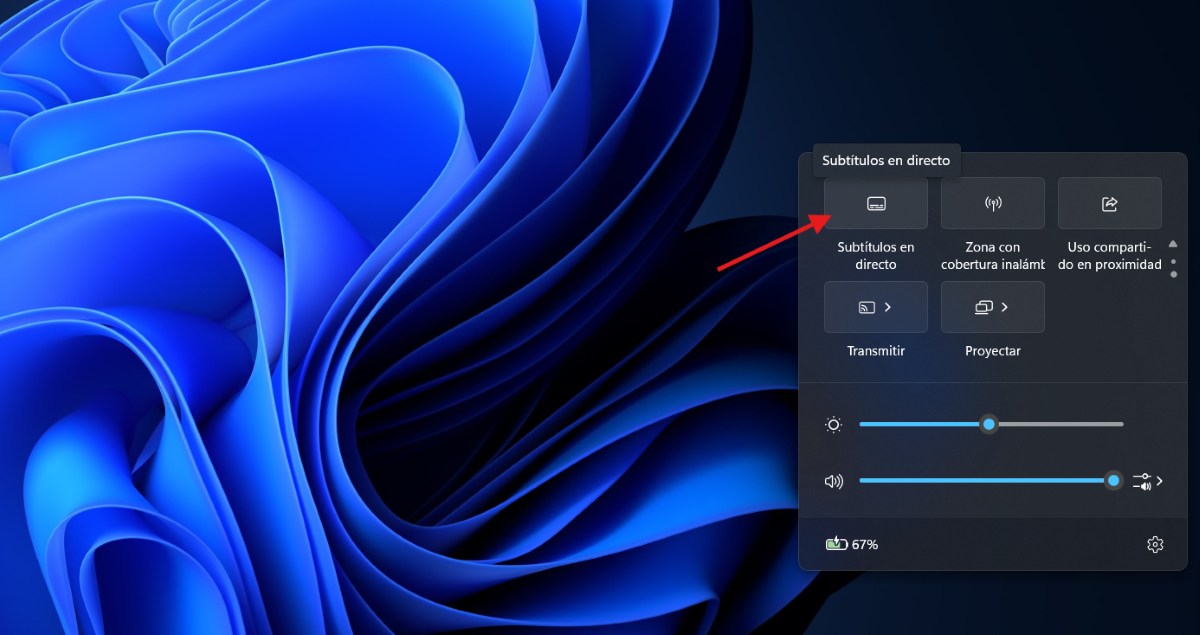
Za Omogućite automatske titlove u sustavu Windows 11 Možete slijediti bilo koji od ovih različitih postupaka:
- Korištenje brzog postavljanjaDodirnite ikonu baterije, mreže ili glasnoće u programskoj traci. Pomaknite se prema dolje da biste pronašli opciju "Automatski titlovi" i dodirnite je da biste je uključili.
- Početna stranicaPočetna – Sve aplikacije – Pristupačnost – Titlovi uživo.
- Prečaci na tipkovniciPritisnite tipku Windows + Ctrl + L za uključivanje titlova.
- Kroz konfiguracijuIdite na Postavke – Pristupačnost – Titlovi i aktivirajte gumb za uključivanje/isključivanje "Titlovi uživo".
Kada prvi put uključite automatske titlove u sustavu Windows 11, Tražit će vaš pristanak za obradu glasovnih podataka na uređaju. Također će se od vas zatražiti da preuzmete jezične datoteke koje će uređaj koristiti za prepoznavanje govora. Ako željeni jezik nije dostupan, tijekom postavljanja možete odabrati drugi.
Prilagodi titlove
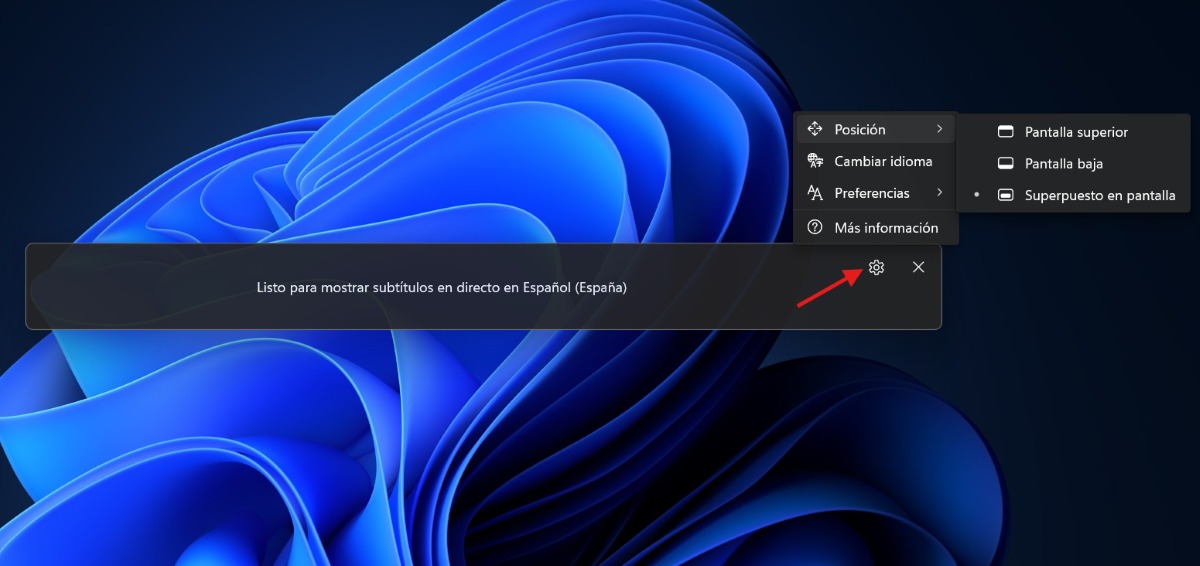
Nakon što su omogućeni titlovi uživo, možete ih prilagoditi. Na primjer, možete odaberite gdje želite da se prikazuju Titlovi. Za promjenu njihovog položaja slijedite ove korake:
- Kliknite na ikonu zupčanika da biste otišli na Konfiguracija u prozoru s titlovima uživo.
- Odaberite Položaj.
- Odaberite Gornji zaslon, Donji zaslon ili Prekrivanje zaslona.
Kada koristiti koju poziciju? Ako odaberete Gornji zaslon ili Donji zaslon, prozor s titlovima pojavit će se na gornjem ili donjem rubu zaslona. Ako želite podijeliti videozapis ili ste na virtualnom sastanku ili razgovoru, titlovi bi mogli najbolje funkcionirati na vrhu zaslona. U drugim slučajevima, poput gledanja videozapisa, možda je bolje imati titlove na dnu.
A ako odaberete Prekrivanje na ekranu, titlovi će se pojaviti u prozoru prekrivanja koji možete po potrebi pomicati kako biste izbjegli blokiranje vidljivosti u drugim aplikacijama. Također, Možete povećati veličinu prozora s mišem, dodirnom plohom ili tipkovnicom i tako dalje prikaži više redaka teksta u prozoru.
Kako mogu promijeniti jezik?
Ako želite promijeniti ili dodati drugi jezik, dodirnite gumb. Konfiguracija u prozoru s titlovima uživo. Odaberite Promijeni jezik Odaberite željeni jezik s padajućeg popisa i dodirnite Nastaviti. Ako jezični paket još nije preuzet, bit ćete upitani da ga preuzmete. Odaberite Otpust Za potvrdu. Nakon što je preuzimanje završeno, titlovi uživo će pokazati da je spremno za titlovanje na novom jeziku.
Pomoću mikrofona možete dodati titlove vlastitom glasu.
S automatskim titlovima u sustavu Windows 11 možete koristiti i mikrofon za dodavanje titlova vlastitom glasu. Kada je ova značajka omogućena, Sav zvuk snimljen mikrofonom bit će titlovan...sve dok se ne titluje nijedan drugi zvuk s uređaja. Na primjer, ako koristite titlove uživo tijekom online sastanka s nekim drugim, vidjet ćete samo titlove druge osobe.
Pratite ove Koraci za korištenje mikrofona za automatske titlove u sustavu Windows 11:
- Odaberite gumb Konfiguracija u prozoru s titlovima uživo.
- Kliknite na Postavke i aktivirajte opciju Uključi zvuk mikrofona (Da biste ga koristili, morate ga aktivirati, jer je prema zadanim postavkama deaktiviran).
- Počnite govoriti kako biste provjerili je li funkcija uspješno aktivirana.
Ako funkcija ne prepozna ništa što kažete, možda ćete morati provjeriti postavke Privatnost mikrofona u sustavu WindowsDa biste to učinili, idite na Postavke – Sustav – Zvuk i označite Opcije unosa. Također možete Provjerite ima li ovaj alat pristup vašem mikrofonu radeći sljedeće:
- Idite na Postavke – Privatnost i sigurnost – Mikrofon.
- Omogućite sustavu pristup mikrofonu.
- Zatim dodirnite Dopusti aplikacijama pristup mikrofonu.
- Gotovo. Ovim će se sve što kažete titlovati u mikrofon na vašem računalu.
Je li sigurno koristiti automatske titlove u sustavu Windows 11?
Konačno, je li sigurno koristiti automatske titlove u sustavu Windows 11? Ukratko, da, sigurno je. Sva obrada se obavlja lokalno na vašem uređaju. Zvuk, titlovi i podaci se ne šalju u oblak niti pohranjuju bilo gdje. To osigurava veću privatnost i omogućuje vam korištenje značajke čak i bez internetske veze. Tako je možete koristiti s potpunim mirom.

Od malih nogu me fascinira sve što je vezano uz znanost i tehnologiju, posebno ona dostignuća koja nam olakšavaju život i čine ga ugodnijim. Volim biti u tijeku s najnovijim vijestima i trendovima te dijeliti svoja iskustva, mišljenja i savjete o uređajima i gadgetima koje koristim. To me je prije nešto više od pet godina navelo da postanem web pisac, prvenstveno se fokusirajući na Android uređaje i Windows operativne sustave. Naučio sam objašnjavati složene koncepte jednostavnim riječima kako bi ih moji čitatelji mogli lako razumjeti.