- Pogreška CRITICAL_PROCESS_DIED obično je povezana s neispravnim upravljačkim programima, hardverom ili sistemskim datotekama.
- Postoji više rješenja za ovaj problem, od sigurnog načina rada do naprednih naredbi u sustavu Windows.
- Ažuriranje upravljačkih programa i osiguranje integriteta sustava mogu spriječiti ponavljanje pogreške.
- U ekstremnim slučajevima, resetiranje ili ponovna instalacija sustava Windows može biti jedino održivo rješenje.
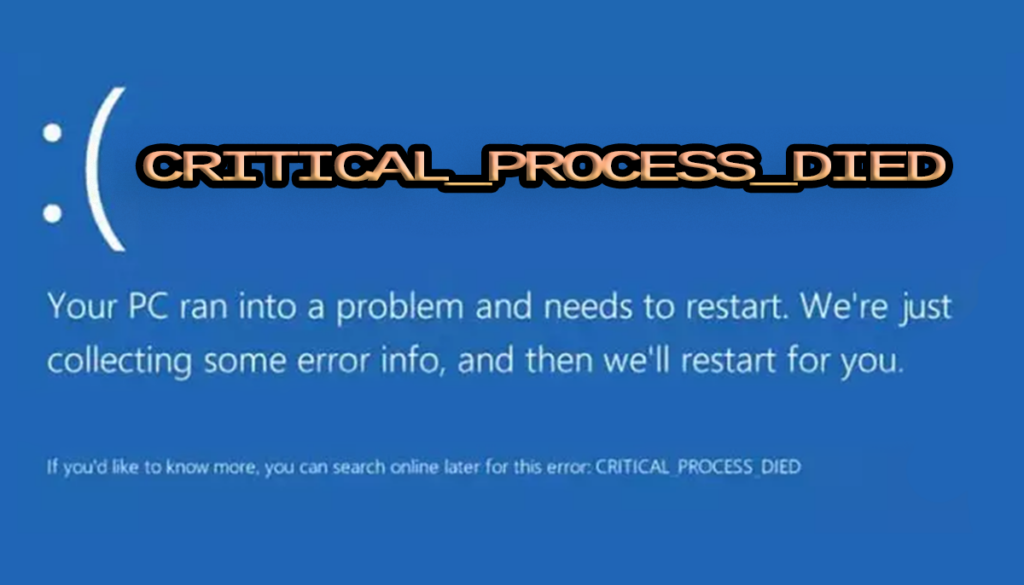
Ako ste ikada naišli na zastrašujući plavi ekran s porukom KRITIČNI_PROCES_JE_UKINUO U sustavu Windows znate koliko to može biti frustrirajuće. Ova se pogreška može pojaviti iznenada i uzrokovati ponovno pokretanje sustava bez upozorenja. Iako se može činiti kao ozbiljan problem, existen diversas soluciones to ti može pomoći riješiti bez formatiranja računala.
U ovom ćemo članku dublje pogledati što uzrokuje ovu pogrešku i kako je popraviti, pokrivajući sve, od najjednostavnijih do najnaprednijih opcija. Također ćemo vam pružiti Savjeti kako spriječiti da se to ponovi u budućnosti.
¿Por qué aparece el error CRITICAL_PROCESS_DIED?

Pogreška CRITICAL_PROCESS_DIED događa se kada kritični sistemski proces doživi neočekivani poremećaj, što uzrokuje ponovno pokretanje sustava Windows kako bi se spriječila daljnja šteta. Ovaj problem mogu uzrokovati različiti čimbenici, uključujući:
- Kvarovi vozača: Oštećeni ili zastarjeli upravljački program može uzrokovati pogreške u radu sustava.
- Problemi s hardverom: Kvarovi u RAM-u, tvrdom disku ili karticama za proširenje mogu izazvati pogrešku.
- Archivos de sistema dañados: Ako Windows otkrije da je kritična datoteka izmijenjena ili izbrisana, može aktivirati ovaj sigurnosni mehanizam.
- Actualizaciones problemáticas: Neka ažuriranja sustava Windows mogu uzrokovati sukobe s upravljačkim programima ili sistemskim datotekama.
Soluciones iniciales
Prije isprobavanja naprednijih rješenja, preporučljivo je započeti s nekima opcije one osnovne koje mogu riješiti problem u mnogim slučajevima.
Reiniciar el equipo
Čini se osnovnim, ali a simple reinicio može riješiti privremene probleme sa sustavom Windows. Ako se pogreška pojavi samo jednom, možda se radilo o jednokratnoj pogrešci bez većeg utjecaja.
Desconectar dispositivos externos
Neki dispositivos USB može uzrokovati nekompatibilnost sa sustavom Windows. Isključite sve nebitne uređaje (pisače, vanjske tvrde diskove, web kamere itd.) i ponovno pokrenite računalo da vidite hoće li pogreška nestati.
Arrancar en modo seguro
Siguran način rada omogućuje pokretanje sustava Windows učitavanjem samo bitne pokretače. Para acceder a él:
- Isključite i uključite računalo nekoliko puta dok se ne pojavi okruženje za oporavak.
- Odaberite Solucionar problemas > Opciones avanzadas > Configuración de inicio > Reiniciar.
- Kada se računalo ponovno pokrene, pritisnite 5 na tipkovnici para activar el modo seguro.
Herramientas de diagnóstico y reparación

Ako problem i dalje postoji, Windows nudi razne opcije alati koji vam mogu pomoći da prepoznate i ispravite grešku.
Ejecutar la herramienta de solución de problemas
Windows ima ugrađene alate za otkrivanje kvarova hardvera i softvera:
- Pritisnite Windows + R i napiši
msdt.exe -id DeviceDiagnostic. - Pokrenite alat za rješavanje problema i slijedite preporučene korake.
Utilizar el Comprobador de archivos de sistema (SFC)
Este comando permite analizirati i popraviti oštećene datoteke u sustavu Windows:
- Otvorite Simbol sustava kao administrator.
- Piše
sfc /scannowi pritisnite Enter. - Pričekajte da proces završi i ponovno pokrenite računalo.
Ažurirajte upravljačke programe i Windows

The controladores desactualizados ili oštećeni često su glavni uzrok mnogih grešaka uključujući CRITICAL_PROCESS_DIED.
Actualizar controladores
Za ažurirati ručni upravljački programi:
- Pritisnite Windows + X i odaberite Upravitelj uređaja.
- Potražite uređaje s ikonom upozorenja i desnom tipkom miša kliknite na njih.
- Odaberite Ažuriraj upravljački program y sigue las instrucciones.
Deinstalirajte ažuriranja u sukobu
Ako je problem počeo nakon a ažurirati Windows, možete ga deinstalirati ovako:
- Pristup Configuración > Actualización y seguridad > Windows Update.
- Kliknite na Prikaži povijest ažuriranja > Deinstaliraj ažuriranja.
- Odaberite najnovije ažuriranje i deinstalirajte ga.
Napredna rješenja

Pokrenite DISM naredbe
Naredba DISM može popraviti sliku sustava ako postoje oštećene datoteke:
- Otvorite Simbol sustava kao administrator.
- Izvedite sljedeće naredbe redom:
Dism /Online /Cleanup-Image /CheckHealthDism /Online /Cleanup-Image /ScanHealthDism /Online /Cleanup-Image /RestoreHealth
Restaurar el sistema
Ako problem i dalje postoji, vratiti sustav u ranijoj točki može biti najbolja opcija:
- Otvorite upravljačka ploča y busca Oporavak.
- Odaberite Vraćanje sustava i odaberite točku vraćanja prije kvara.
- Slijedite upute i pričekajte da se Windows vrati.
Ništa ne radi? Konačne opcije
Resetiraj Windows
Si ninguna de las soluciones anteriores ha funcionado, puedes restablecer Windows bez gubitka datoteka:
- Pristup Configuración > Recuperación.
- Odaberite Resetiraj ovo računalo.
- Odaberite opciju Conservar mis archivos o Eliminar todo.
Pogreška CRITICAL_PROCESS_DIED može se činiti kompliciranom, ali s pravim rješenjima može se riješiti bez potrebe za formatiranjem vašeg računala. Nakon ovih koraka, Moguće je vratiti stabilnost sustava i spriječiti ponovno pojavljivanje problema u budućnosti..

Ja sam tehnološki entuzijast koji je svoje "geek" interese pretvorio u profesiju. Proveo sam više od 10 godina svog života koristeći vrhunsku tehnologiju i petljajući sa svim vrstama programa iz čiste znatiželje. Sada sam se specijalizirao za računalne tehnologije i video igre. To je zato što sam više od 5 godina pisao za razne web stranice o tehnologiji i videoigrama, stvarajući članke koji vam nastoje dati informacije koje su vam potrebne na jeziku koji je svima razumljiv.
Ako imate bilo kakvih pitanja, moje znanje seže od svega vezanog uz Windows operativni sustav kao i Android za mobitele. I moja je posvećenost vama, uvijek sam spreman odvojiti nekoliko minuta i pomoći vam riješiti sva pitanja koja imate u ovom internetskom svijetu.